
在国内,录屏的需求集中在三块:老师录网课、玩家录游戏、主播录直播回放。三类场景对工具的要求差别很大——网课看重声音清晰和长时间稳定,游戏看重帧率和低占用,直播看重推流和多画面合成。用同一款软件硬套所有场景,往往既浪费性能又达不到效果。电脑录屏用什么软件?下面把7款工具按「系统自带→海外免费→国产专业」的顺序排开,每款都给出适用场景和具体操作步骤,大家可以直接对着自己的需求挑。

先看清需求:网课、游戏、直播各自要什么
选工具之前先分清场景,能省掉大半的试错时间。网课录制通常一录就是一两个小时,重点是系统声音收录完整、不中途崩溃;游戏录制对帧率敏感,需要显卡硬编码来降低CPU占用;直播或直播回放则要考虑画面合成、摄像头叠加和推流稳定性。
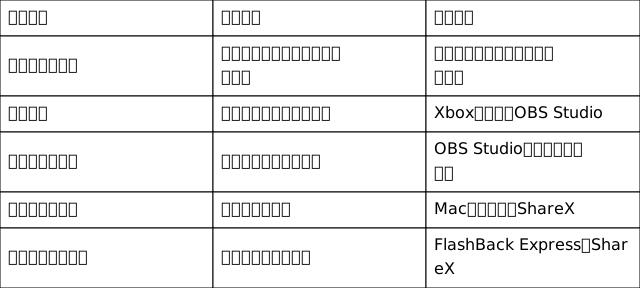
需要说明的是,很多用户担心免费工具都会强制加水印、限制时长。实际上正规工具的基础录制大多不带水印,水印问题往往出现在导出环节或试用版。
一、Xbox游戏栏
适用场景:电脑录屏用什么软件好用?Windows10/11用户的游戏录制、临时桌面操作录制,免安装、快捷键即开。
步骤1.按下Win+G调出游戏栏浮窗,若提示「这是一个游戏吗」,点「是」继续。
步骤2.点浮窗里的录制按钮(圆形白点),或直接按Win+Alt+R,屏幕右上角出现录制状态条。
步骤3.再次按Win+Alt+R停止录制,视频默认保存在「此电脑→视频→捕获」,格式为MP4。

二、Mac自带录屏:苹果用户零安装方案
适用场景:macOS用户的网课演示、操作教程录制,支持全屏和选区,无需下载软件。
步骤1.同时按下Shift+Command+5,屏幕底部弹出录制工具栏。
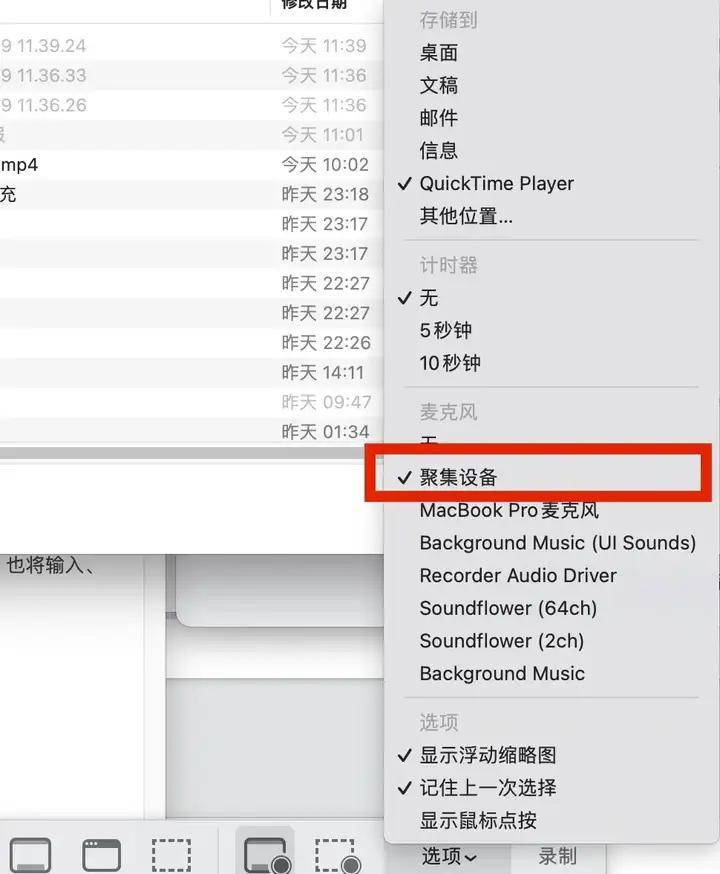
步骤2.选择「录制整个屏幕」或「录制所选部分」,点「选项」设置存储位置与是否录制麦克风。
步骤3.点「录制」开始,停止时点菜单栏右上角的停止图标,文件默认落在桌面,格式为mov。
三、OBS Studio
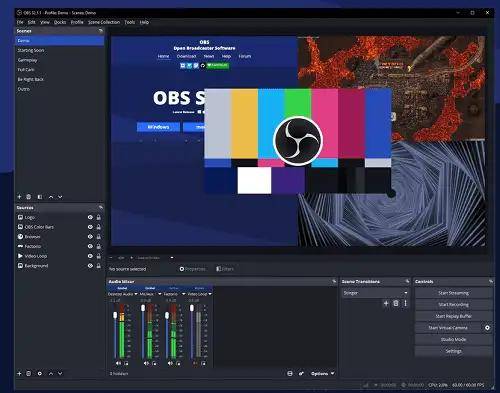
适用场景:游戏高帧率录制、直播推流、多画面合成,跨Windows、macOS、Linux,完全免费。OBS参数开放、功能多,适合既录视频又做直播的人。
步骤1.官网下载安装OBS Studio,首次启动跟向导选「优化用于录制」,分辨率与显示器一致。
步骤2.在「来源」面板点+号,添加「显示器捕获」或「窗口捕获」,建议用窗口捕获避开弹窗。
步骤3.进「设置→输出」,录制格式选mp4,码率设8000Kbps左右,编码器优先选硬件加速。
步骤4.在「设置→音频」确认桌面音频和麦克风已开启,点「开始录制」即可。
四、ShareX
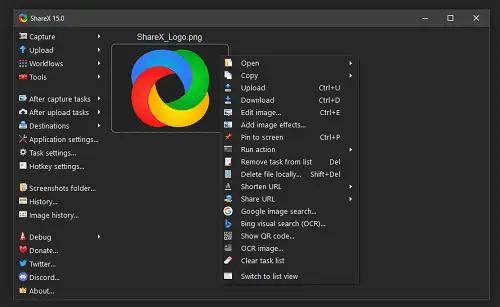
适用场景:临时录屏幕片段、操作演示并分享,免费无水印,还能一键转GIF。
步骤1.官网下载安装ShareX,建议勾选「便携模式」,打开后在主界面左侧找到「屏幕录制」。
步骤2.点「屏幕录制(FFmpeg)」,首次使用按提示自动下载FFmpeg组件,再进入录制选项。
步骤3.编码器选libx264,帧率设30或60,输出格式设为mp4。
步骤4.框选录制区域点「开始」,结束后文件自动保存,右键可「转换为GIF」或上传。
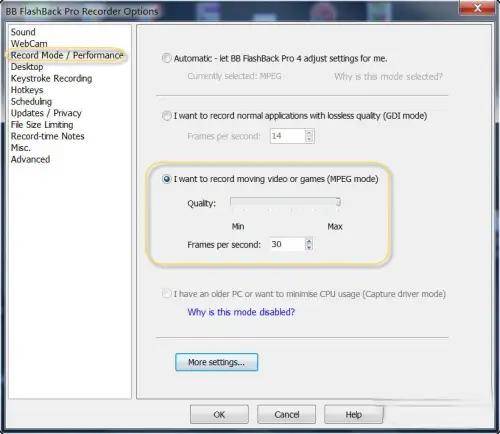
五、Flash BackExpres
适用场景:个人日常简单录屏、软件操作存档,主打无水印录制与高帧率画面捕捉。
步骤1.电脑屏幕录屏怎么弄?前往Flash BackExpress官网下载安装包,完成安装后打开软件主界面。
步骤2.选择录制范围(全屏、窗口或自定义区域),确认音频录制开关已开启。
步骤3.点录制按钮开始,结束录制后进入预览,可用自带功能做简单裁剪。
步骤4.保存导出视频,免费版默认导出为AVI格式,如需其它格式可用工具转换。
六、优加蛙录屏软件
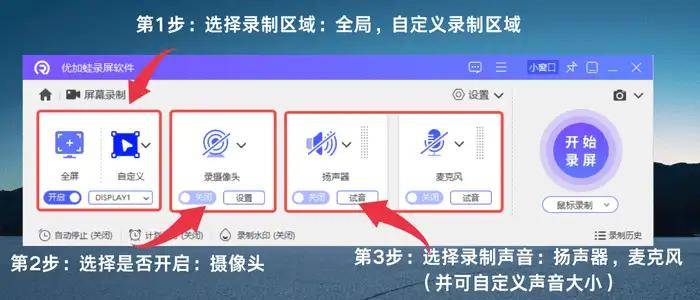
适用场景:网课录制、会议存档、软件教程制作,兼容Windows7/8/10/11和macOS,低配电脑也流畅。
电脑录屏用什么软件好?优加蛙录屏软件是面向国内用户的轻量化录屏工具,界面全中文,打开就能用,无需研究参数。它支持全屏、自定义区域、锁定窗口、摄像头画中画、纯音频等录制模式,音频上系统声音和麦克风可分别调节并带降噪,画质提供标清到4K、最高120fps的档位。
录制过程中能实时用画笔、箭头、文字、放大镜标注,还能开启鼠标高亮,讲课时观众一眼就能跟上操作,录完基本就是成片。
收费方面,免费版已开放高清无水印、不限时长的全模式录制和基础导出,日常录网课、会议足够;多段剪辑、格式转换等进阶功能属付费版,具体以官方公示为准。
步骤1.下载安装优加蛙录屏软件,双击打开无需注册登录,直接进入主界面,核心功能免费开放。
步骤2.选择录制模式:录课件选全屏或区域,只录某个软件选窗口录制以隔绝弹窗干扰,按需开启摄像头画中画。
步骤3.勾选系统声音和麦克风,开启降噪;画质和帧率新手保持默认高清参数即可。
步骤4.点「开始录制」,需要标注时调出画笔、箭头、放大镜等工具;结束后用内置编辑器裁剪,导出MP4、AVI、MOV等格式。
七、数据蛙录屏软件
适用场景:网课、游戏、直播回放、会议存档全场景,Windows与Mac双系统,适合长期产出视频的用户。
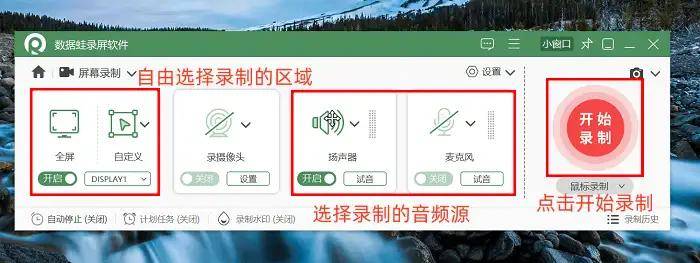
数据蛙录屏软件是适配Windows与Mac双系统的全能型录屏工具,官方显示支持Win7/Win8/Win10/Win11与MacOS,主打「简单、好用、专业」。电脑录屏用什么软件?这款软件只需三个步骤就能稳定录制电脑屏幕上的所有操作,官网标注了免费不限时、免费无水印、高清不卡顿、声音画面同步、实时编辑等特性。
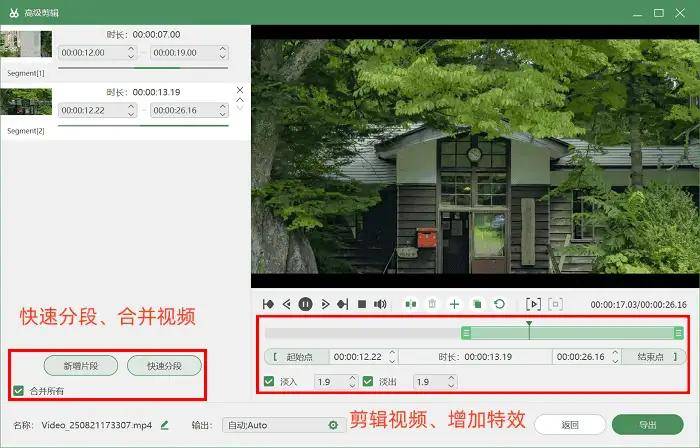
它的录制模式覆盖全屏、自定义选区、窗口锁定、跟随鼠标、排除弹窗、摄像头画中画、专属游戏录制;音频上系统音和麦克风独立调控并带智能降噪;参数可设720P到4K分辨率、30到120fps帧率。录制中可实时添加文字、画笔、鼠标高亮和放大镜,结束后直接进入内置剪辑界面做裁剪、分割、合并、压缩和格式转换,还带定时录制和自动分段保存,长时录制不怕丢素材。
步骤1.进入数据蛙录屏软件官方渠道下载对应系统安装包,安装后双击打开,无需注册即可使用核心录屏功能。

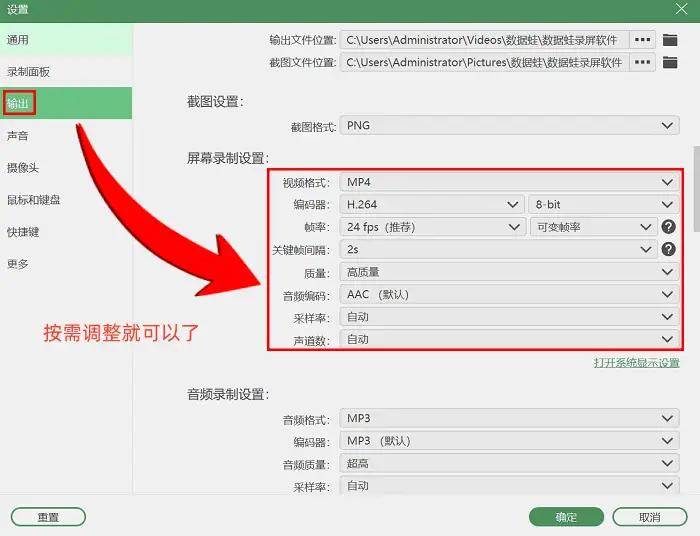
步骤2.进设置页调整画质:网课会议选1080P+30fps,游戏直播选2K/4K+120fps以上,低配电脑选720P。返回主界面选录制模式,需要解说勾选麦克风,只录画面就开系统音频;同时开启鼠标高亮。框选范围或锁定窗口后点开始录制,倒计时结束开始;录制中可用侧边标注工具,支持快捷键暂停停止。
步骤3.停止后自动弹出预览,回放确认画面和声音,再用内置剪辑裁剪片段、调整音量,最后导出。
六个高频问题,挑之前先看
Q1:主要录网课,选哪款合适?
网课通常时长在一小时以上,重点是声音清楚和不中断。优加蛙录屏软件上手快、占用低,适合轻量需求;数据蛙录屏软件带定时录制、自动分段保存和内置剪辑,适合需要长期做系列课程、录完还要精细修剪的老师。两款都支持系统声音和麦克风独立调节。
Q2:录游戏用哪款不掉帧?
看看是否支持显卡硬编码。Windows用户可直接用Xbox游戏栏,开销最小;需要更高帧率和自定义参数就用OBS Studio,编码器选硬件加速、码率适当提高。想省事又不想装一堆软件,数据蛙录屏软件的游戏录制模式到120fps,配置一般也能稳住。
Q3:直播和直播回放该用什么?
直播推流选OBS Studio,多画面合成、摄像头叠加、场景切换都支持,且完全免费。如果只需要把别人的直播或自己的直播画面存下来当回放,用数据蛙录屏软件的视频录制模式更直接,录制中还能标注重点,录完可裁剪。
Q4:免费工具都会加水印吗?
不会。正规工具的基础录制大多不带水印,水印通常出现在导出环节或付费功能的试用版。优加蛙录屏软件免费版无水印、不限时长;数据蛙录屏软件免费版导出同样无水印,进阶的批量压缩、4K原画导出才需要专业版。ShareX、Flash BackExpress基础录制也均无水印。
Q5:低配老电脑,哪款跑得动?
选轻量工具。ShareX占用克制,老旧台式机也能稳定工作;优加蛙录屏软件对硬件占用做了优化,轻薄本和老电脑录制也不发热、不掉帧。录制时把分辨率降到720P、帧率降到30,并关掉后台多余软件,流畅度会明显改善。
Q6:优加蛙录屏软件和数据蛙录屏软件怎么选?
核心差异在功能深度。优加蛙录屏软件主打轻量快捷、上手门槛低,适合偶尔录网课、做简单教程的用户;数据蛙录屏软件主打一站式录剪,录制模式更全、后期编辑更完整,适合频繁产出视频、需要批量处理素材的人。日常随手录选优加蛙,专业长期产出选数据蛙。
录屏工具没有绝对的好坏,只有合不合适。临时录一段用系统自带或ShareX,录游戏用Xbox游戏栏或OBS Studio,直播推流用OBS Studio,网课和长期视频产出用优加蛙录屏软件或数据蛙录屏软件。先想清楚自己主要录什么,再对照上面的场景表挑,基本不会踩坑。
动手时记住三个动作:选对音频源、框对录制范围、录完回放检查一遍声音和画面。做到这三点,绝大多数录屏问题都能提前避开。
往期推荐:
屏幕录制在哪里打开?7种方案来帮你,2026年分享
网课怎么录成本地视频?6款可靠工具,从录制到保存一步到位
电脑录屏哪个软件好?横向对比7款,游戏网课都适用!