
电脑里保存的文件越来越多,创建日期、修改日期有时就会显得很重要。比如整理工作资料时,想让一批文档按照统一日期归档;整理照片时,发现文件时间显示混乱;或者接收别人传来的资料后,需要调整文件的时间属性。

遇到这些情况,应该怎么修改文件时间?
其实,文件时间并不是只有一种。Windows 中常见的属性包括创建时间、修改时间和访问时间,它们分别对应文件建立、内容最后修改以及访问的相关时间。不同工具支持的修改范围也不一样,有的适合单个文件,有的则更适合一次处理几十甚至几百个文件。
下面介绍5种实用方法,大家可以根据自己的电脑操作习惯和文件数量选择。
方法一:使用硬柿子文件批量重命名,批量修改更方便如果需要调整的文件比较多,又不想编写命令,可以考虑硬柿子文件批量重命名。它除了处理文件名称,还可以用于文件时间相关的批量整理,适合日常管理办公文档、照片和其他资料。
与逐个打开文件属性相比,使用批量处理工具可以减少重复操作。如果需要统一调整一批文件的时间,这种方式会更加方便。
具体操作步骤:
1、打开硬柿子文件批量重命名,在软件主界面中找到文件时间修改相关功能。

2、将需要处理的文件添加到列表中。如果当前版本支持文件夹导入,也可以根据需要选择相应目录。添加完成后,先检查文件名称和路径,确认没有选错文件。
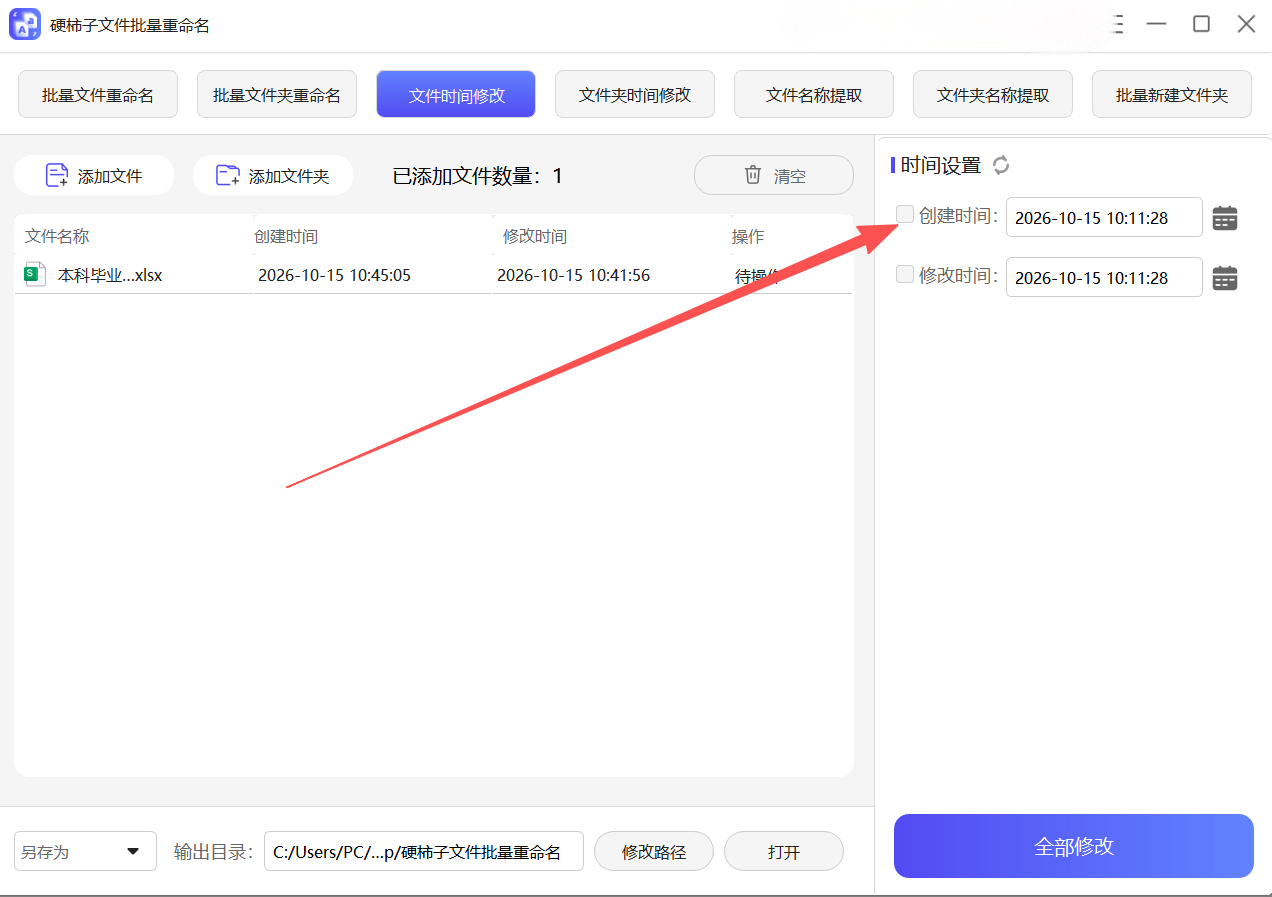
3、进入时间设置区域,根据需求选择需要调整的时间属性,例如创建时间或修改时间,并填写目标日期和具体时分秒。
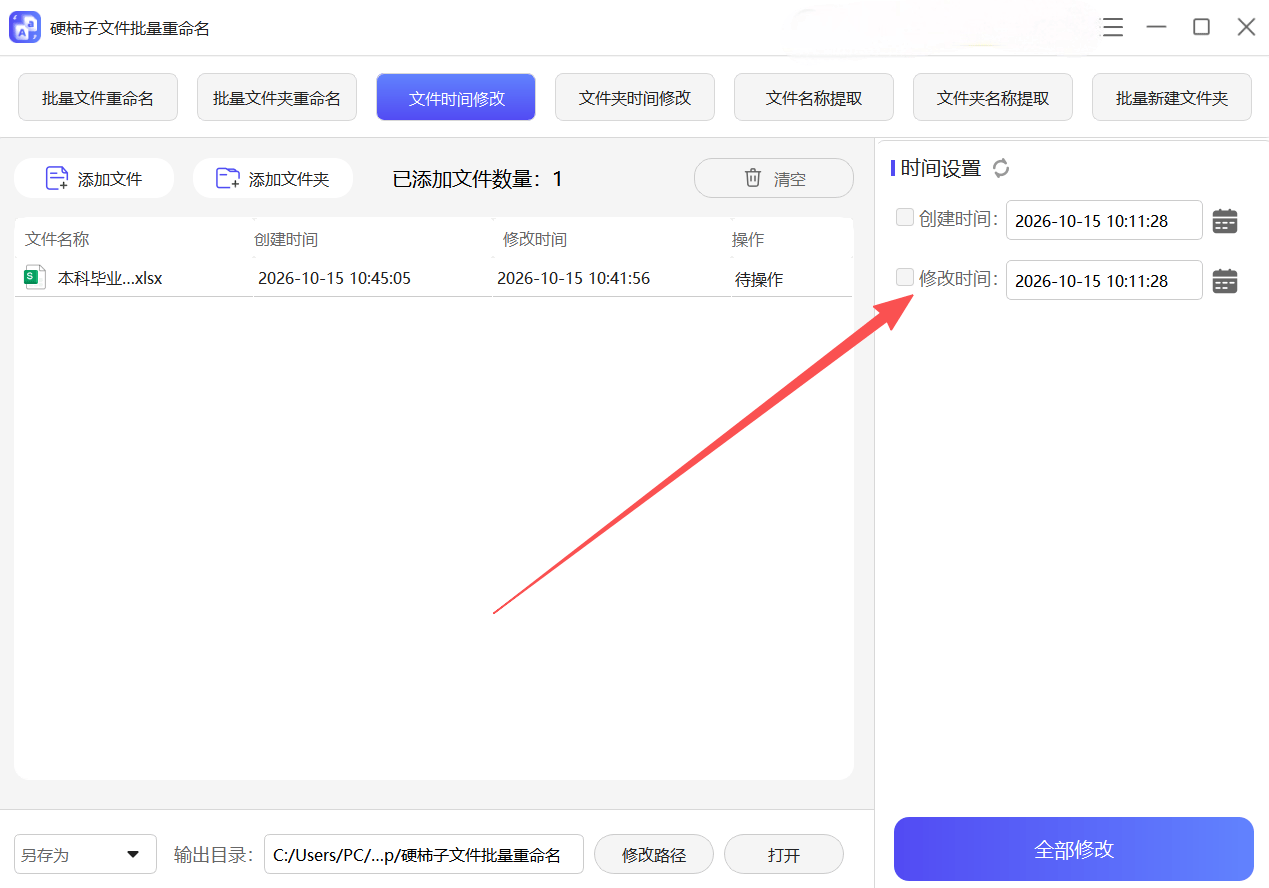
4、确认设置无误后执行操作完成。
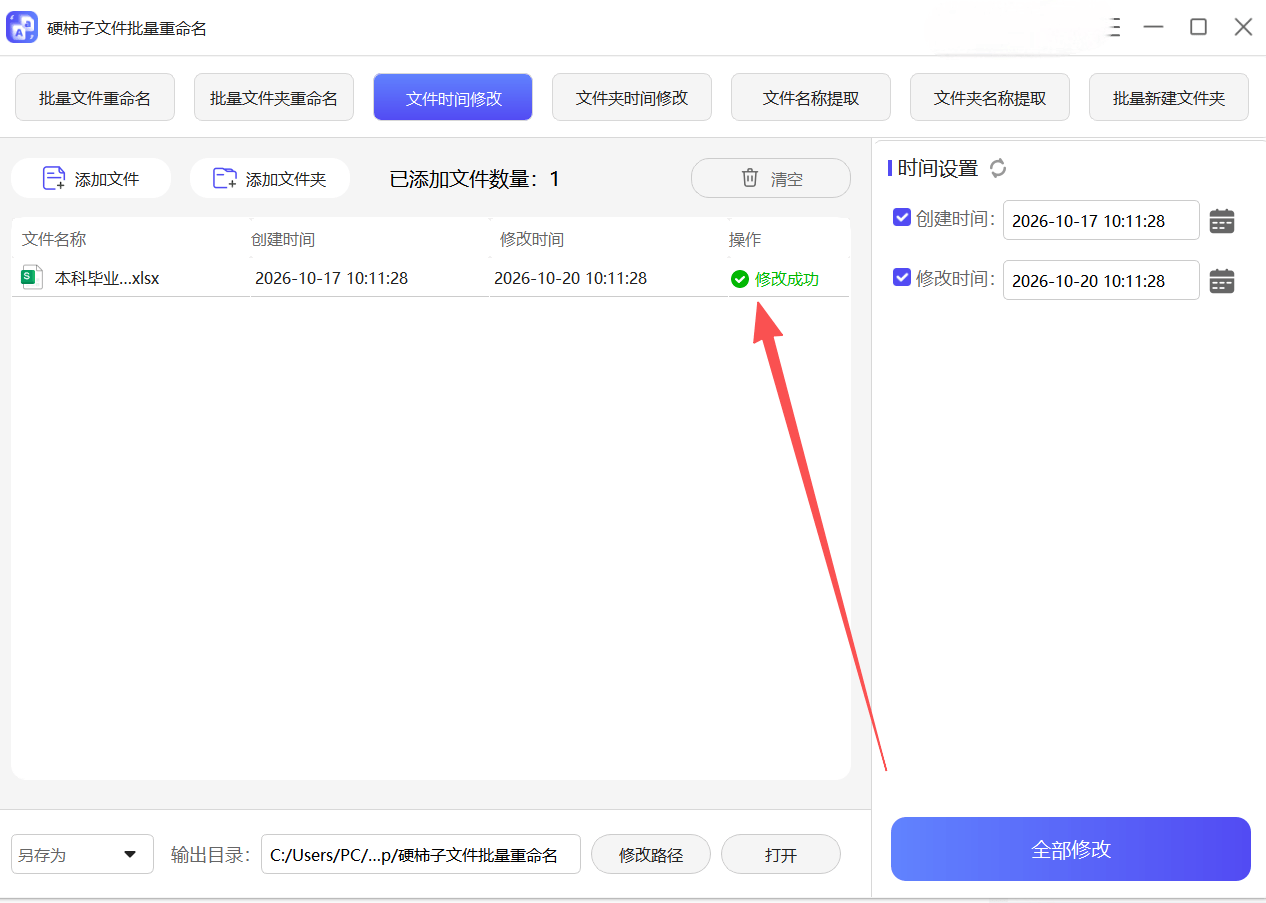
5、处理完成后,返回文件所在目录,右键点击文件并打开“属性”,检查时间是否已经更新。
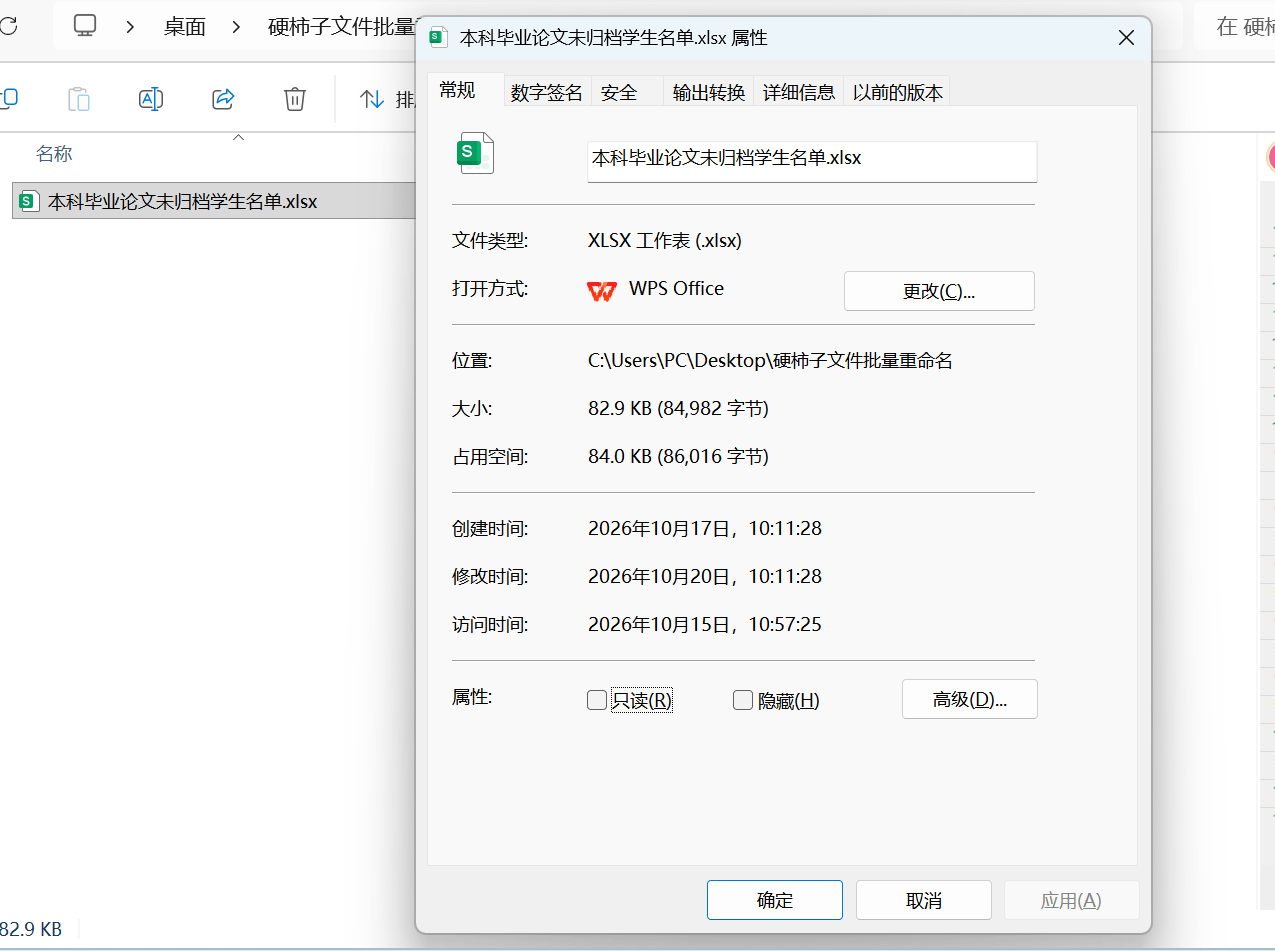
这种方式适合经常整理文件的用户。如果平时既要修改文件名,又需要调整文件时间,也可以结合软件中的其他相关功能一起处理。
方法二:Attribute Changer,通过右键菜单修改时间
如果习惯使用 Windows 资源管理器操作文件,可以了解一下 Attribute Changer。这是一款国外的文件属性修改工具,支持调整文件和文件夹的日期、时间等属性。
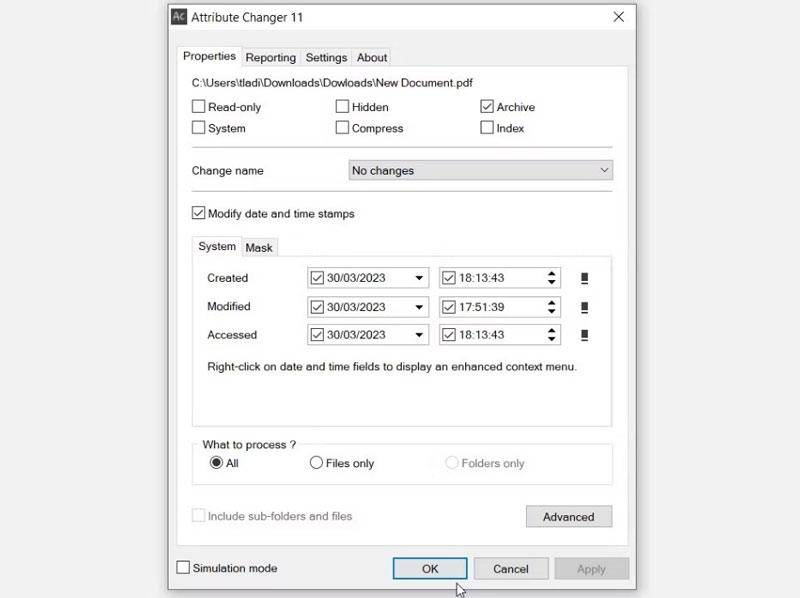
具体操作步骤:
1、进入 Attribute Changer 官方网站,下载并安装软件。安装完成后,打开电脑中的文件资源管理器,找到需要调整时间的文件。
2、右键点击目标文件,查看菜单中是否出现 Attribute Changer 对应的入口,点击进入属性修改界面。如果需要处理多个文件,可以先选中目标文件,再打开相应功能。
3、在工具界面中找到日期和时间设置,根据需求调整创建时间、修改时间或访问时间。确认目标日期后,应用设置。
4、返回文件所在目录,重新打开文件属性,核对时间是否符合预期。如果需要处理包含子文件夹的目录,应提前确认软件是否支持递归处理。
这种方式适合希望通过鼠标完成操作的用户。不过,首次使用需要安装额外工具,具体菜单和功能选项可能因软件版本不同而有所区别。
方法三:BulkFileChanger,一次调整多个文件的时间如果电脑里有大量文件需要统一修改时间,可以试试国外工具 BulkFileChanger。它由 NirSoft 提供,支持集中管理文件列表,并批量调整相关属性。
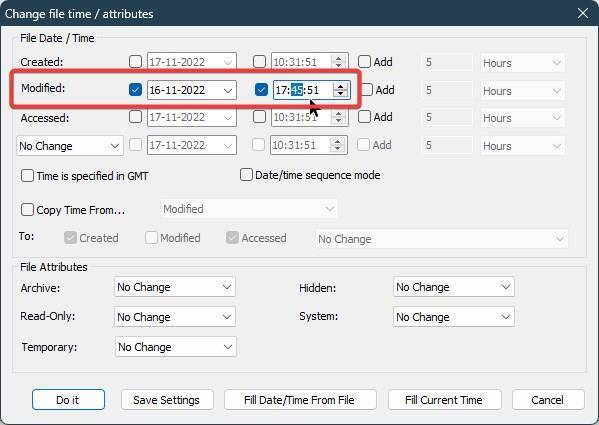
具体操作步骤:
1、打开 NirSoft 官方网站,找到 BulkFileChanger 并下载运行。
2、将需要修改时间的文件添加到软件列表中。添加后检查文件名称和路径,确认目标文件正确。如果文件分散在不同文件夹,也可以根据实际情况逐批添加。
3、打开软件的 Actions 菜单,找到 Change Time / Attributes 相关选项。在弹出的窗口中,选择要修改的时间属性,并填写对应日期和时间。
4、确认设置后执行修改。完成后回到原始文件夹,查看文件属性,核对修改时间是否已经更新。
BulkFileChanger 的优势在于批量处理,不必逐个打开文件属性窗口。不过,它的界面相对偏工具型,初次使用时需要熟悉相关选项。修改重要文件前,建议先用少量文件进行测试。
方法四:使用 PowerShell,不安装软件也能修改不想额外安装工具,也可以使用 Windows 自带的 PowerShell。它能够通过命令调整文件时间,但需要正确填写文件路径和目标日期,更适合熟悉电脑操作的用户。
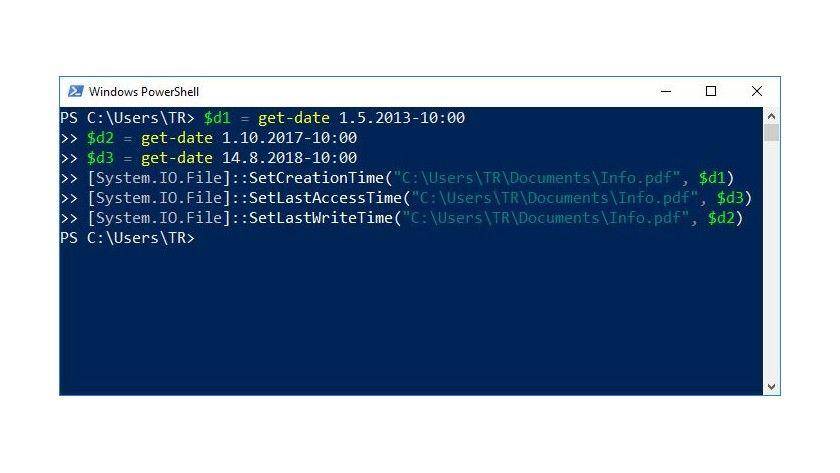
具体操作步骤:
1、在 Windows 搜索框中输入 PowerShell,打开 Windows PowerShell。对于普通文件时间修改,通常不需要管理员权限。
2、假设要修改的文件路径是 D:\资料\报告.docx,希望将修改时间设为 2026 年 10 月 1 日上午 9 点,可以输入以下命令:
3、将示例路径替换为自己的真实文件路径,并修改日期和时间。按回车执行后,PowerShell 会尝试将该文件的最后修改时间设置为指定值。
4、如果想修改创建时间,可以使用下面的命令:
5、操作完成后,打开文件所在目录,右键查看文件属性,确认时间是否修改成功。如果需要批量修改,建议先在少量测试文件上验证命令,再处理其他文件。
PowerShell 不需要安装专门的修改工具,灵活性也比较高。不过,路径或命令写错可能导致操作失败。如果不熟悉命令行,使用前面介绍的图形界面工具会更直观。
方法五:NewFileTime,拖放文件即可调整日期属性NewFileTime 是国外开发者 SoftwareOK 提供的文件时间修改工具,可以调整文件和文件夹的创建时间、访问时间以及修改时间,也支持批量处理。
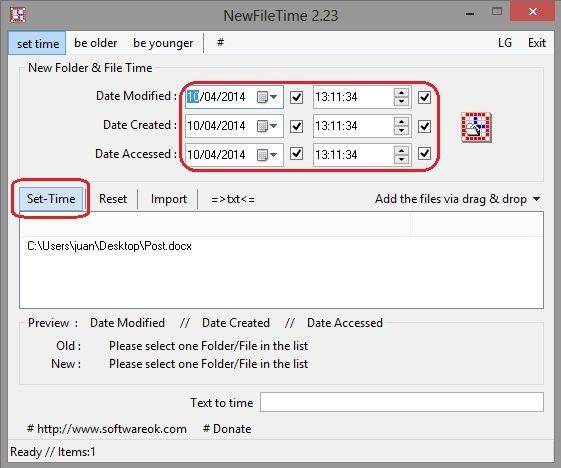
具体操作步骤:
1、打开 NewFileTime 官方网站,下载软件并运行。根据自己的使用需求选择合适的版本,启动后进入软件主界面。
2、将需要修改时间的文件拖放到窗口中,也可以使用软件提供的添加功能导入目标文件。添加完成后,检查列表,确认文件没有选错。
3、在界面中找到创建时间、访问时间和修改时间等字段,根据实际需求设置目标日期和时分秒。如果只想调整文件的最后修改时间,就重点检查对应字段,避免误改其他属性。
4、确认文件列表和时间设置无误后,点击 Set-Time 执行操作。
5、操作完成后,返回原始文件夹,右键点击目标文件并打开“属性”,检查日期和时间是否已经更新。如果结果不符合预期,先停止批量处理,重新检查设置。
NewFileTime 适合需要集中调整大量文件时间的用户,操作过程不需要编写命令。如果只是修改一个文件,也可以单独添加后进行处理。
文件时间修改,应该选择哪一种?这5种方法各有适用场景,没必要为了修改几个文件就把所有工具都安装一遍。
想批量处理文件,又不想输入命令: 可以优先考虑硬柿子文件批量重命名。
习惯通过右键菜单操作: 可以了解 Attribute Changer。
需要集中调整大量文件: BulkFileChanger 和 NewFileTime 都值得考虑。