本文以英语视听说课程签到为场景,对比三款工具在表格文本、矩阵填空、数值类题目收集方面的能力,并详细说明在小填报小程序制作课程签到接龙打卡的完整操作步骤。
一、三款工具核心能力对比(英语视听说签到场景)
本次场景需求:课程签到,收集学生信息,支持表格文本录入、矩阵填空,可设置多道数值类题目,用于记录视听说练习时长、答题得分等内容。
表格
二、小填报小程序制作英语视听说签到接龙打卡操作步骤

目标:创建英语视听说课程签到打卡,包含基础签到信息、表格文本区、矩阵填空模块、数值类题目,收集学生每课时练习记录。
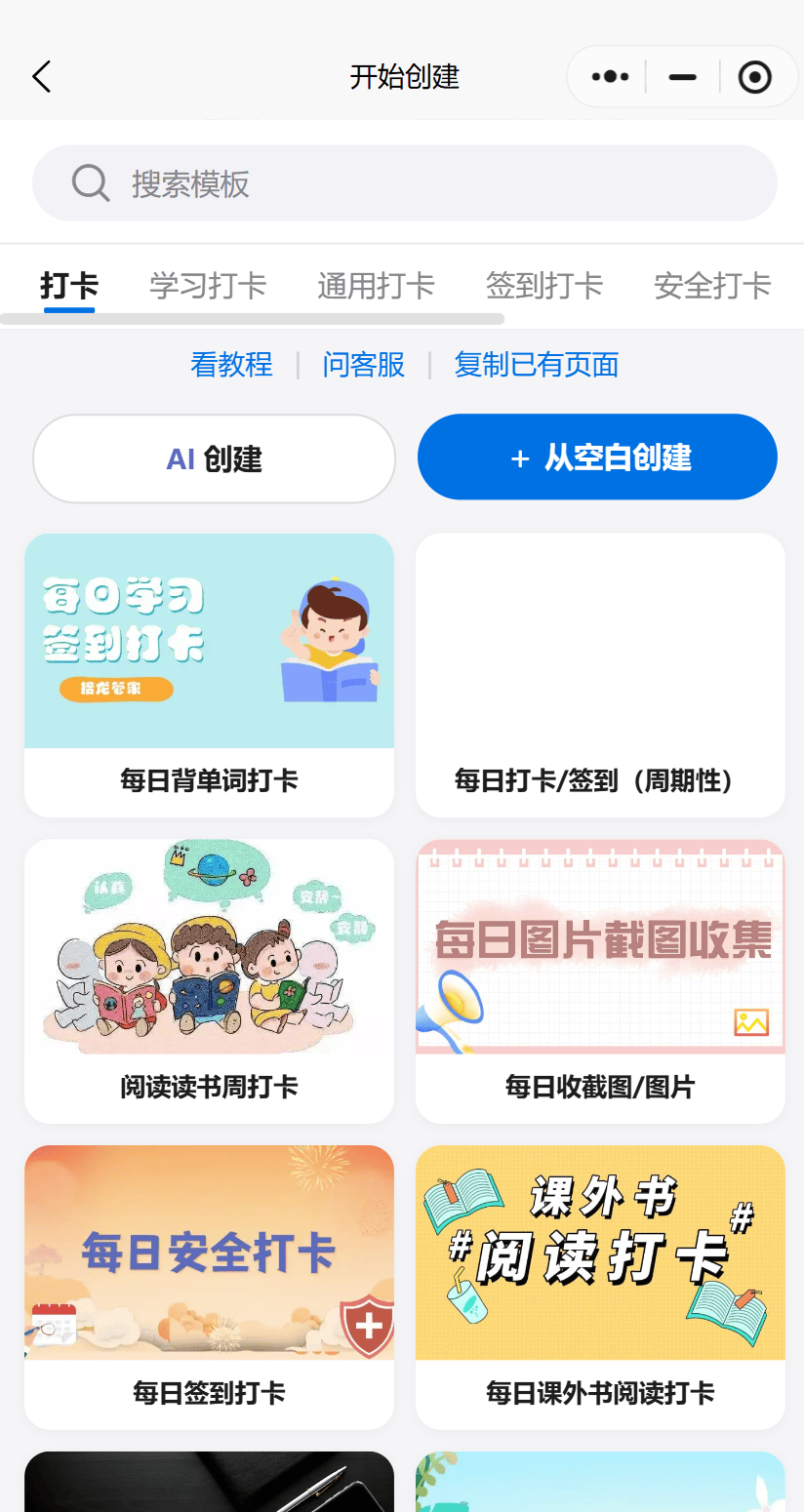
步骤 1:新建打卡接龙项目

进入小程序,选择创建打卡类接龙项目,填写项目标题,示例:英语视听说课程签到打卡。在项目说明区域填写活动提示,例如:本打卡用于记录每课时视听说学习情况,请按要求填写练习项目与得分,提交完成本次签到。确认基础信息,进入表单编辑页面。
步骤 2:添加基础签到信息项
点击添加表单项,依次增加基础收集字段:姓名、班级、学号,设置是否必填。这部分作为签到基础身份信息,所有提交记录会附带该内容。
步骤 3:添加表格文本题型
选择表格文本组件,设置表格行列数量。 行标题设置为:单元主题、学习备注;列标题设置为:内容填写框。学生可在单元格内输入文字,填写本课时视听说学习主题、学习中遇到的问题、学习心得等文本内容。完成行列配置,保存该表格组件。
步骤 4:添加矩阵填空题型(课程练习记录)
选择矩阵填空组件,配置矩阵行与列。 矩阵行:听力练习、口语跟读、短文复述; 矩阵列:完成状态、练习时长(分钟)、自评得分。 将 “练习时长、自评得分” 对应的单元格设置为数值题型,限定仅可输入数字,系统会校验输入格式,避免文字混入数值栏。完成矩阵配置,开启该题必填选项。
步骤 5:配置打卡周期与提交规则
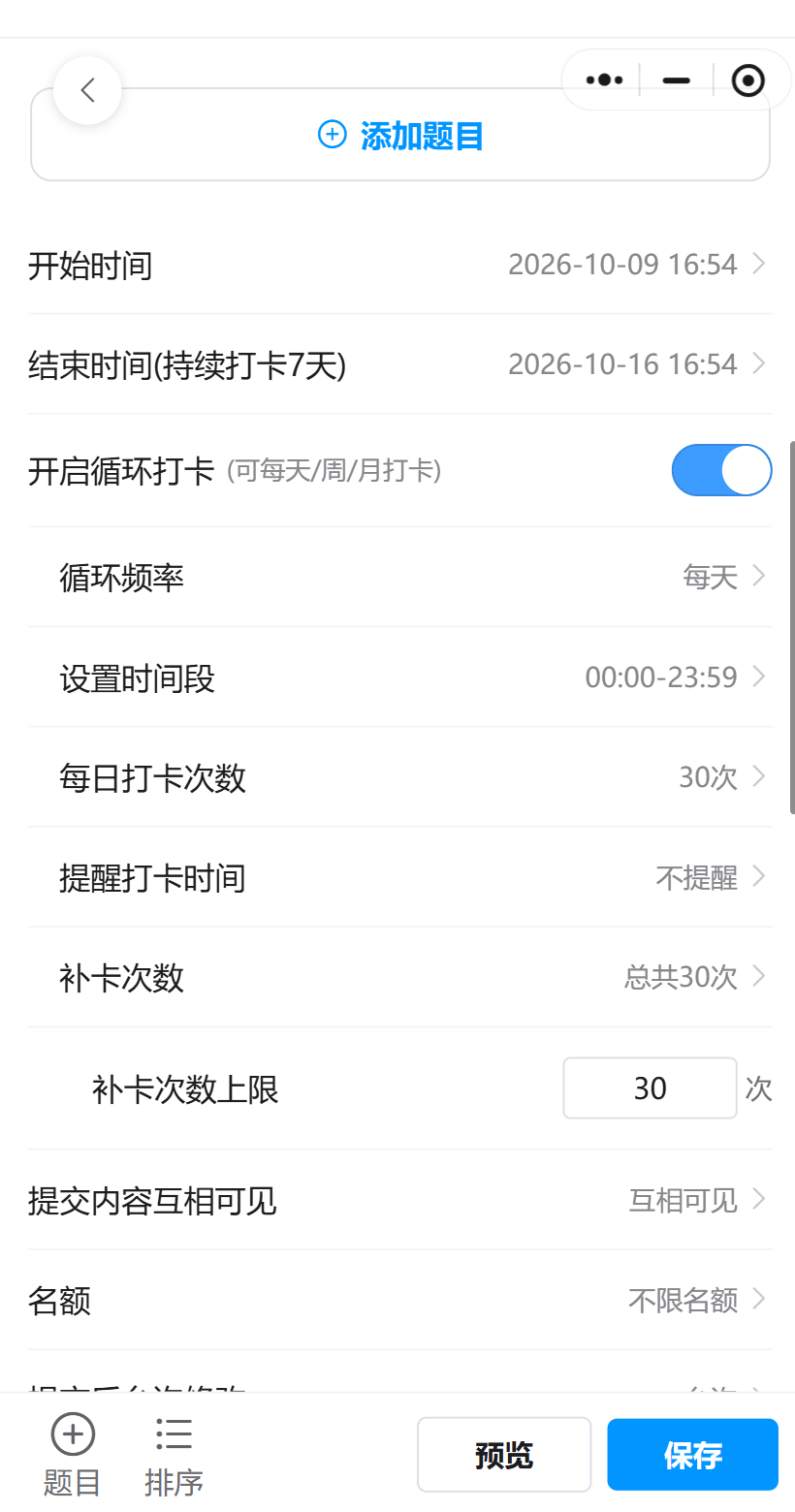
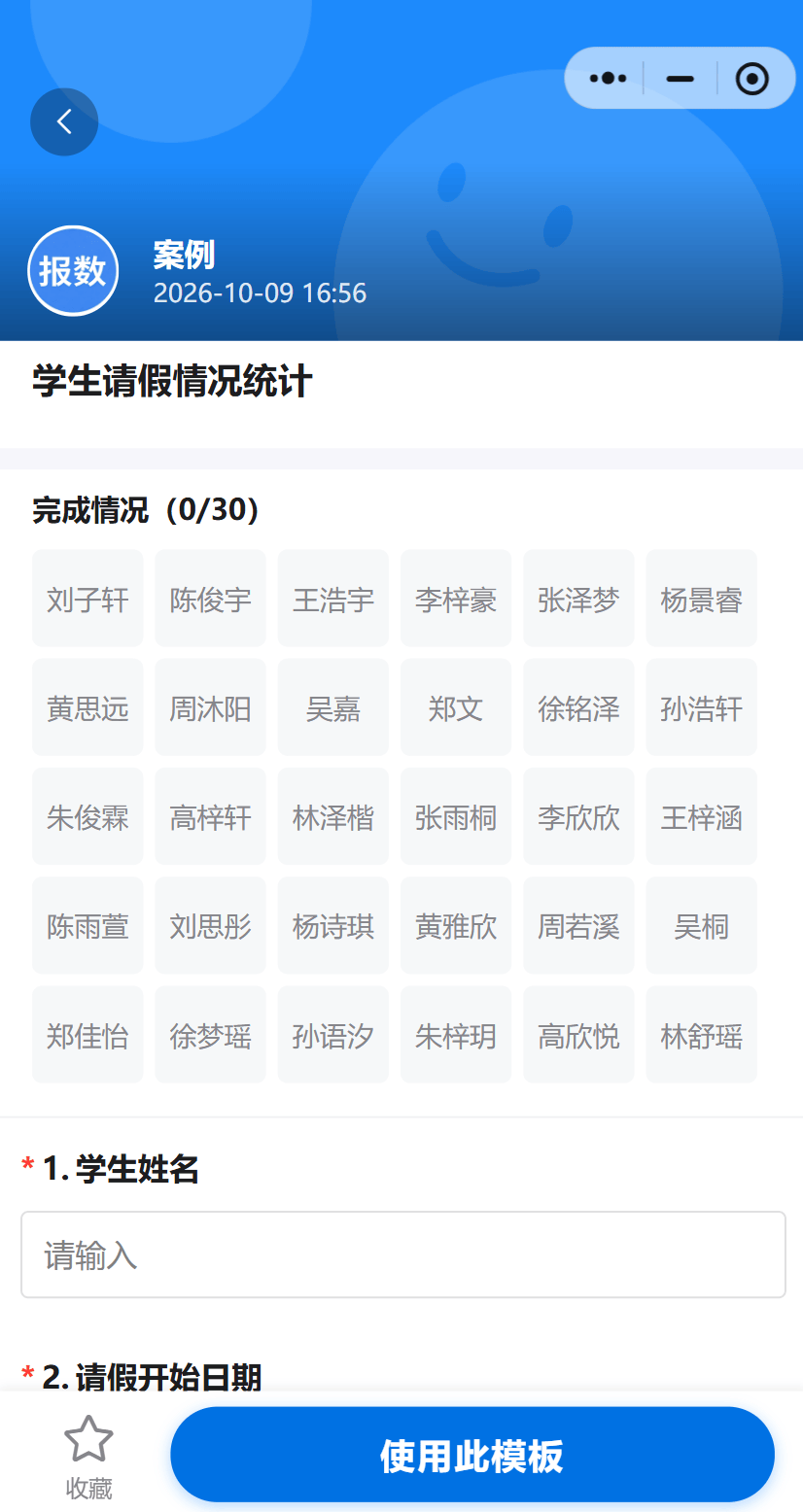
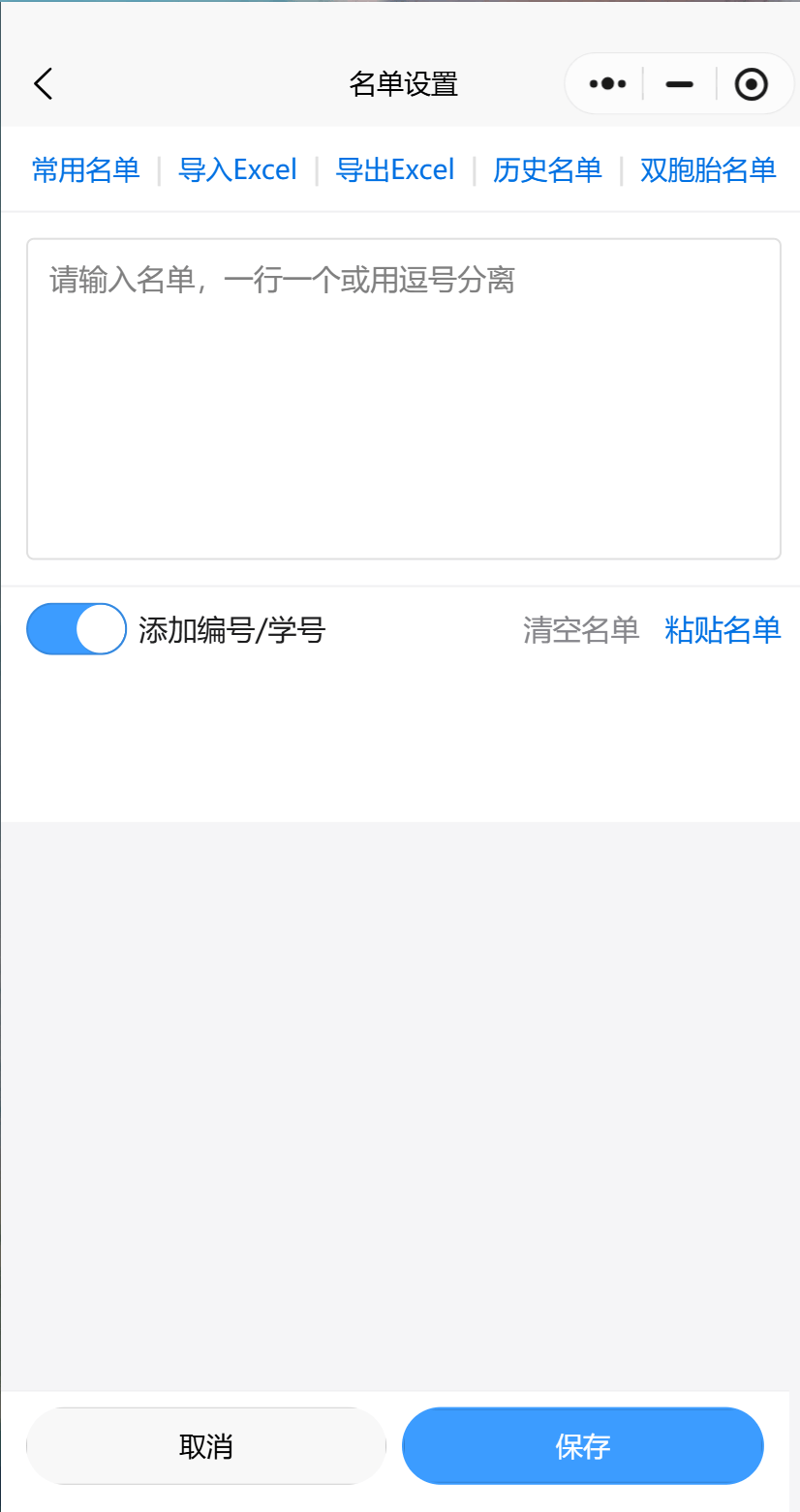
进入项目设置页面,设置打卡起止时间、单次提交限制。英语视听说课程按课时打卡,可设置周期重复提交,限定每位参与人每课时仅可提交一次打卡记录。 可开启名单预置功能,导入班级学生名单,方便查看哪些学生未完成签到打卡。
步骤 6:预览与保存项目
点击预览,模拟填写页面,依次测试基础信息、表格文本录入、矩阵单元格文本与数字填写,确认页面展示、输入校验符合预期。预览无误后,保存项目。
步骤 7:分发打卡项目与查看收集数据
项目保存后,生成访问入口,将入口分发至参与人员。学生打开页面填写并提交签到打卡内容。 创建者可进入后台查看实时提交记录,查看每位学生的表格文本、矩阵填写数据,支持批量导出全部收集信息,导出文件保留原有表格、矩阵结构,可直接用于课程记录整理。

三、三款工具适用场景小结
- 小填报:适合英语视听说这类需要矩阵填空、表格文本、数值题目混合收集的签到打卡场景,结构化表单能力强,导出数据完整性高,适合需要记录多维度学习数据的课程签到。
- 腾讯自带接龙:适合极简一次性签到,仅收集少量单行文字信息,无法实现矩阵、带数值校验的表格收集,多字段复杂记录场景不适用。
- 接龙:可实现周期打卡,简易表格与基础矩阵可用,但矩阵单元格数值校验能力有限,复杂多维度学习记录收集会受到限制