
你从腾讯视频下载了一部想看的剧集,准备拷到平板或车载屏幕上播放,结果文件是`.qlv`格式,别的播放器根本打不开。这不是你一个人的困扰,QLV是腾讯视频的专属加密缓存格式,直接改后缀名是没用的,必须经过转码才能变成通用的MP4。下面整理了5个真正能用的方法,你可以挑一个顺手的来操作。

方法一、使用硬柿子音视频转换器
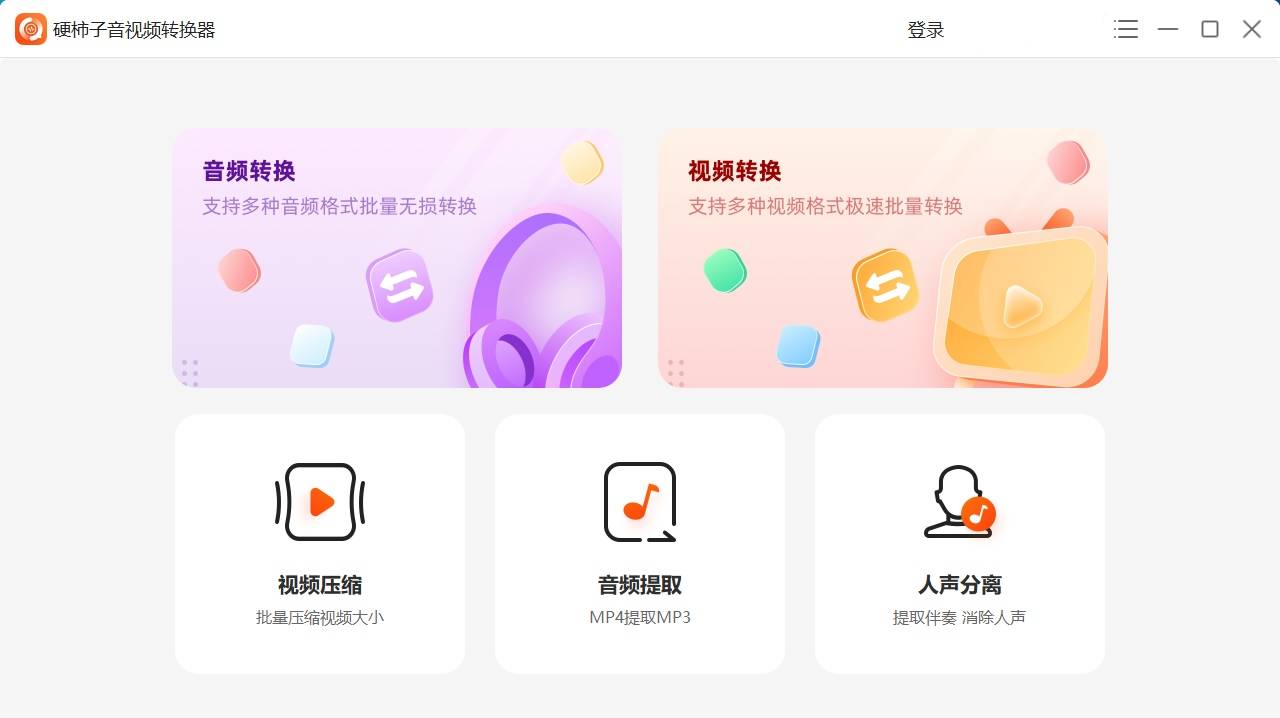
硬柿子音视频转换器是一款集格式转换、音频提取、视频压缩于一体的桌面工具,支持超过1000种音视频格式互转,兼容MP4、AVI、MOV、MKV等常见格式,并依托GPU加速技术提升转码效率。它的界面比较直观,适合不想折腾参数的用户。
操作步骤:
1、打开硬柿子音视频转换器,点击首页的“视频转换”功能。
2、将需要转换的QLV文件直接拖入软件窗口,或者点击“添加文件”批量导入。
3、在输出格式选项中选择“MP4”,如果有画质需求,可以顺手把分辨率设为“与源文件相同”。
4、点击“输出目录”设置好保存位置,点击右下角的“全部转换”。
5、等进度条走完,打开输出文件夹就能找到MP4文件了。
方法二、使用FFmpeg命令行
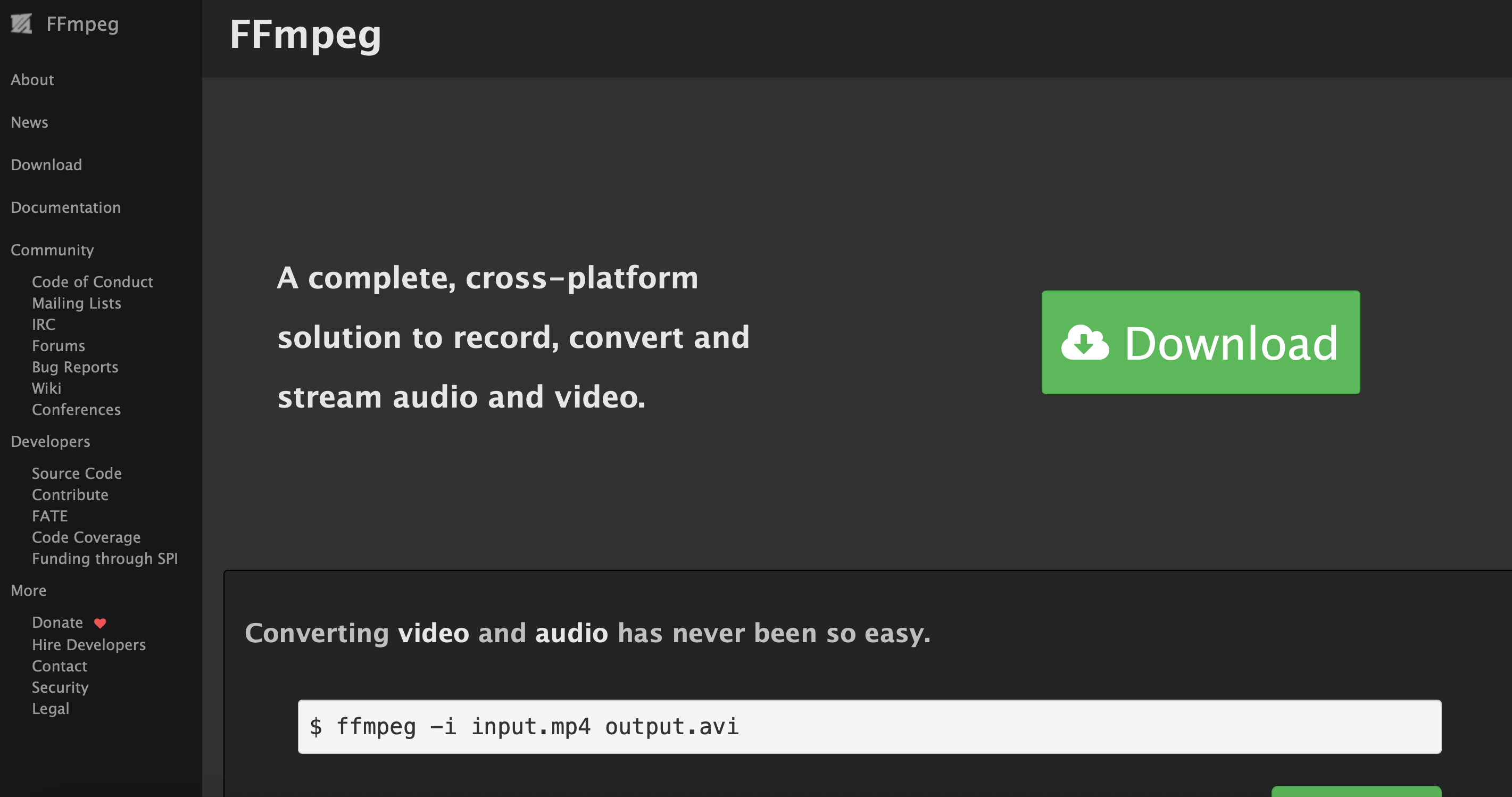
如果你不排斥敲代码,FFmpeg是最高效、最干净的方式,没有广告也没有捆绑。前提是你的QLV文件没有遇到腾讯最新的动态加密头,否则可能会报错。
操作步骤:
1、使用FFmpeg编译版,解压后把`bin`文件夹路径加入系统环境变量。
2、在QLV文件所在的文件夹空白处按住Shift右键,选择“在此处打开PowerShell窗口”。
3、输入命令:`ffmpeg -i input.qlv -c:v libx264 -crf 23 -c:a aac -b:a 128k output.mp4`。
4、回车执行,等待终端跑完,当前文件夹里就会多出一个MP4文件。
方法三、使用Convertio
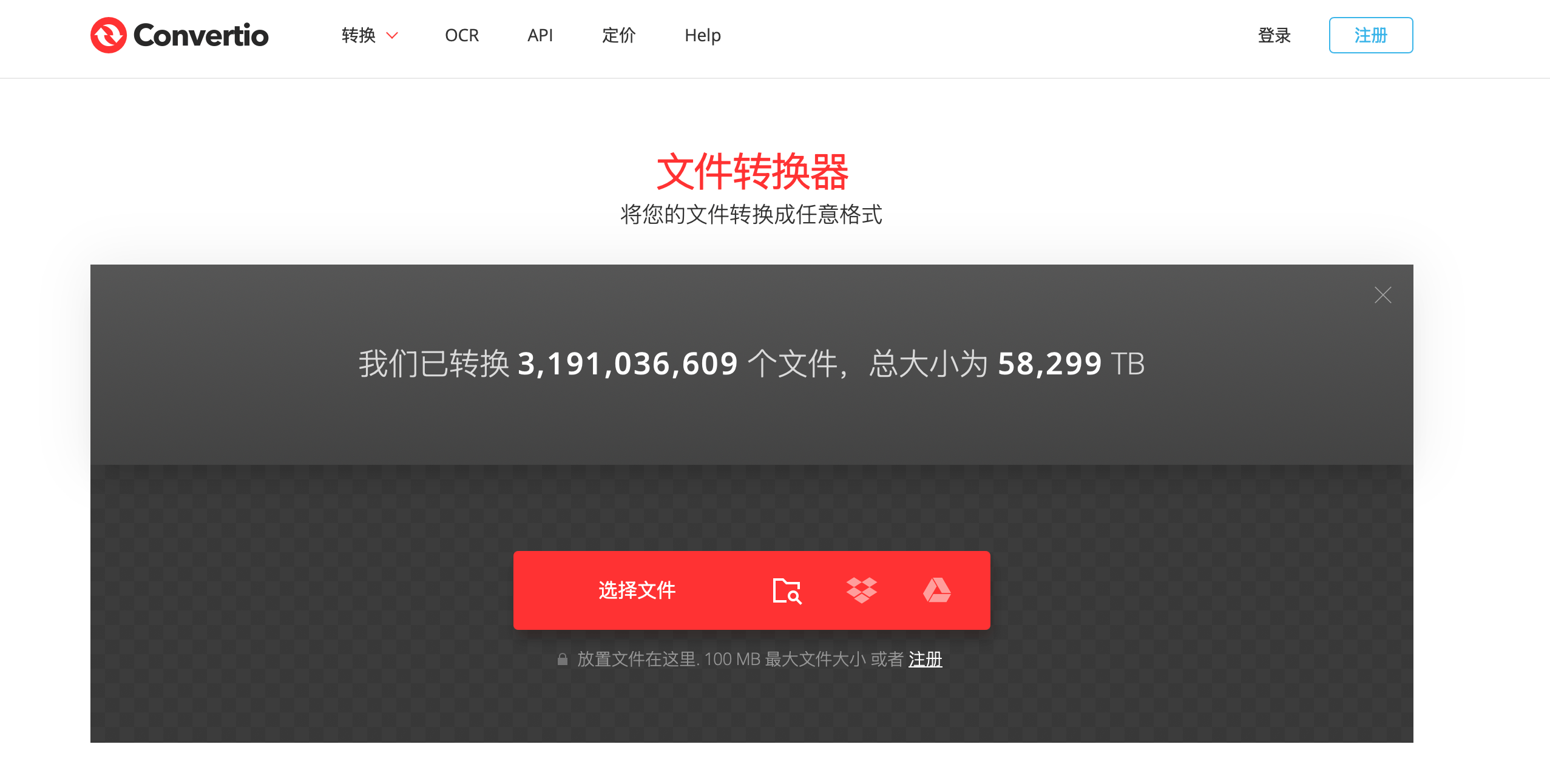
Convertio不用安装软件,适合临时处理一个几十兆的小文件。注意免费版有100MB的大小限制,超过就需要付费了。
操作步骤:
1、打开Convertio,点击“选择文件”上传QLV(如果网站支持该格式,通常会在下拉列表里出现)。
2、目标格式选MP4。点击“转换”,完成后下载即可。如果提示格式不支持,说明它的服务器端没有部署对应的解码器,换下一个方法。
方法四、使用腾讯视频客户端自带导出(如果有)
部分版本的腾讯视频PC客户端在下载设置里藏了“导出”或“转码”的入口,虽然不一定所有版本都有,但值得先看一眼,毕竟是官方路径。
操作步骤:
1、打开腾讯视频PC端,进入“下载”页面。
2、找到已下载完成的QLV视频,右键点击,看看菜单里有没有“导出”或“格式转换”选项。
3、如果有,选择MP4作为目标格式,指定保存路径即可。如果没有这个选项,说明你的客户端版本不支持,老老实实用第三方工具。

方法五、使用VLC Media Player
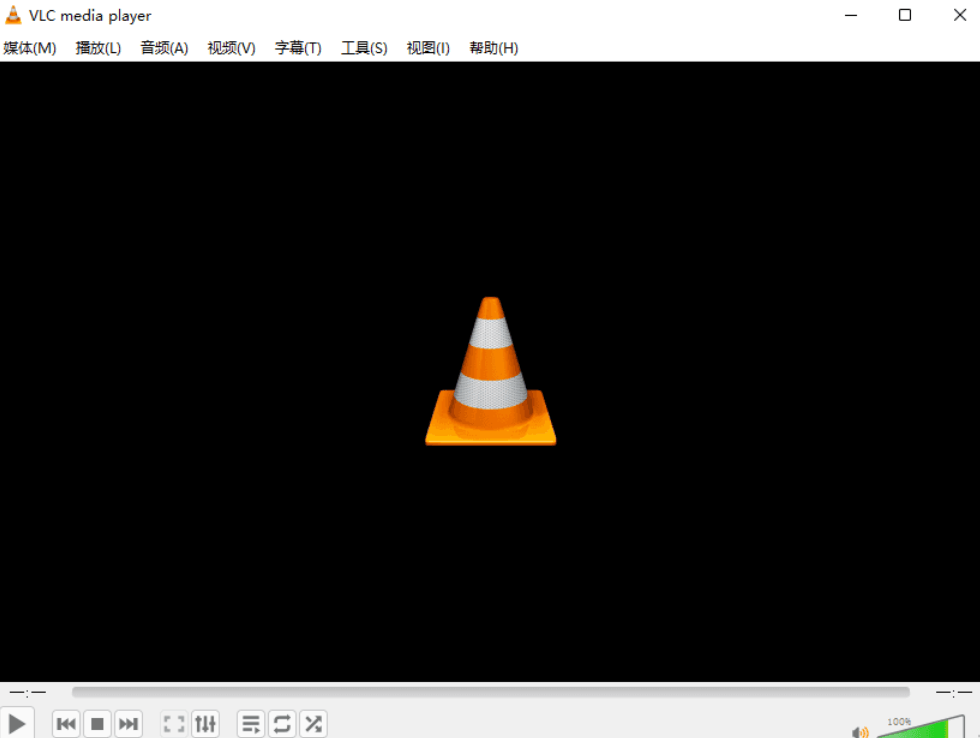
VLC是万能播放器,也带了一个基础的转码功能。虽然它没有专门为QLV做适配,但万一你的文件恰好是未加密的封装,就能派上用场。
操作步骤:
1、打开VLC,点击顶部菜单“媒体” -> “转换/保存”。
2、在“文件”选项卡里添加QLV文件。
3、点击“转换/保存”按钮,配置文件选“Video - H.264 + MP3 (MP4)”。
4、设置目标文件的保存路径,点击“开始”。如果VLC能读取这个QLV,就会开始转码;如果报错,说明文件加密层无法绕过。
好啦,以上就是我给你分享的5个qlv转换mp4的简单方法。一个小提醒:网上流传的“直接把qlv后缀改成mp4”的做法,建议你不要试。那只是改了文件名的后缀,里面的加密数据并没有被解密,播放器照样打不开,还会提示文件损坏。转码才是正路,选一个上面顺手的工具,几分钟就能搞定。