
平时整理电脑文件,经常会遇到格式不统一的问题:手机录音是M4A,下载的音乐是FLAC,手头的视频又是MP4,想放到播放器里听,或者导入其他软件继续处理,却发现格式不合适。
这时候,很多人第一反应就是找个转换工具。但网上的工具不少,有的适合转换单个文件,有的能处理一批音频,还有的更适合从视频中提取声音。选错了工具,反而要花更多时间折腾。

如何转换MP3格式? 下面分享七种不同的处理方式,涵盖电脑软件、在线转换和音频编辑工具。根据自己的文件类型选择即可,不必每一种都安装。
方法一:硬柿子音视频转换器如果经常需要转换音频,或者手里既有音乐文件,也有视频素材,可以先了解一下硬柿子音视频转换器。
它面向日常音视频格式处理需求,不只是把某一种格式转换成MP3。面对常见的WAV、FLAC、M4A等音频文件,以及包含音轨的视频文件,可以根据软件支持的输入格式和输出选项进行处理。
对于希望把不同来源的音视频素材统一整理的人来说,使用一款工具完成多种格式转换,会比临时寻找不同网站方便一些。
操作步骤:
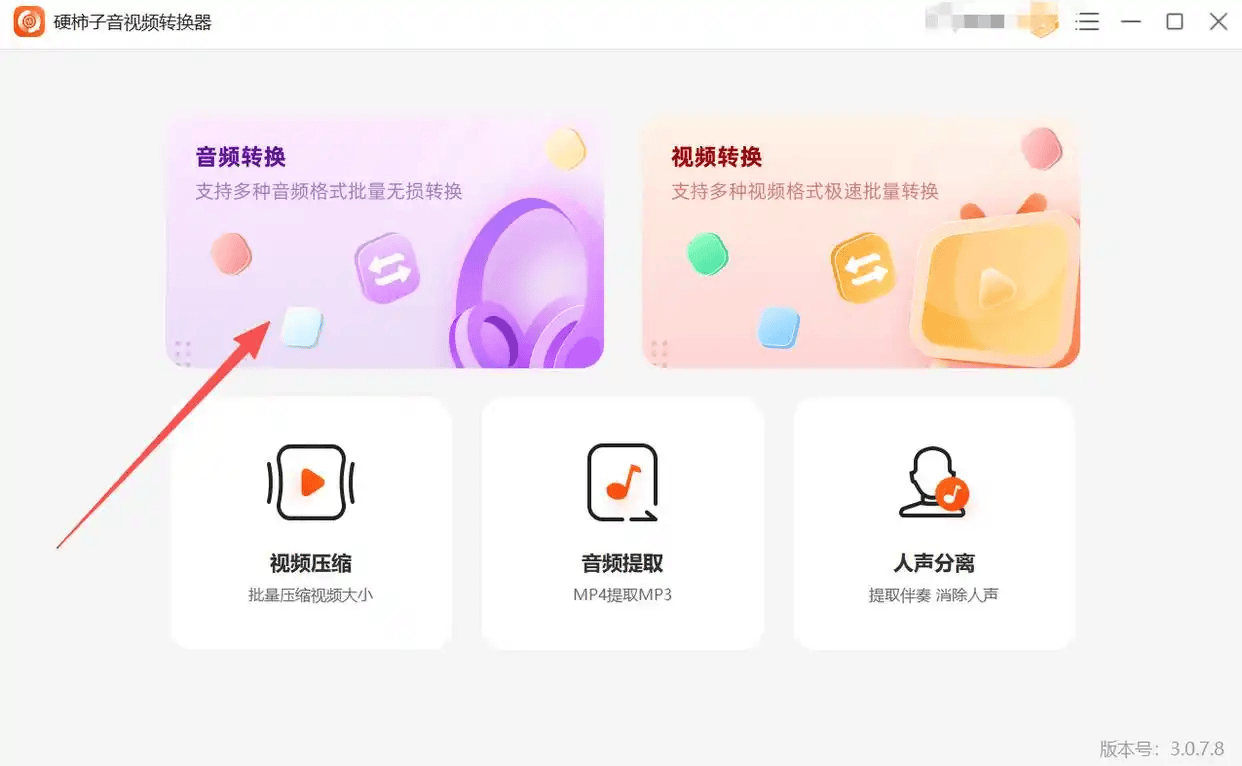
✅ 打开硬柿子音视频转换器,进入音视频转换功能,如果是视频转MP3则选择音频提取。
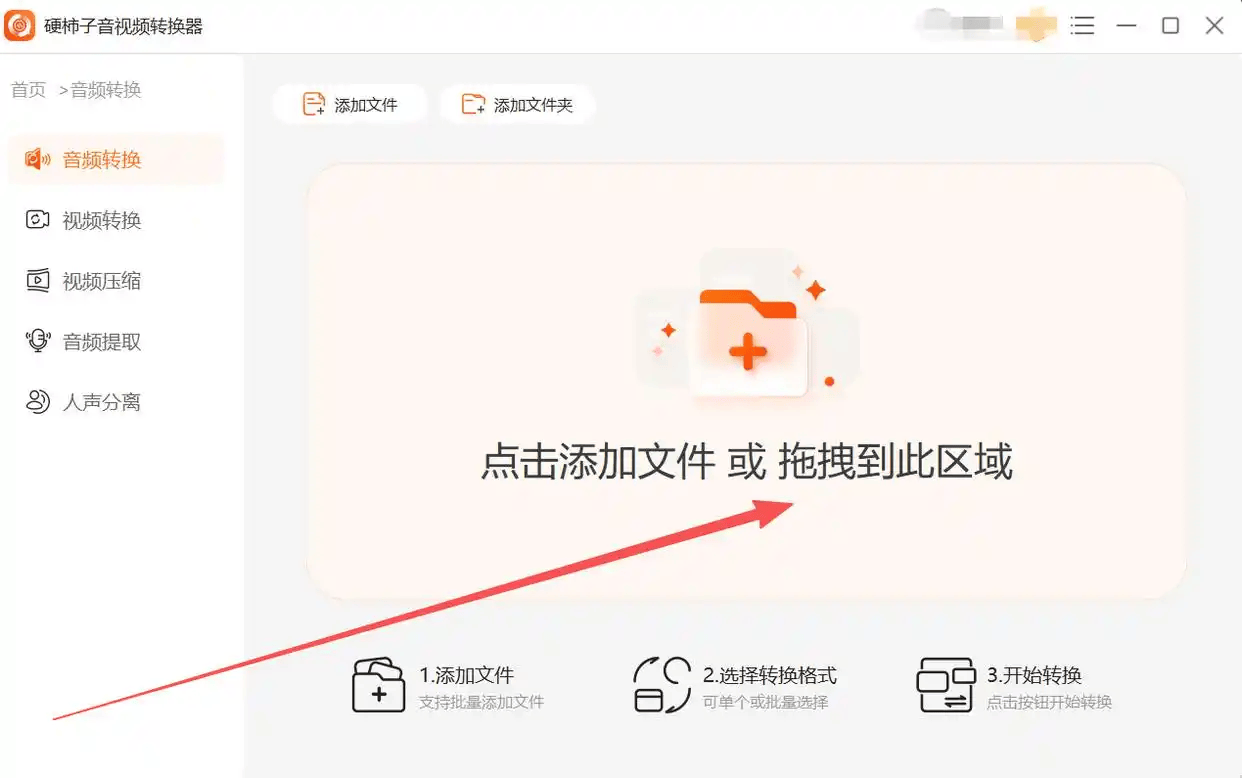
✅ 点击添加文件,导入需要转换的音频;如果要从视频中提取声音,则选择包含音轨的视频文件。
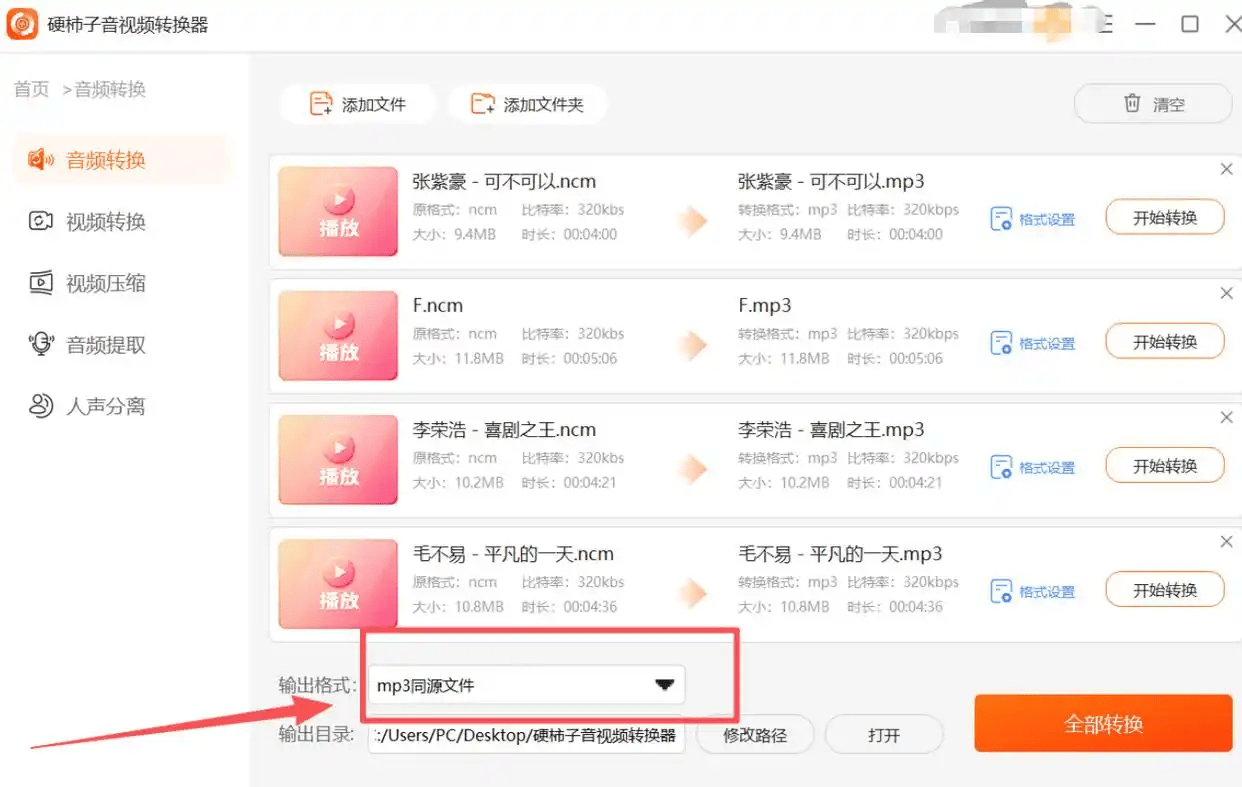
✅ 在输出格式中选择MP3,并根据需要设置音质、保存位置等选项。
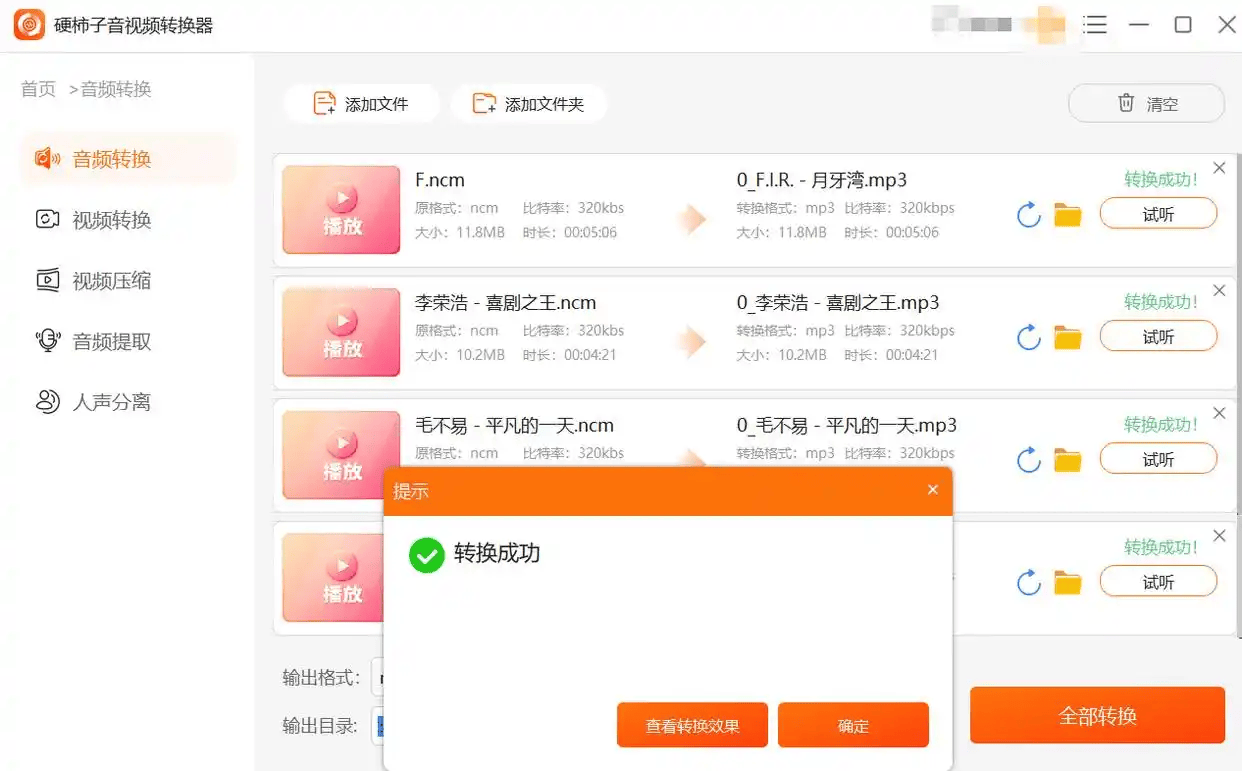
✅ 确认设置后开始转换,等待处理完成,打开输出目录,就可以看见MP3文件,可以检查一下声音是否正常。
这类工具比较适合有持续转换需求的人。
方法二:Audacity如果你需要的不只是格式转换,还想剪掉一段多余声音、截取音乐片段或调整音量,那么 Audacity 会更合适。
它是一款开源音频编辑软件,可以导入音频、编辑波形,再将处理结果导出为MP3。需要注意的是,能否直接导入某种文件,也会受到文件类型和软件配置影响。
实际使用时:
✅ 从 Audacity 官网获取软件并打开。
✅ 导入需要处理的音频;如果需要剪辑,可以先在波形区域选中相应片段。
✅ 进入导出音频功能,选择MP3格式,并设置相应参数。
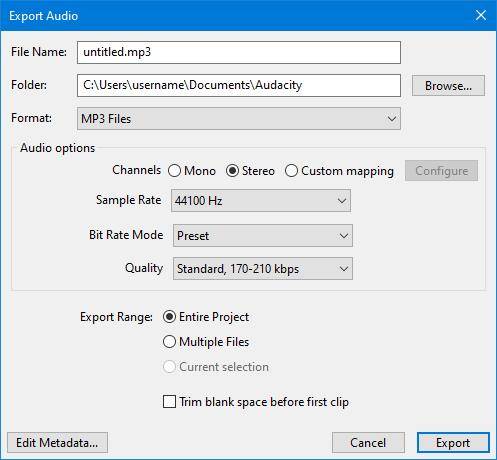
Audacity 更适合有编辑需求的用户。如果只是想把一首普通音频转换成MP3,使用专门的转换工具通常会更直接。导出时也不必一味追求最高比特率,最终效果还取决于原始音频质量。
方法三:CloudConvert
不想额外安装程序,可以试试 CloudConvert。它是国外的在线文件转换服务,适合临时处理常见音频格式。
比如手里有普通的WAV、M4A等文件,想转成MP3,就可以先查看网站是否支持对应格式,再进行转换。
操作方式:
✅ 打开 CloudConvert 官网,选择相应的音频转换功能。
✅ 上传需要处理的文件,将输出格式设为MP3。
✅ 确认转换设置并开始处理,完成后检查转换结果。
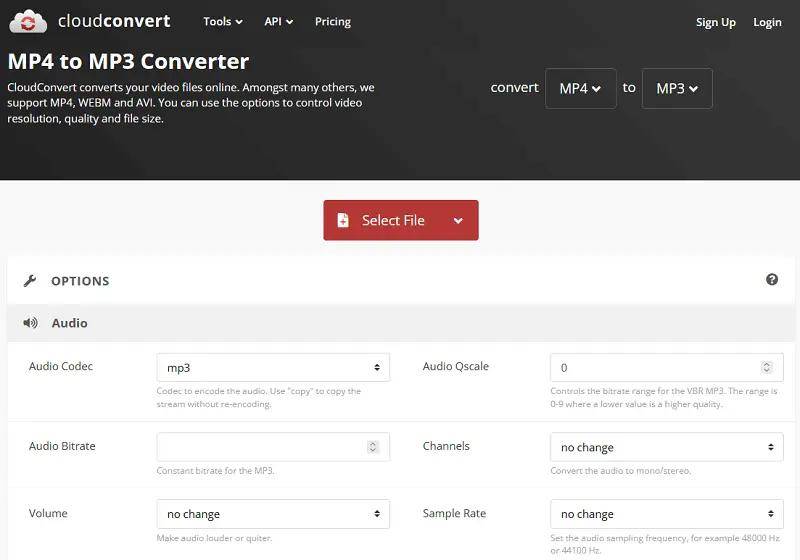
它的优点是直接通过浏览器操作,不必专门安装软件。不过,文件需要上传到网站,转换速度也会受到网络和文件大小影响。私人录音或敏感资料,建议优先使用本地工具。
方法四:Zamzar
Zamzar 也是国外的在线文件转换服务。它的操作流程比较直观,不需要熟悉复杂的编码参数,适合偶尔处理少量文件的人。
进入 Zamzar 官网,找到对应的音频转换功能后,就可以按照页面提示操作。
简单来说,主要是这几步:
✅ 选择需要转换的音频文件。
✅ 将目标格式设为MP3,确认网站支持当前文件类型。
✅ 启动转换,等待处理完成。
使用前要留意网站当前的文件大小、使用次数等限制。不同格式的支持情况也可能有所区别,因此最好先确认输入格式是否在支持范围内。
方法五:Shutter Encoder,适合处理音视频文件如果要转换的不只是音乐,还包括视频中的声音,可以了解一下 Shutter Encoder。它是一款国外的桌面音视频处理工具,提供多种媒体转换功能。
与简单的在线转换器相比,它的设置选项更丰富,适合想在电脑上集中处理文件的用户。
转换思路:
✅ 打开 Shutter Encoder 官网,获取适合自己系统的软件版本。
✅ 启动软件,将需要转换的文件拖入列表,并在功能选项中选择MP3相关的转换功能。
✅ 检查输出设置,确认后开始处理。
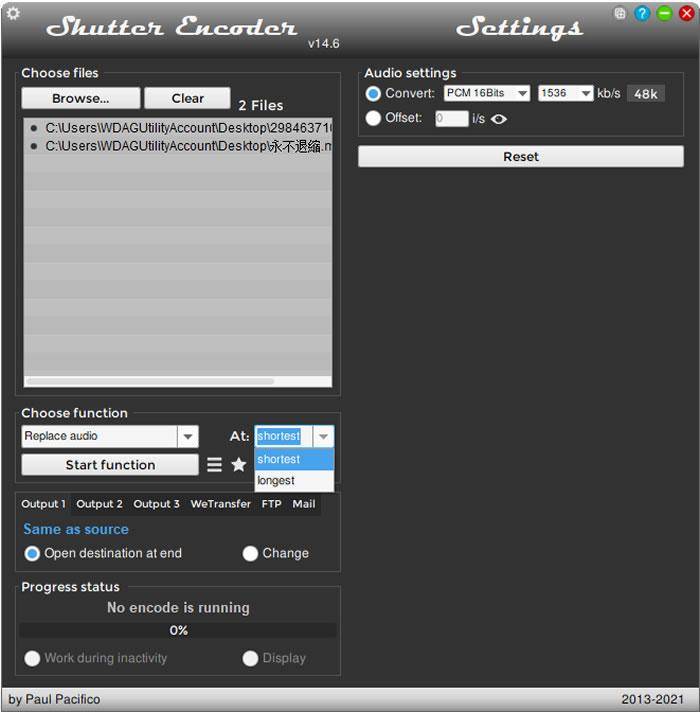
处理完成后,到输出位置检查生成的文件即可。第一次使用时,建议先拿一个文件测试,熟悉界面后再处理其他内容。
方法六:fre如果电脑里存了不少歌曲,需要一次处理多首音乐,可以试试 fre。它是一款国外的开源音频转换工具,适合在本地整理和转换常见音频文件。
与在线工具相比,它更适合有持续转换需求、希望把音乐文件集中管理的用户。
使用流程:
✅ 进入 fre 官网,获取适合电脑系统的版本。
✅ 打开软件,将需要处理的歌曲添加到列表,并选择MP3作为输出格式。
✅ 检查编码设置和保存目录,确认后启动转换。
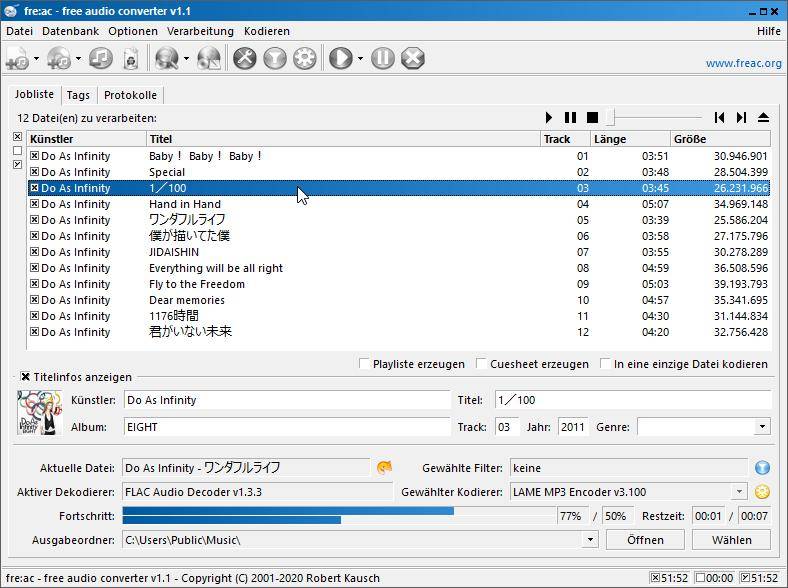
如果歌曲数量比较多,可以先用一两首测试输出效果,再批量处理其他文件。这样也能及时发现格式不兼容或设置不合适的问题。
方法七:VLC media playerVLC media player 不少人用来播放视频和音乐,但它也提供媒体转换功能。如果你手头有MP4视频,想把其中的声音单独保存为MP3,可以尝试使用它。
操作重点:
✅ 打开 VLC 官方网站,获取并启动播放器。
✅ 在媒体菜单中找到“转换/保存”功能,添加需要处理的视频文件。
✅ 进入转换设置,选择MP3音频配置文件,确认输出位置后开始处理。
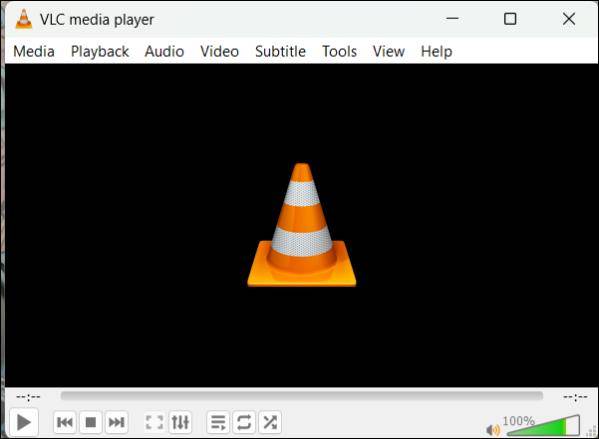
VLC 的优势是播放和转换功能都集中在同一款软件里,电脑中已经安装它的话,可以先试试。不过,转换界面比普通在线工具稍复杂,操作时要确认选择的是音频输出配置。
MP3格式转换,选对工具更省事这七种工具各有适合的场景:硬柿子音视频转换器适合综合处理音频和视频;CloudConvert、Zamzar适合临时在线转换;Shutter Encoder适合音视频处理;Audacity更适合转换和编辑一起做;fre适合整理多首音乐;VLC则可以尝试提取视频中的声音。
还有一点要注意:转换格式不等于提升音质。 如果原始音频本身质量不高,即使导出时选择较高比特率,也不代表声音就会变好。另外,普通WAV、M4A、FLAC等格式通常比较容易处理,但部分平台专用格式可能有额外限制,不能保证所有工具都能直接识别。
偶尔转换一个文件,选择在线工具就可以;如果经常需要整理音频、提取视频声音,使用适合自己的桌面软件会更方便。选工具时,先确认它支持手里的文件格式,比盲目安装一堆软件更重要。