 10月17日,开源游戏界面插件Game Glance正式推出3.4.0版本,新增触摸屏与鼠标操作、交互式游戏信息卡片,并进一步优化游戏切换动画、非Steam游戏时长统计及后台数据加载。10月22日,开发者又发布3.4.1正式版,继续修复首页排序、游戏时长显示与操作响应等问题,让这款由社区维护的Decky Loader插件逐步走向成熟。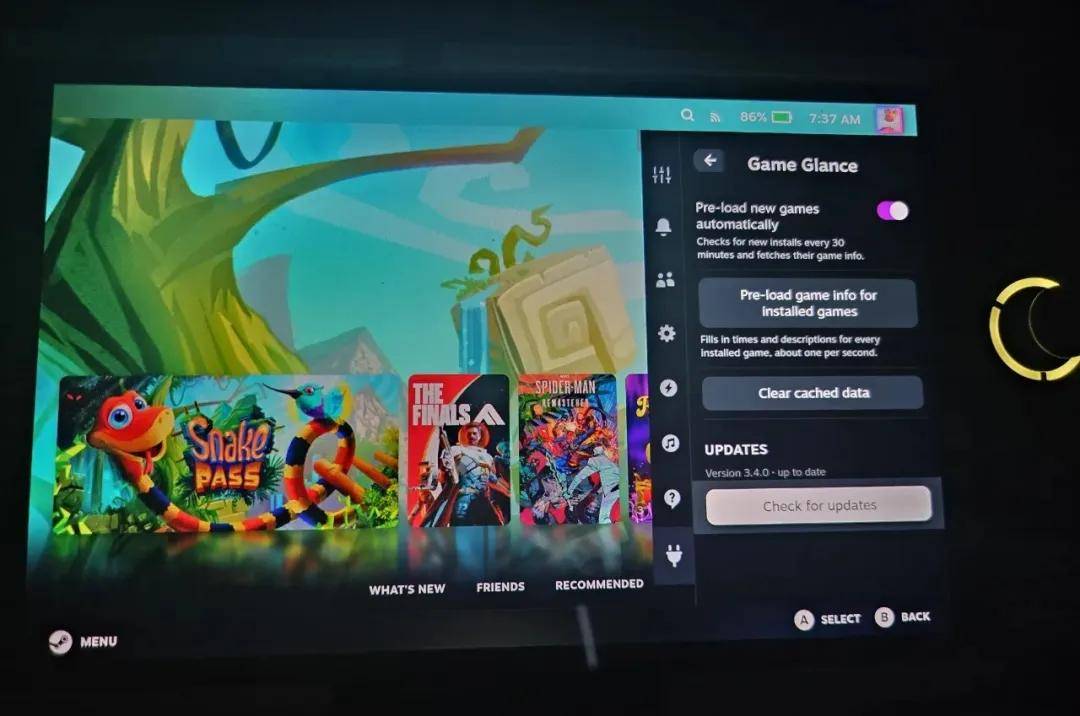
Game Glance Decky Loader 插件
Game Glance最吸引玩家的地方,并不只是让Steam界面变得更加漂亮。它尝试将传统游戏库改造成类似家用游戏主机的沉浸式首页,让游戏封面、背景画面、游玩时长、成就进度与启动操作融为一体。对于使用Steam Deck、Bazzite掌机,以及将PC连接电视游玩的玩家而言,这种设计提供了一种值得尝试的游戏模式交互方案。
从3.1.1到3.4.1:Game Glance正在完善主机式交互
Game Glance是一款面向Steam游戏模式的免费开源插件,需要通过Decky Loader加载运行。与单纯调整界面颜色、字体或图标的美化主题不同,它会重新组织游戏详情页的视觉结构,并提供名为Spotlight Home的可选首页,让玩家能够直接在游戏背景画面中浏览作品、查看信息与启动游戏。
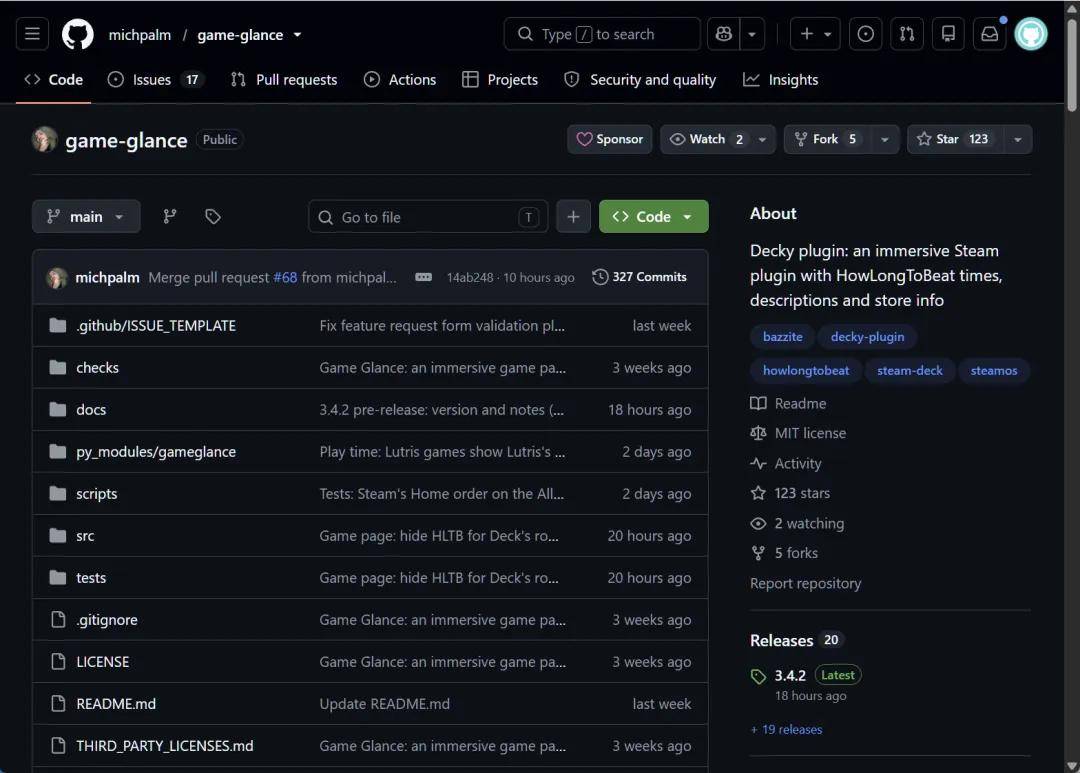
Game Glance 已更新至 3.4.2 测试版
10月15日推出的3.1.1版本,已经开始重点改善界面过渡。开发者重新设计了从首页进入游戏详情页的动画,减少画面突然缩放或闪烁的问题,并通过提前加载游戏图片、简介和通关时间,提升连续切换作品时的流畅程度。新版本还改善了SteamGridDB自定义封面的处理方式,避免超大图片造成明显卡顿。
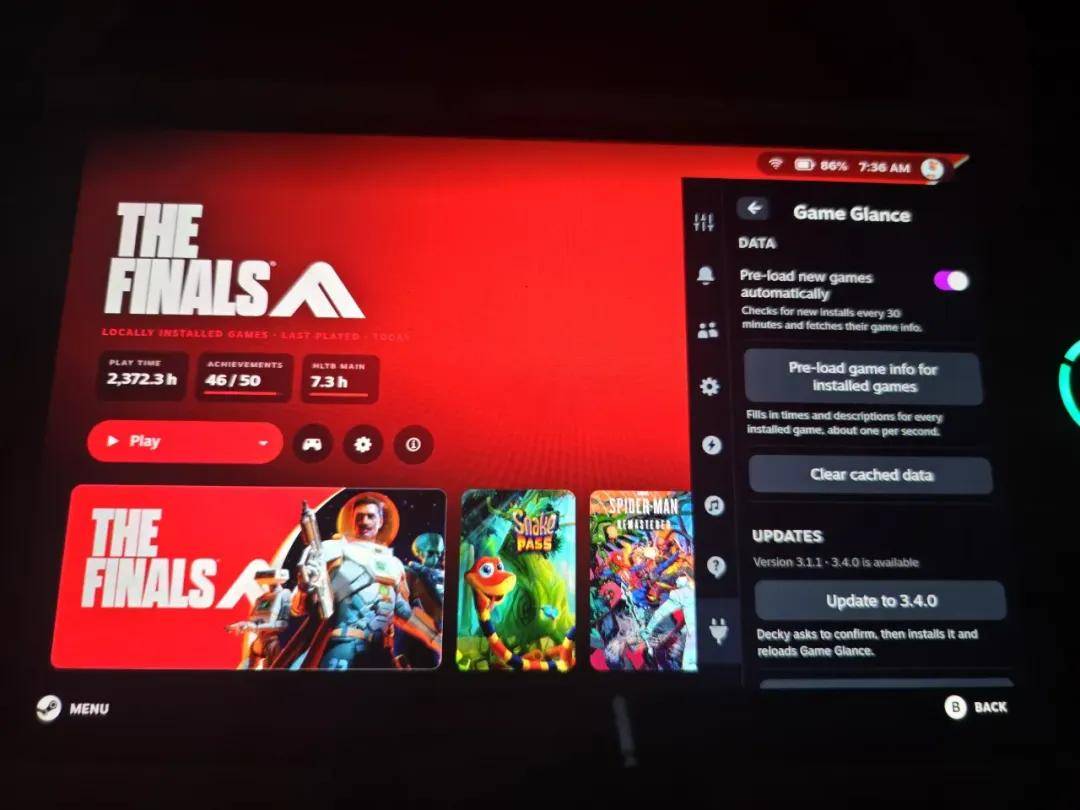
Game Glance 3.4.0 测试版重点扩展到触控、鼠标和游戏信息交互
随后发布的3.4.0将优化重点扩展到触控、鼠标和游戏信息交互。10月22日上线的3.4.1则进一步修复了部分游戏时长显示不一致、返回首页后方向键首次操作无响应,以及Steam家庭共享游戏版本选择等问题。
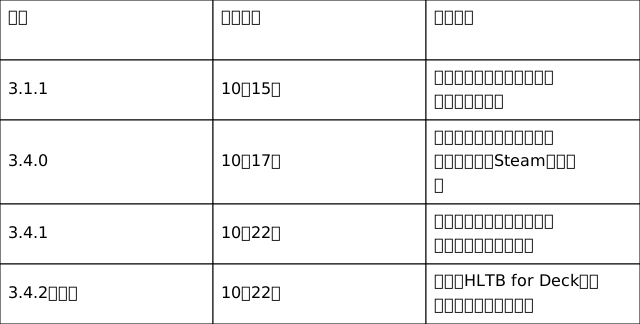
截至10月23日,3.4.1是建议普通玩家使用的正式版本。3.4.2仍属于特定兼容问题的测试构建,尚未通过插件内置更新器向普通用户提供。对于首次安装的玩家,选择3.4.1更为稳妥。
Spotlight Home:让游戏本身成为Steam首页的主角
传统Steam游戏模式的首页,更强调内容入口与最近游玩列表,玩家通常需要进入游戏详情页才能看到更完整的作品信息。Game Glance提供的Spotlight Home,则将选中的游戏放到整个屏幕的视觉中心,以大型背景插画、游戏标题和简洁的操作组件建立新的内容层次。
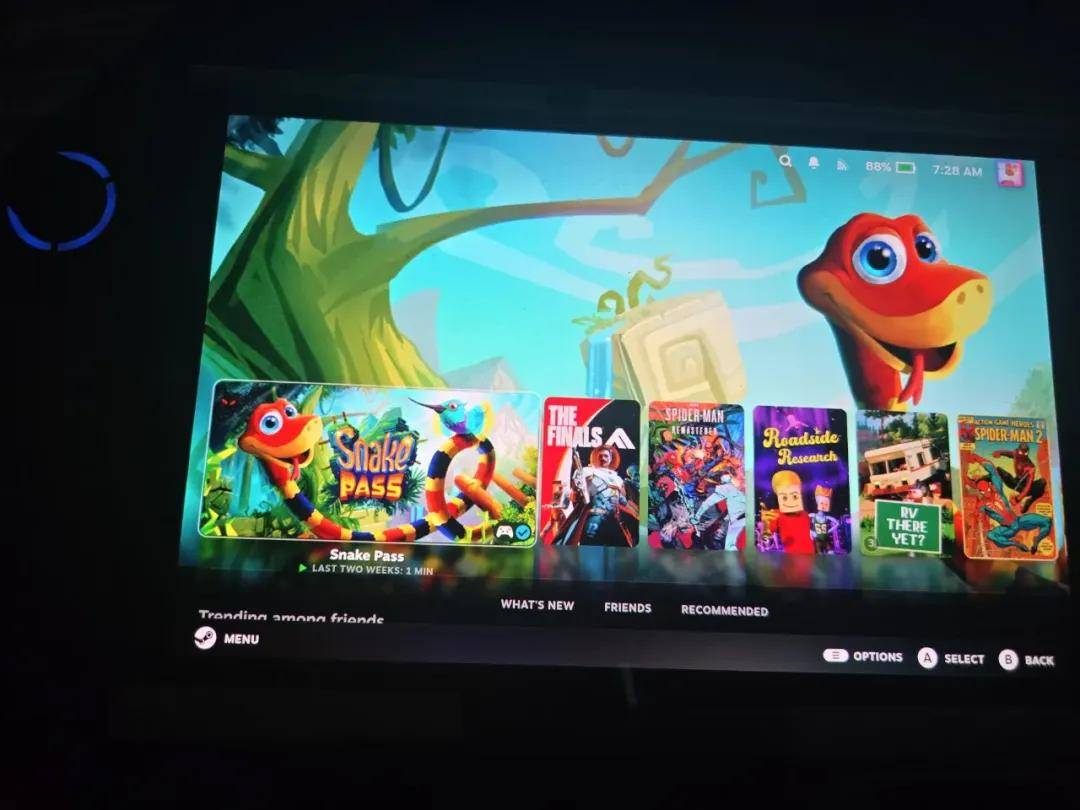
Game Glance 的 Spotlight Home 视觉
进入首页后,玩家可以在横向游戏列表中选择作品。每次切换游戏,背景画面与界面强调色都会跟随变化,游戏时长、成就数量以及预计通关时间等信息也同步更新。如果启用了SteamGridDB自定义素材,插件还可以优先使用对应的背景图片和游戏标识,让个人游戏库呈现更统一的视觉效果。
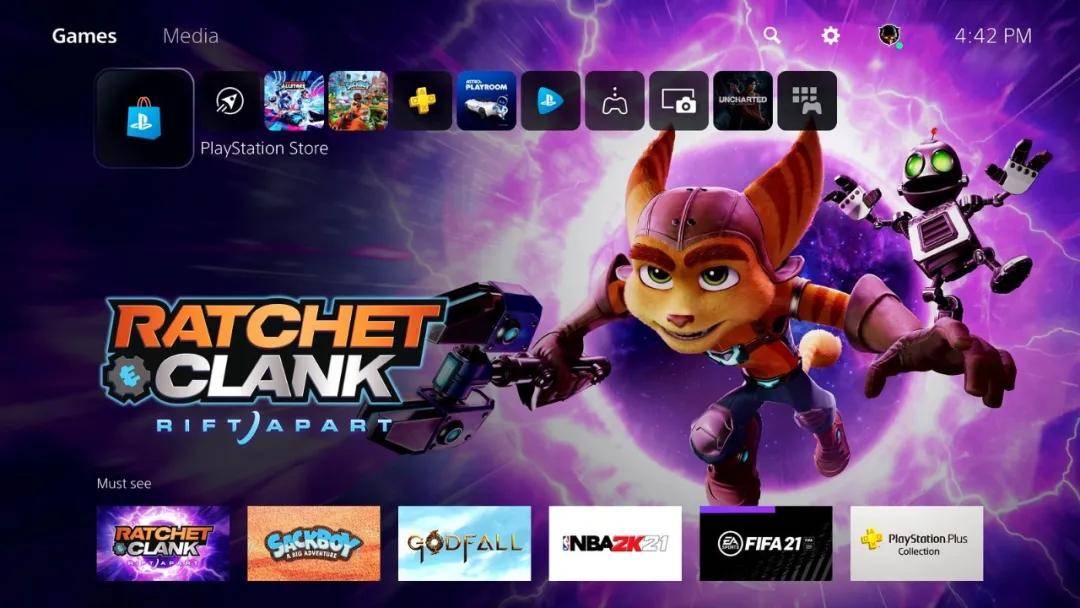
PlayStation 5 视觉界面
这种设计与PlayStation 5等家用主机强调游戏内容的交互思路具有一定相似性,因此也被社区玩家形容为具有PS5风格的电影式首页。不过,Game Glance并非PlayStation界面的移植,也不是Valve官方推出的SteamOS主题,而是独立开发者围绕Steam现有交互框架进行的扩展。
Spotlight Home还保留了Steam首页的重要内容入口。玩家向下移动即可进入最新动态、好友与推荐三个栏目,查看游戏更新、好友状态、近期值得继续游玩的作品,以及可选的愿望单折扣信息。
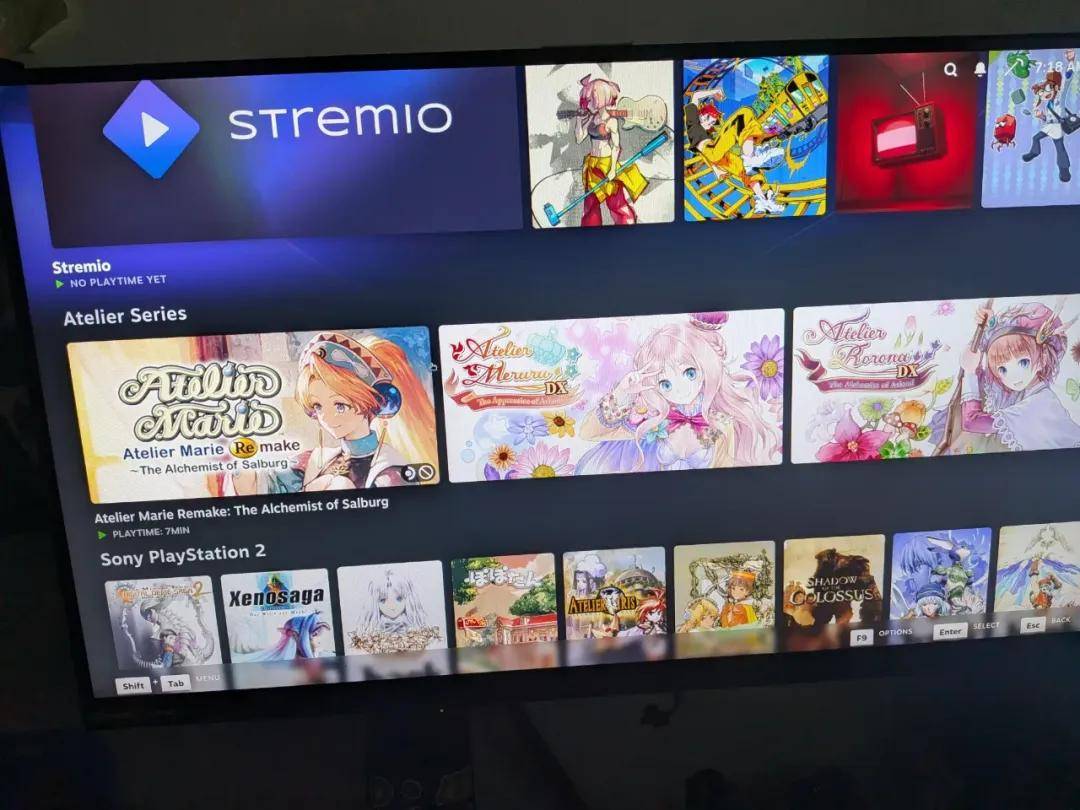
首页默认支持最近游玩的游戏列表
首页默认支持最近游玩的游戏列表,也可以切换为收藏夹、已安装游戏或玩家自建的Steam收藏集。对于拥有大量游戏的用户,这意味着主界面不必局限于最近启动的作品,也能成为自己整理游戏内容的固定入口。
游戏详情页:封面、通关时间与成就信息集中呈现
Game Glance另一项核心功能,是重新设计游戏详情页。传统Steam详情页往往包含多个信息区块,而插件将大型游戏背景放在主要位置,同时保留启动按钮、控制器设置、游戏属性及云存档状态,让玩家在保持主机式视觉体验的同时,继续使用Steam原有功能。
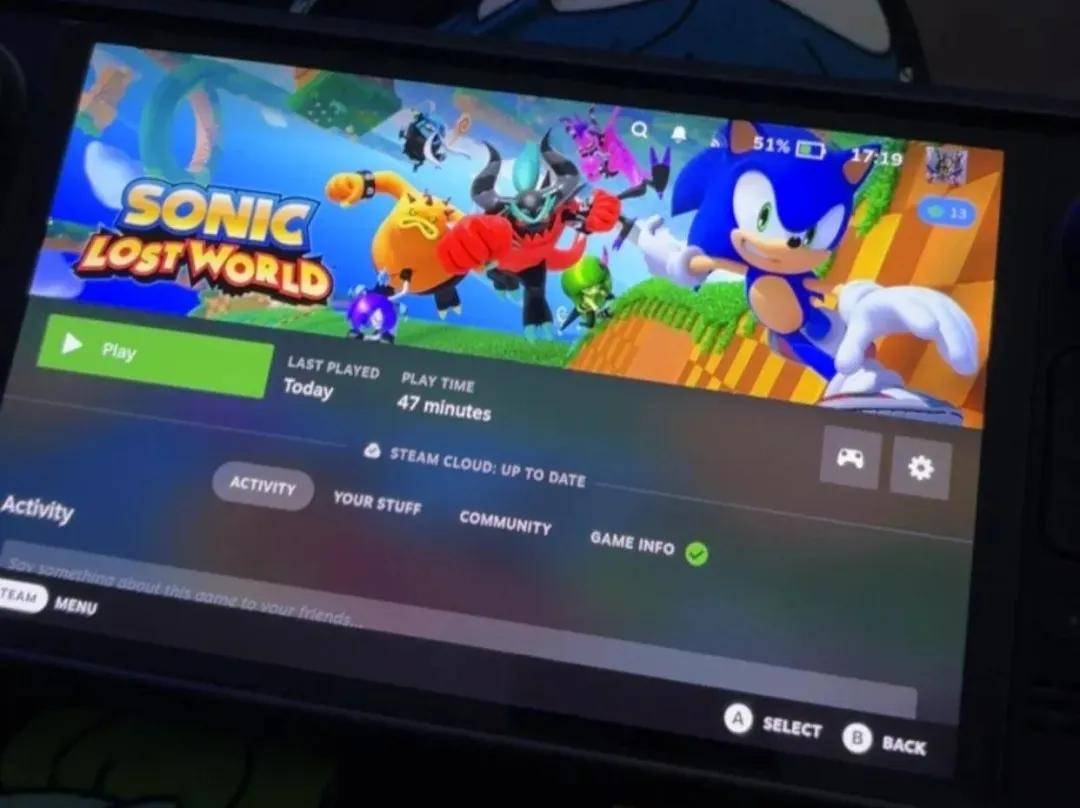
Game Glance 游戏详情页
信息卡片整合了玩家的累计游玩时间、成就进度与游戏简介,并引入HowLongToBeat数据库的参考数据。对于准备开启一款大型角色扮演游戏,或希望在周末完成一部短篇独立作品的玩家而言,预计通关时间可以作为安排游玩计划的参考。
插件支持展示HowLongToBeat提供的三类主要时间数据:
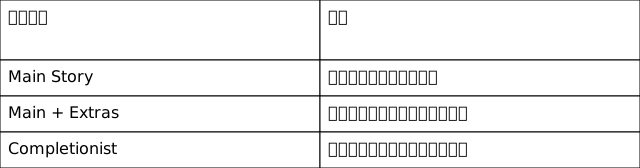
这些数据属于社区统计性质,并非游戏的固定通关时长。实际进度仍会受到游戏难度、玩家习惯、探索程度等因素影响。Game Glance会结合已游玩时间,显示相应的进度条和剩余时间参考,但不代表它能够准确识别每项任务的实际完成状态。
3.4.0还让信息卡片具备了直接交互能力。玩家可以点击游戏信息卡片进入Steam原有的游戏信息栏目,点击HowLongToBeat卡片则可打开对应的外部页面。如果系统无法正确匹配某款作品,也可以在插件设置中手动填写HowLongToBeat链接,修正游戏数据来源。
对于追求画面简洁的用户,Game Glance还提供Clean look模式。启用后,游戏详情页会减少描述与大型统计卡片,仅保留背景、启动操作及必要的游戏状态信息,让游戏插画获得更大的展示空间。
触控与鼠标:3.4版本补齐的重要操作体验
随着Steam游戏模式逐渐被用于掌机、桌面PC和客厅电视,单纯围绕手柄进行设计已经难以覆盖全部使用场景。3.4.0增加的触控与鼠标支持,正是针对这一变化进行的功能扩展。
在配备触摸屏的设备上,玩家可以轻触游戏卡片完成选择,再次轻触进入详情页。横向滑动可以浏览游戏列表,快速滑动还具有惯性滚动效果;向上滑动能够展开新闻、好友与推荐栏目,向下滑动则返回游戏列表。插件同时处理了滑动到列表边缘时的回弹效果,使操作反馈更加自然。
对于连接显示器、键盘及鼠标使用的玩家,新版本支持点击选择游戏、拖动列表和使用滚轮切换作品。鼠标悬停在可以操作的组件上时,界面会出现轻微的高亮提示,帮助用户区分装饰元素与实际交互按钮。
手柄操作同样得到保留。玩家可以通过方向键切换游戏,使用A键进入详情页,借助L1/R1快速浏览不同作品。在游戏详情页按下方向键,还能选中信息卡片并执行相应操作。3.4.1进一步改善了取消进入游戏详情页时的返回逻辑,使B键能够更及时地恢复首页状态。
对于经常在掌机模式与电视模式之间切换的玩家,这种多输入方式共存的设计尤其重要。它减少了不同使用环境之间的操作差异,也让Steam游戏模式更接近一个能够适应多种设备形态的统一界面。
安装指南:通过Decky Loader部署Game Glance
Game Glance目前没有进入Decky插件商店,玩家需要从GitHub官方项目发布页面下载安装包,并通过Decky Loader的开发者安装功能进行部署。
安装前需要确保设备已经安装Decky Loader,能够正常进入Steam游戏模式,并且可以访问项目发布页面。尚未安装Decky Loader的Steam Deck用户,可先前往其官方网站下载安装程序,在桌面模式中按照官方说明完成部署,然后返回游戏模式。
Decky Loader官网:https://decky.xyz/Game Glance项目地址:https://github.com/michpalm/game-glance开启Decky开发者模式进入Steam游戏模式,打开快捷访问菜单中的Decky Loader界面,进入设置(Settings),在常规(General)栏目中开启开发者模式(Developer mode)。
这项设置用于显示Decky的开发者安装选项,并不要求玩家修改SteamOS系统文件,也不需要通过复杂命令手动部署插件。
下载Game Glance安装包:
进入Game Glance的GitHub Releases页面,选择正式版本3.4.1,在发布页面的Assets附件区域下载名为game-glance.zip的插件安装包。
正式版下载页面:https://github.com/michpalm/game-glance/releases/tag/v3.4.1
需要注意,GitHub页面同时存在源代码压缩包与插件安装包。应选择项目提供的game-glance.zip,而不是名称类似Source code的源码归档文件。下载后保留ZIP格式,无需手动解压。
在Decky中安装插件:
返回游戏模式,依次进入Decky Loader的设置(Settings)-开发者(Developer),找到“Install plugin from ZIP”选项,选择已经下载的“game-glance.zip”安装包并确认。
如果设备支持通过链接安装,也可以选择“Install plugin from URL”,并填写GitHub官方发布附件的下载链接。对于首次接触Decky的玩家,使用ZIP安装通常更容易确认文件来源与版本。
安装完成后,打开Steam快捷访问菜单,在Decky插件列表中找到Game Glance,即可进入功能设置。插件默认启用游戏详情页增强功能,但Spotlight Home需要手动开启。
后续更新与版本管理:
Game Glance内置版本检查机制,通常每天检查一次GitHub发布信息。玩家可以在Quick Access → Game Glance → Updates中查看当前安装版本,并使用Check for updates主动检查更新。
当正式更新可用时,界面会显示对应版本的升级入口,再由Decky确认安装并重新加载插件。对于3.4.2这类测试版本,开发者目前要求通过ZIP手动安装,不建议普通玩家仅因版本号更高而直接升级。
功能调校:根据使用习惯选择合适的首页布局
完成安装后,建议先检查游戏详情页是否能够正常显示,再开启Spotlight Home。这样可以分辨问题来自基础插件功能还是首页替换功能,也便于在出现兼容异常时快速恢复。
Game Glance将主要设置集中在快捷访问菜单中,玩家不需要通过修改配置文件来调整界面。
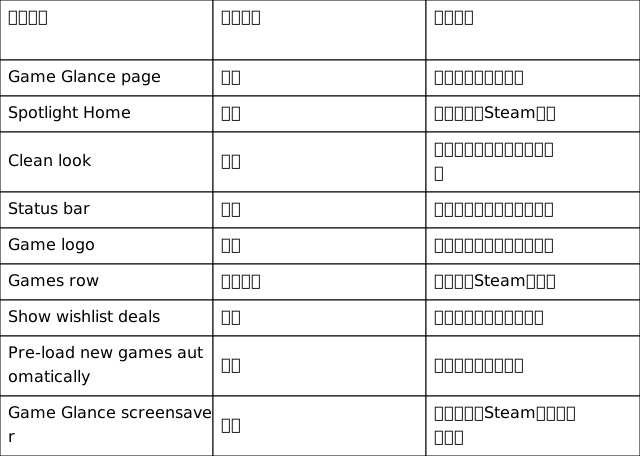
对于追求主机式体验的玩家,可以开启Spotlight Home,并根据喜好选择是否显示游戏Logo。若希望突出精美封面,Clean look能够进一步简化视觉结构;如果更关注游戏完成进度,则保留完整信息卡片会更加实用。
游戏列表也提供不同的显示与移动方式。Steam风格会延续系统首页的游戏排序和选择习惯,而Spotlight风格则让当前选中的游戏卡片扩展并靠向屏幕左侧。两者主要影响首页呈现方式,玩家可以按照实际操作感受选择。
多平台游戏整合:不止于Steam游戏库
Game Glance并没有将信息展示局限于Steam原生游戏。对于通过Heroic Games Launcher或Unifideck整合进Steam的非Steam作品,插件同样可以显示游戏来源、简介、预计通关时间,以及部分由相应工具提供的游玩数据。
项目支持识别来自Steam、GOG、Epic Games、Amazon、Battle.net、Ubisoft和Xbox Cloud等不同来源的商店信息,并在游戏详情页中显示对应的平台标识。对于通过Steam家庭共享获得的作品,还能够呈现游戏所属关系。
3.4.0修正了手动添加至Steam的部分非Steam游戏始终显示0小时的问题,使插件可以读取Steam为相关快捷方式记录的游玩时间。3.4.1进一步改善了通过Lutris添加的游戏时长统计,并支持在同一款游戏拥有多个商店版本时,调用原有工具提供的版本选择界面。
需要明确的是,Game Glance负责界面展示和信息整合,并不直接提供其他商店的游戏授权,也不会自动解决游戏安装、账号登录或兼容层运行问题。非Steam游戏能否正常启动,仍取决于Heroic、Unifideck、Lutris及设备本身的运行环境。
数据预加载与游戏屏保:让游戏素材获得更多展示空间
Game Glance提供预加载功能,可以提前获取已安装游戏的通关时间和描述信息,并将结果缓存在设备本地。玩家可以在插件快捷访问菜单中执行“Pre-load game info for installed games”,对当前安装的游戏进行批量信息加载。
自动预加载功能默认开启,通常每30分钟检查新增安装的游戏。3.4.0针对Unifideck进行了优化,避免将整个GOG、Epic或Battle.net游戏库都纳入周期性处理范围,而是优先处理实际安装的作品,并在游戏运行期间暂停相关任务,以减少不必要的后台工作。
缓存完成后,已保存的游戏描述和通关时间可以在离线状态下继续显示,但首次获取资料、访问外部网页、检查更新及读取在线内容仍需要网络连接。对于无法在HowLongToBeat找到匹配数据的游戏,插件也改进了结果缓存方式,减少重复请求。
除了首页和详情页,Game Glance还能够增强Steam的游戏幻灯片屏保。在兼容的Steam客户端中,玩家可以通过系统的Settings-Customization-Screensaver选择Game Slideshow,再利用插件设置调整显示内容。
增强屏保会使用当前游戏列表中的作品,以游戏背景作为全屏画面,并显示游戏Logo、游玩时长、成就及通关时间等信息。玩家还能单独关闭标识、状态栏或统计卡片,让屏保成为纯粹的游戏插画展示。
对于连接电视或大尺寸显示器的PC设备,这一功能能够让闲置状态下的屏幕继续展示个人游戏收藏。不过,它依赖Steam客户端本身提供的屏保功能,较旧版本客户端可能无法使用全部增强效果。
兼容性与常见问题:安装前需要了解的限制
尽管Game Glance已经具备相对完整的界面功能,但它仍属于个人维护的第三方开源项目,不能等同于Valve提供的官方系统组件。
根据项目维护者当前公开的信息,插件主要在安装Bazzite系统的ROG Xbox Ally上完成测试,并覆盖掌机形态及连接1080p电视的使用场景。开发者预计它能够在Steam Deck及其他SteamOS类设备上运行,但项目文档尚未将这些设备全部列为实际测试通过的平台。
因此,Steam Deck用户可以参考本指南尝试安装,但不应将相关社区演示视为所有SteamOS版本都已获得兼容验证。不同系统版本、Decky版本、界面插件组合和屏幕比例,仍可能影响最终效果。
Game Glance还依赖Steam现有界面的内部结构。当Steam客户端更新并调整相关组件时,可能导致插件布局失效。开发者为此设计了回退机制:部分页面出现异常时,可以关闭自定义布局,恢复Steam原有界面,而不是持续显示损坏的页面。
如果遇到首页无法加载、信息卡片缺失或动画异常,可以先关闭Spotlight Home,再尝试关闭Game Glance page,确认Steam原生页面是否恢复。数据异常时,可使用插件提供的缓存清理与重新预加载功能;部分作品的通关时间匹配错误,则可以通过HowLongToBeat match手动修正。
若问题仍然存在,项目会将部分运行错误记录至以下日志文件:
~/homebrew/logs/Game Glance/game-glance.log
玩家可以在GitHub Issues中提交问题反馈,但在上传日志前应先检查并删除可能涉及个人信息的内容。
隐私方面,Game Glance主要通过HowLongToBeat和Steam商店获取游戏时间及描述数据,通常发送游戏名称或Steam应用编号。愿望单折扣功能则需要向Steam相关接口提供Steam ID,以读取公开愿望单。该功能默认关闭,玩家可以根据个人需求决定是否启用。
此外,插件使用MIT开源许可证,项目与Valve、索尼及相关游戏商店之间不存在官方隶属关系。安装时建议优先使用开发者发布的正式构建,避免下载来源不明的修改版本,尤其不要在第三方页面输入Steam账号密码。
结语
Game Glance的价值,不在于简单模仿某款家用主机的界面,而是将游戏展示、内容信息与操作方式重新组织,让玩家能够以更加直观的方式管理自己的游戏收藏。从3.1.1的界面动画,到3.4系列的触控交互、多平台信息整合与稳定性优化,这款插件展示了Steam游戏模式在第三方社区推动下的另一种发展可能。对于希望改善掌机界面,或尝试将PC融入客厅娱乐环境的玩家而言,它提供了一条成本较低、可随时调整的探索路径。
关注汽核,我们将持续追踪SteamOS、Decky插件及PC游戏生态中的实用工具,带来更多经过整理与核实的玩家指南。如果你已经尝试Game Glance,也欢迎在评论区分享设备型号、系统版本和实际使用体验,让更多玩家了解这款插件在不同硬件上的兼容表现。
资料来源:Game Glance官方GitHub项目、3.1.1/3.4.0/3.4.1/3.4.2版本发布说明、官方功能文档及Decky Loader项目文档。
稿件说明:本文为汽核基于公开技术资料独立整理的玩家使用指南,功能与兼容性信息以项目发布说明为依据,不构成对第三方插件安全性或设备兼容性的保证。相关软件、游戏名称及商标归各自权利人所有。