
一键提取微信视频号短视频这件事,卡住的人大多是在播放页里翻来翻去:右下角点开看了一遍,分享菜单里挨个选项试过去,就是找不到下载按钮,也找不到复制链接的入口。想存下来慢慢看,最后只能举着手机录屏,录完相册里一堆废片,还要自己剪掉头尾。其实不是操作不对,是入口本来就不在明面上。
先说清楚一个事实:视频号播放页没有公开的下载和复制入口,这是平台刻意设计,用于控制内容传播范围。所以翻遍播放页也找不到按钮,属于正常现象,跟手机型号、系统版本都没关系。没有入口不代表不能保存,只是要换个思路。方法其实不少,手机上就能完成,下面把几种方法一次说清楚,你照着操作就行。
方法一:在线视频下载助手
第 1 步:找到在线视频下载助手。
搜索并找到在线视频下载助手,进入即可使用。
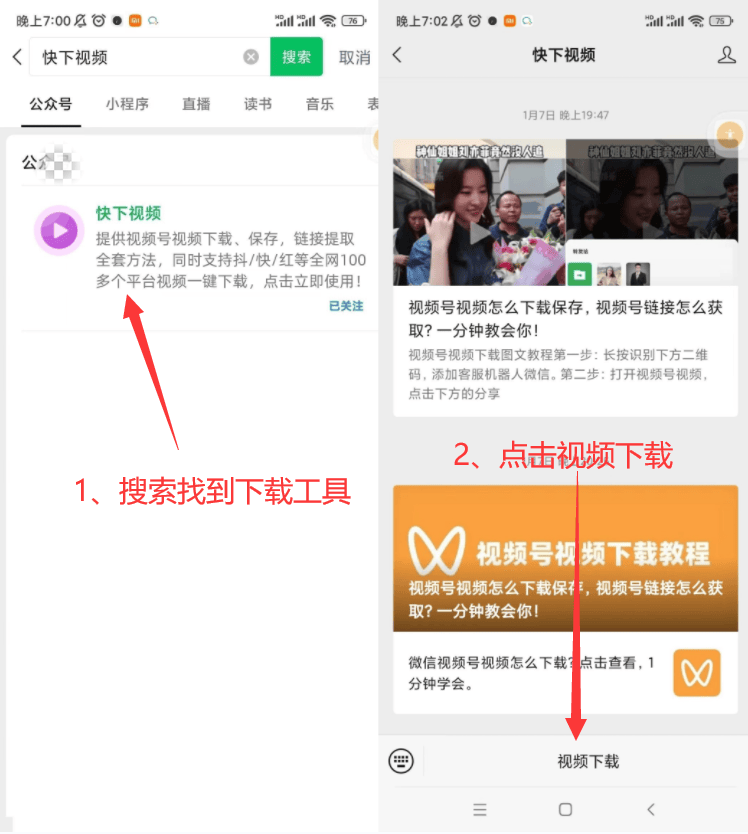 一键提取微信视频号短视频
第 2 步:把视频转发给在线视频下载助手。
打开想下载的视频,点右下角的转发图标,在弹出菜单里找到在线视频下载助手并选择;转发过去后,助手会在对话里收到这条视频,马上开始解析。
 微信视频号短视频怎么复制链接呢
第 3 步:等解析完成,点下载保存。
解析很快,完成后下载入口会直接出现在对话里,点一下,视频就存进手机相册了,之后随时能看、能分享。链接类的话,解析完成后回复里既有链接也有保存入口,一键复制即可,链接和保存一次都拿到。
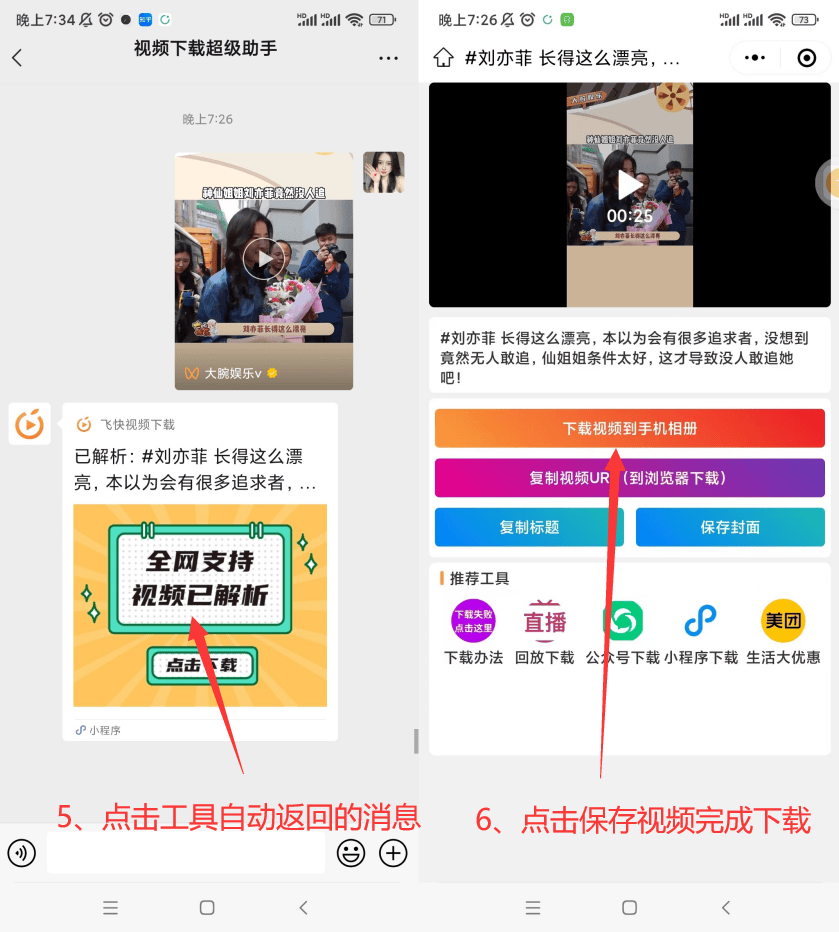 免费提取微信视频号视频
方法二:播放页直接复制,最快的方式
如果只是想拿到链接发给别人,用播放页自带的功能就够了,不用借助别的工具。
1. 打开目标视频,进入全屏播放状态。
2. 点右下角的转发图标,展开分享菜单。
3. 在菜单里选择复制链接,链接会存进剪贴板。
4. 粘贴到聊天窗口或备忘录里,就能看到完整地址。
复制出来的链接发给微信好友可以直接打开观看,粘贴到浏览器同样能打开,也可以配合电脑端的方法把视频保存下来。以页面实际显示为准,不同版本的菜单文字可能略有差别。
方法三:浏览器插件,电脑上取链接
在电脑上刷视频号时,用浏览器插件取链接更省事,适合需要整理多条内容的人。
1. 打开电脑浏览器的官方应用商店或扩展中心。
2. 在扩展中心里查找具备视频地址识别功能的插件并安装,不要装来源不明的插件。
3. 安装完成后打开视频号页面,插件图标会提示可识别的视频地址。
4. 点插件图标,复制识别出的地址,再配合保存方式处理。
插件的能力以页面实际显示为准,装之前先看清楚它支持哪些页面。
方法四:专业软件,批量提取
需要一次处理多条视频时,专业下载软件比逐个转发省时间,适合做资料整理。
1. 在电脑上安装具备批量解析功能的下载软件。
2. 把已经复制好的视频链接逐条粘贴进软件的解析框。
3. 设置好保存目录,确认输出格式。
4. 点开始解析,等任务列表跑完,去目录里取文件。
批量任务的数量上限和解析速度以软件页面实际显示为准,链接失效的条目会单独提示。
常见问题
1. 复制的链接别人能打开吗?
可以。链接发给微信好友能直接打开观看,粘贴到浏览器里也能打开,不需要对方额外安装什么。
2. 链接有有效期吗?
正常情况下链接长期有效,和视频绑定在一起。发布者删除视频后链接会失效,重要内容建议及时保存。
3. 复制的链接在哪里能找到?
点转发图标选择复制链接后,链接会存进剪贴板,粘贴到聊天窗口、备忘录或输入框里就能看到。
4. 复制链接需要下载软件吗?
不需要。播放页的转发菜单里就能完成复制,手机端不用装任何东西;只有做批量处理时才需要借助电脑端工具。
5. 链接能用于电脑下载视频吗?
可以。把链接粘贴到电脑浏览器的地址栏能打开播放页,也可以交给电脑端的插件或软件处理,按页面提示操作即可。
总结
几种方法各有适用场景:手机上临时存一条,转发给助手最直接;只想分享给别人,播放页复制链接就够;电脑上整理多条,插件和批量软件更合适。按自己的习惯选一种,跟着步骤走一遍基本就成了,遇到菜单文字对不上,以页面实际显示为准。你平时是怎么复制视频号链接的?评论区聊聊。