有时只是想把一张图片换成JPG,却还得打开软件、找文件、选格式。免费开源的Filee把常用格式放到了鼠标旁边,选中文件,按住Ctrl拖一下,就能呼出转盘。文件在本地转换,不用先传到转换网站上。
拖一下就能转
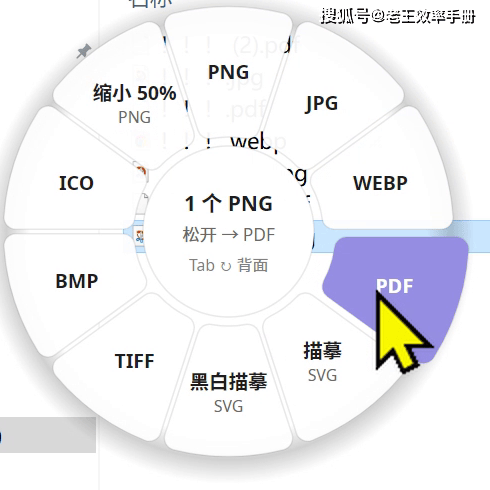
拿图片来说,转盘上能看到PNG、JPG、WEBP和PDF等选项。想转成JPG,就拖到JPG那一块,看到选项亮起来再松手。我试着转了一张,新文件直接保存在原文件夹里,原图也还在。拖到一半改主意了,把鼠标挪回转盘中间松开,就能取消。
几张一起处理
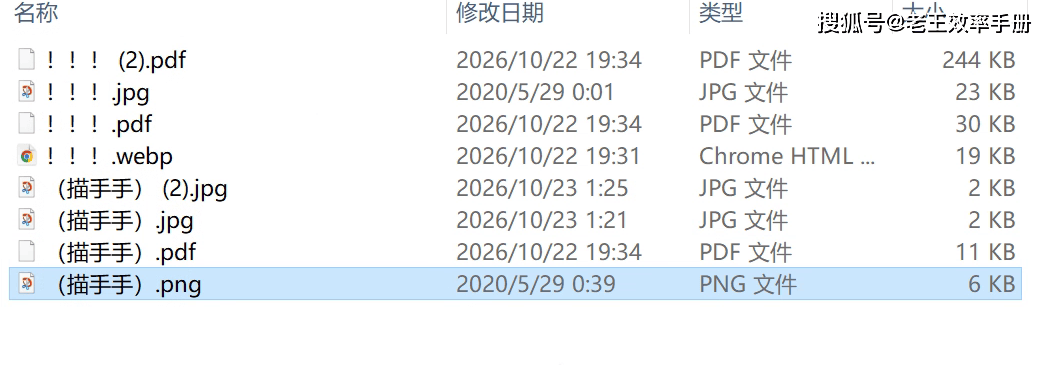
几张图片可以先多选,再一起拖到需要的格式上。我选了三张图片转PDF,最后得到了三份文件,打开后能看到各自的图片内容。这里会分别生成PDF,不会自动合成一本。
音频也能转
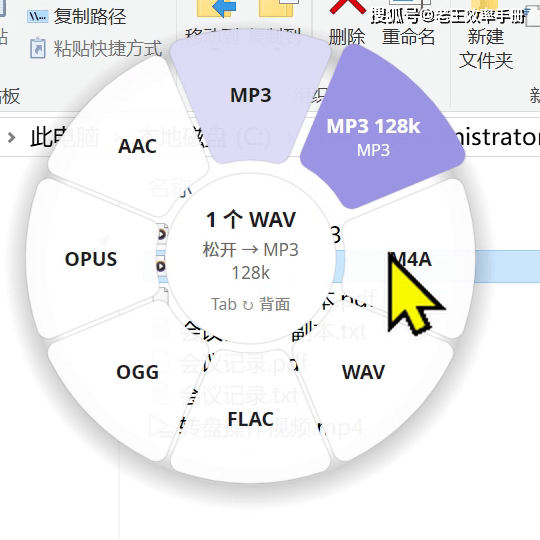
换成音频文件,转盘就会显示MP3、M4A、FLAC等音频格式。我把一段WAV提示音转成了MP3,新旧文件都在同一个文件夹里。视频也有对应的格式选项,可以先看有哪些可选格式,不想转就移回中间取消。
常用设置存起来
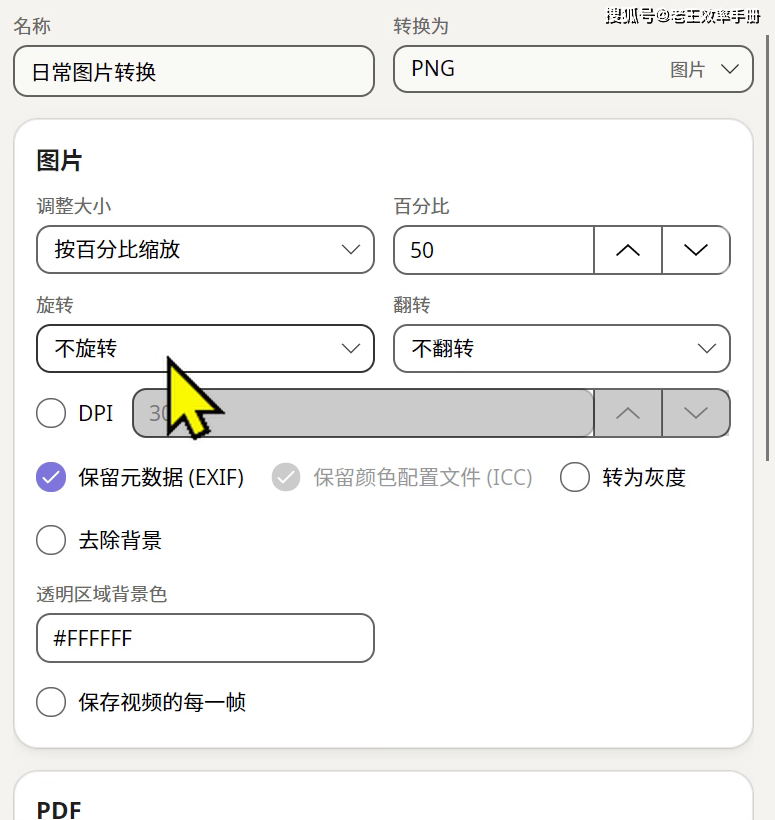
更习惯窗口操作的话,也可以把文件拖进软件首页再选格式。我把一份会议记录文本转成了PDF,最近转换里也能找到记录。图片经常要改成同一个尺寸,可以在预设里设置质量、宽度或长边限制,也有按百分比缩放、旋转、翻转和元数据选项。给预设起个好认的名字并保存,下次就不用重新设置。
格式按需选择
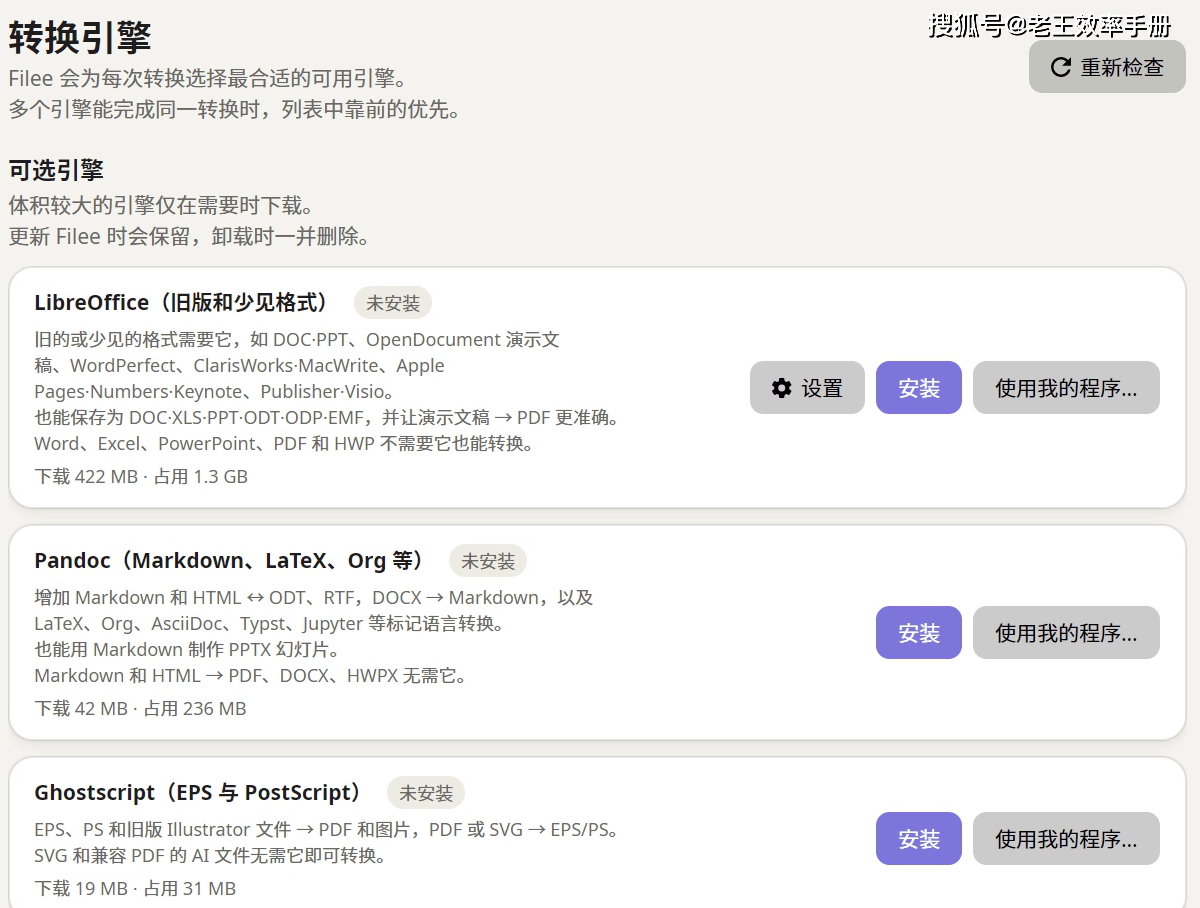
新版列出255种格式,除了图片和音视频,还有电子书、三维模型等类型。这个数字指支持范围,不代表任意两种格式都能互转。有些类型需要额外的转换组件,用到时再去转换引擎页面补充,不必一开始全装。
我觉得它比较顺手的地方,就是临时转个文件不用反复开窗口。需要调整图片尺寸或质量时,再打开窗口和预设,按手头文件的要求来设置就行。
免责声明:本文分享的所有内容均来源于网络,仅供学习交流使用,请勿用于商业用途。如有侵权,请联系我们删除。使用过程中请遵守相关法律法规,因使用不当造成的任何后果,本账号不承担任何责任。