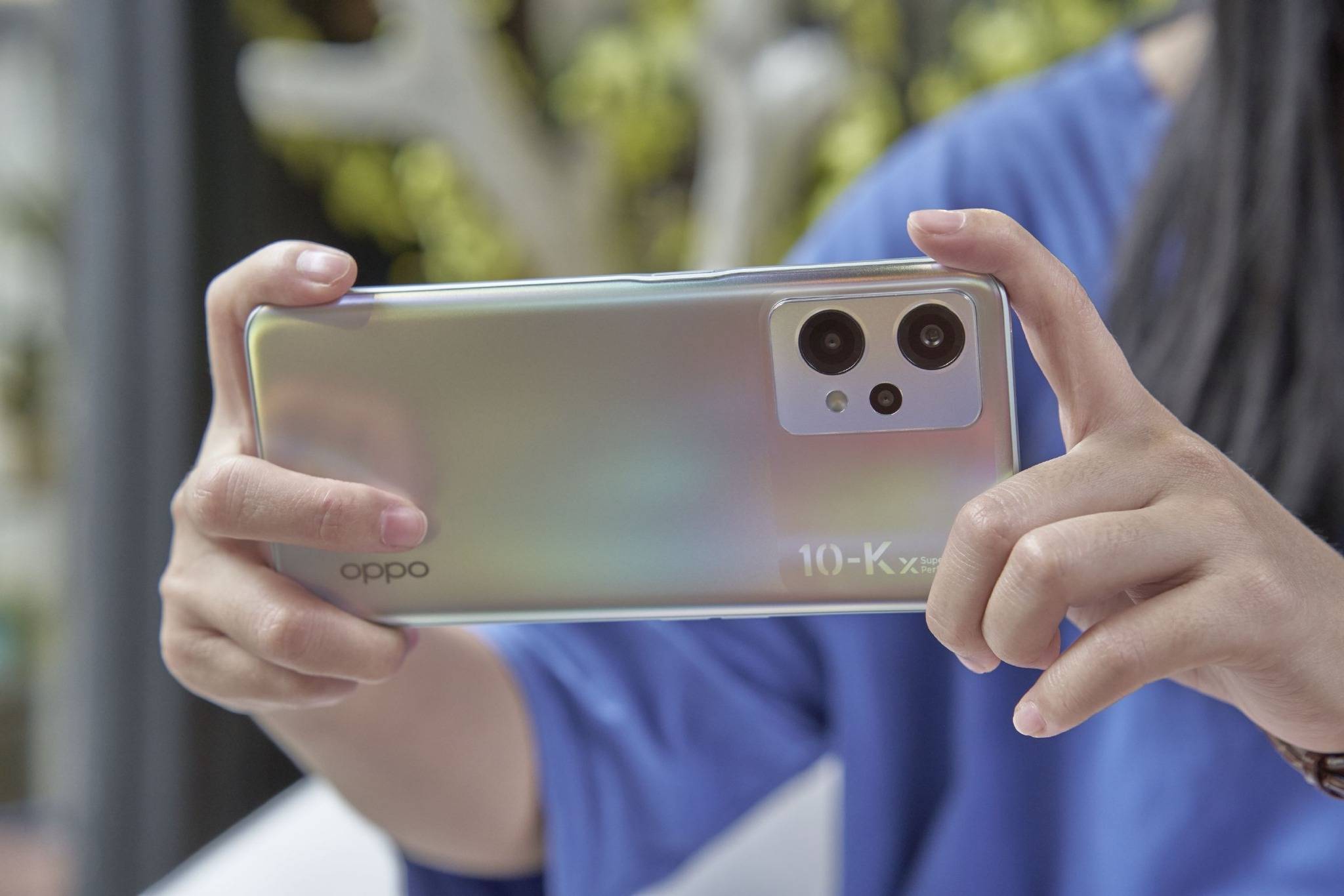
先说结论:硬件+AI=可以聊天的桌面机器人
把小智AI聊天机器人装进行空板K10,核心就两件事:烧录固件和配置智能体。前者让板子有'脑子',后者让脑子有'性格'。固件烧录:让板子'醒过来'
烧录固件的本质,是把小智的操作系统写入行空板K10的存储芯片。
实际操作就三步。先拿一根USB数据线,把K10和电脑连起来。然后在电脑上下载官方烧录工具,它会识别K10的连接状态。接着选固件文件,点烧录,耐心等进度条走完——期间别拔线,变砖概率很高。
关键判断:烧录失败最常见的原因,是数据线质量差或接口松动。建议用原装线,插头插紧再开始。智能体配置:给机器人设定'人设'
固件烧进去后,K10只是个能开口的硬件。要让它在对话时有性格、有记忆,需要进小智控制台做智能体配置。
打开控制台,新建智能体,把名字、头像、开场白填上。用户第一次和它对话时的印象,就由这一步决定。

语音交互这块要单独调。K10支持唤醒词触发对话,具体默认词是多少(综合判断,待核实)。唤醒灵敏度建议调到中等偏高:太低叫不醒,太高又容易被环境音误触发。
常见问题排查:烧录成功却不对话
很多读者卡在最后一步:固件烧进去了,控制台也配好了,K10就是不回应。问题一般出在几个地方。
先看麦克风权限,K10内置麦克风要系统授权才能采集声音,去设置里确认权限开了没有。再看扬声器音量。最后是网络延迟,AI对话依赖云端处理,WiFi信号弱会让响应卡顿,甚至超时。
我的判断:硬件调试最考验耐心。遇到问题先排除最简单的可能性,再往下查。别一上来就怀疑固件坏了,多半是设置没调对。
配置完成后的使用建议
机器人调好后,建议先测试几轮对话,看看响应速度和理解准确度。如果发现它经常答非所问,可能是智能体的提示词写得不够清楚,回控制台把描述优化一下。
语音交互类设备有个特点:用得越多,它越像那么回事。多和它聊天,纠正它的错误回答,偶尔夸夸它,这些都能让它慢慢适应你的说话习惯。
硬件折腾的成就感,在于看着一堆板子和代码变成真能互动的东西。K10+小智这个组合门槛不算高,但需要细心。你试过类似的AI硬件项目吗?评论区聊聊你的体验。