
两天整理电脑里的音乐素材,想把几首酷狗下载的歌曲导入剪辑软件,方便给视频配背景音乐。没想到导入时却出了问题:文件明明已经下载到电脑里了,后缀却是 .kgg,软件根本识别不了。原本以为把文件名改成MP3就能解决,试过之后才发现并没有那么简单。
其实,遇到这种情况的不止一个人。酷狗音乐下载的部分歌曲采用的是KGG等专有格式,和常见的MP3并不一样。如果想拿到其他播放器、剪辑软件中使用,就需要先确认文件类型,再选择合适的处理方式。
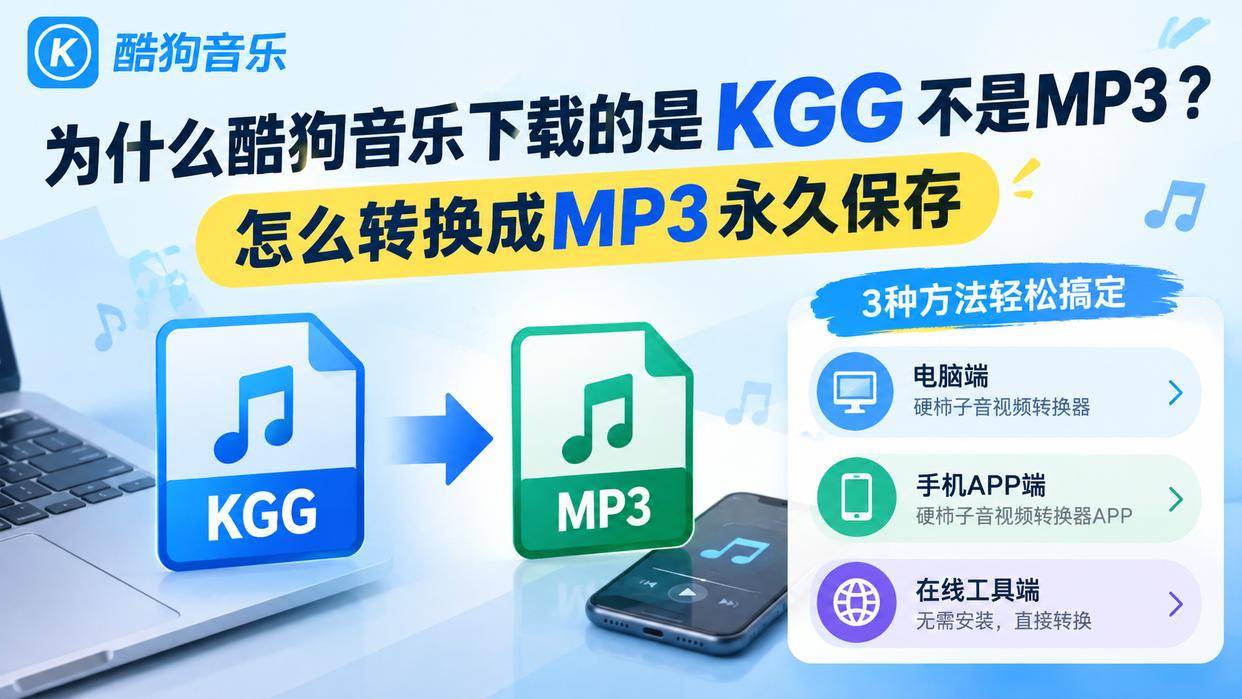
那么,酷狗音乐为什么下载的是KGG而不是MP3?KGG又该怎么转换成MP3,方便本地保存和跨设备播放? 今天就分享3种实用思路,分别介绍电脑端、手机APP端和在线工具的操作方法,看看哪一种更适合自己。
方法一:使用硬柿子音视频转换器电脑版 💻如果你平时经常处理音视频文件,电脑端图形化工具会比较方便。硬柿子音视频转换器提供kgg格式处理功能。
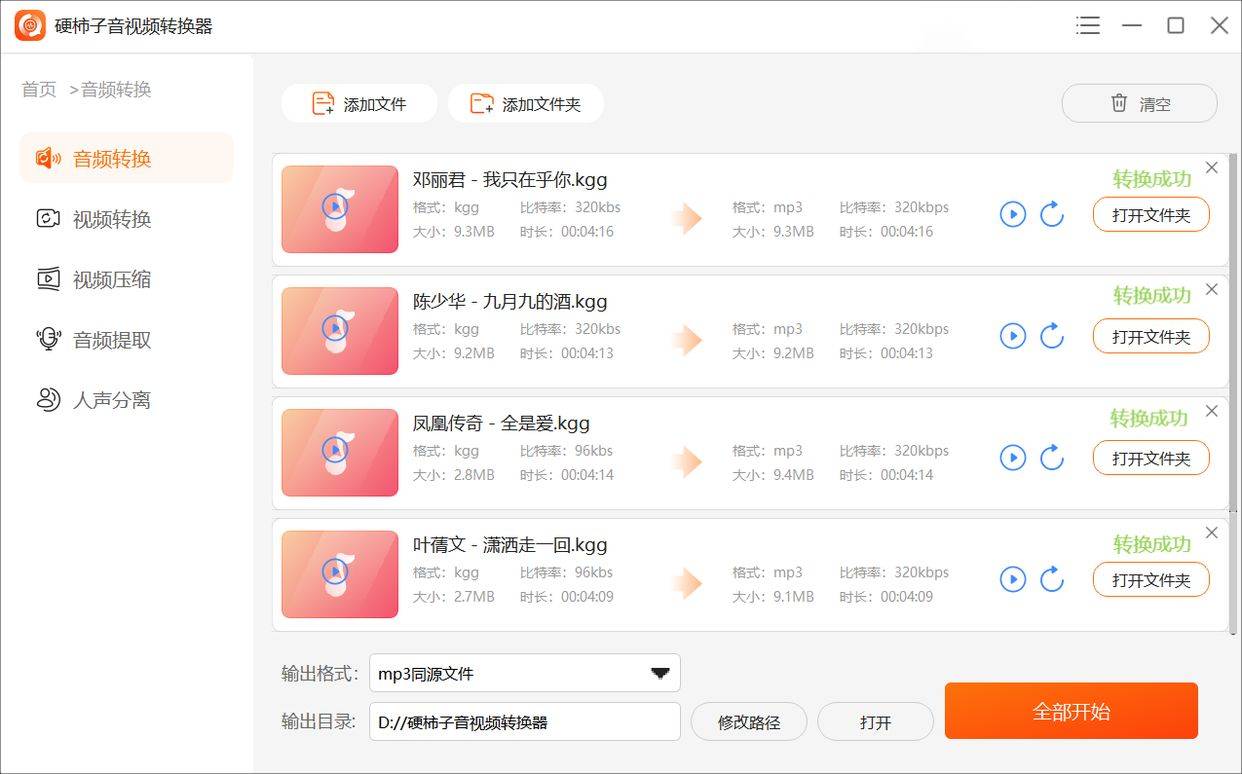
具体操作步骤:
第1步:找到KGG文件
打开酷狗音乐的下载目录,找到需要处理的歌曲。如果不清楚保存位置,可以进入酷狗音乐的设置页面查看下载目录。
第2步:打开转换工具
下载安装硬柿子音视频转换器电脑版,打开软件,找到音频转换或相应的格式处理功能。
第3步:导入歌曲
点击“添加文件”,选择需要处理的KGG文件。如果有多首歌曲,可以先尝试添加少量文件,确认工具能够识别后再批量操作。
第4步:选择输出格式
如果软件能够正常识别当前KGG文件,就选择MP3作为输出格式,并根据实际需求设置保存目录和音质参数。
第5步:开始处理并检查结果
点击开始转换,完成后找到输出的MP3文件,先用普通播放器试听,再尝试复制到U盘或其他设备中播放。
📌 适合人群: 经常处理音频、需要批量整理文件,或者习惯在电脑上操作的用户。
方法二:通过手机APP处理 📱如果歌曲已经保存在手机上,不方便传到电脑,可以尝试手机端的音频处理工具,例如硬柿子音视频转换器APP。
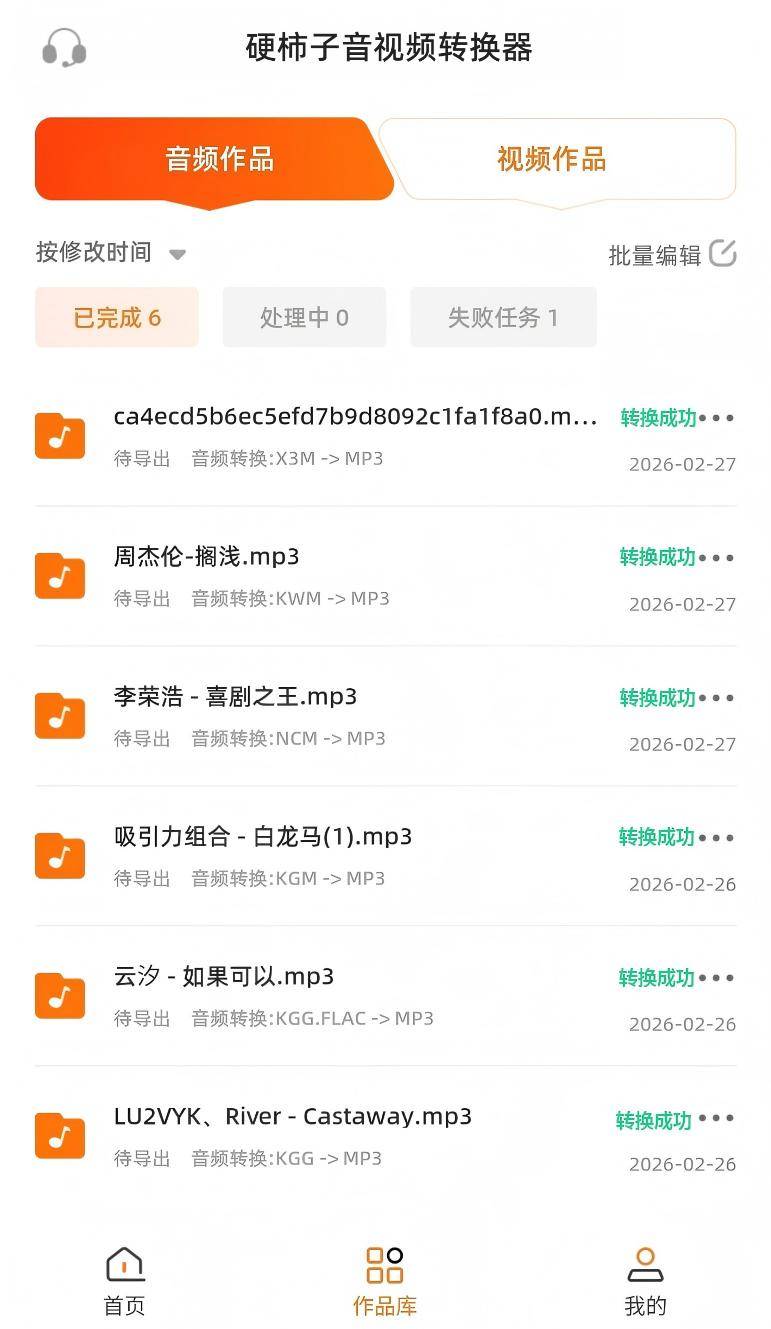
具体操作步骤:
第1步:确认文件位置
打开手机的文件管理工具,查找酷狗音乐的下载目录,确认目标歌曲的文件后缀为 .kgg.flac或者kgm.flac。
第2步:打开音视频转换APP
从正规渠道(官网或者应用商店)获取硬柿子音视频转换器APP,进入相应的音频处理功能,并允许必要的本地文件访问权限。
第3步:选择歌曲
在文件选择界面找到KGG文件。如果文件无法显示,可以检查文件访问权限;如果能够选中却无法识别,则可能是格式暂不支持。
第4步:设置输出格式
确认工具可以处理该文件后,选择MP3格式,并设置输出位置。
第5步:试听并保存
完成后试听转换结果,确认歌曲可以正常播放,再将MP3复制到需要使用的位置。
📌 适合人群: 只需要处理少量歌曲、希望直接在手机上完成操作的用户。
方法三:尝试在线音频转换工具 🌐不想安装软件,也可以尝试在线工具。
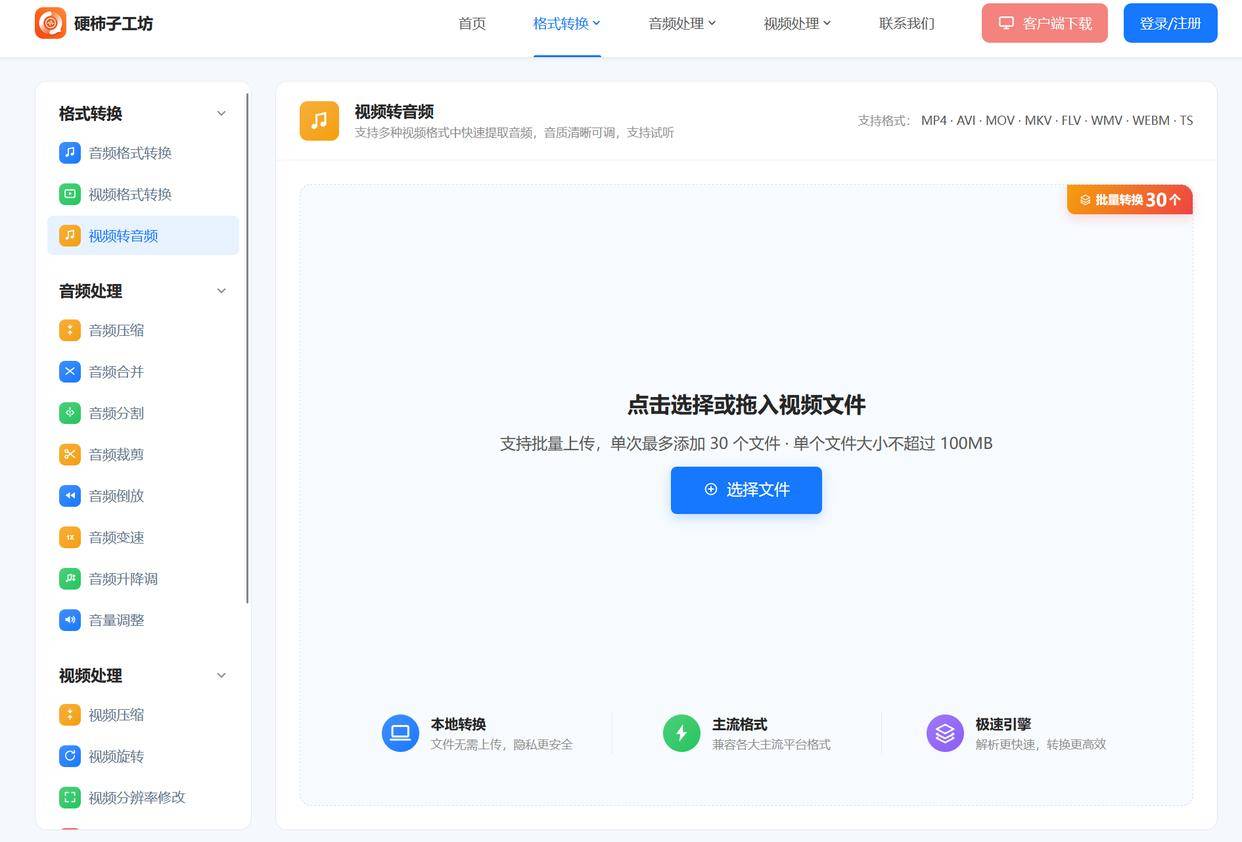
具体操作步骤:
第1步:选择在线工具
通过搜索硬柿子在线工具,先阅读格式列表和使用说明。
第2步:选择本地文件
点击上传或选择文件,导入自己已有的歌曲。
第3步:设置MP3格式
选择MP3作为目标格式。
第4步:下载并验证
处理成功后下载文件,检查文件大小、播放时长和声音是否正常。
个人观点和建议 💡如果只是偶尔处理一两首歌曲,可以先尝试手机端或在线工具,但要提前确认是否支持KGG。
如果经常需要整理音乐、制作视频素材,或者把歌曲放到车载U盘里播放,我更建议优先考虑电脑端方案,先用一首歌曲测试,成功后再批量处理。
另外,转换前最好保留原始文件,转换后检查歌曲是否完整、音质是否符合预期。对于受到版权保护的歌曲,应优先查看平台是否提供合法的通用格式下载或导出方式,并遵守相关授权和使用规则。