
刷 B 站、抖音的时候,看到一段实用教程,想保存下来以后慢慢看;遇到喜欢的舞蹈、风景视频,也想留在电脑里方便整理。可打开视频页面,却发现没有合适的下载入口,点击分享得到的也只是一串链接,并不是可以直接播放的视频文件。
遇到这种情况,可以尝试通过视频链接提取资源。简单来说,就是复制视频页面地址,再借助相应工具尝试获取能够保存到本地的视频文件。

今天就整理了 5 种实用方案,从手机 APP 链接提取到在线解析、电脑工具和录屏备用方法都有涉及。每种方式各有侧重,可以根据自己的使用习惯选择。
方法一:硬柿子音视频转换 APP,复制链接提取视频如果平时经常需要处理 B 站、抖音的视频链接,可以试试硬柿子音视频转换 APP。它提供链接下载、音视频处理等功能,能够通过相应功能尝试获取支持的视频内容。对于不想折腾复杂操作的用户来说,直接在 APP 中处理链接会比较直观。
需要说明的是,硬柿子的链接提取、视频下载功能目前只有 APP 端支持,电脑端没有这项功能。因此,下面介绍的步骤都在手机 APP 中完成。
1、复制视频分享链接
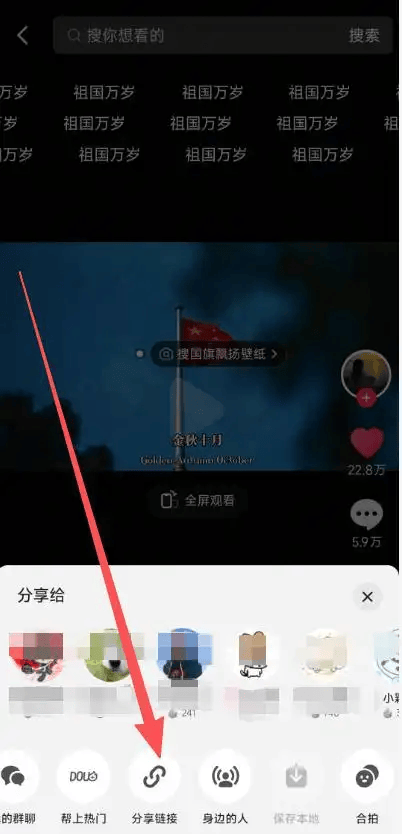
打开抖音或 B 站,找到自己需要保存的视频,点击分享按钮,选择复制链接。复制完成后,可以先检查一下链接内容是否完整,避免误复制成作者主页或其他无关页面。
2、进入硬柿子 APP
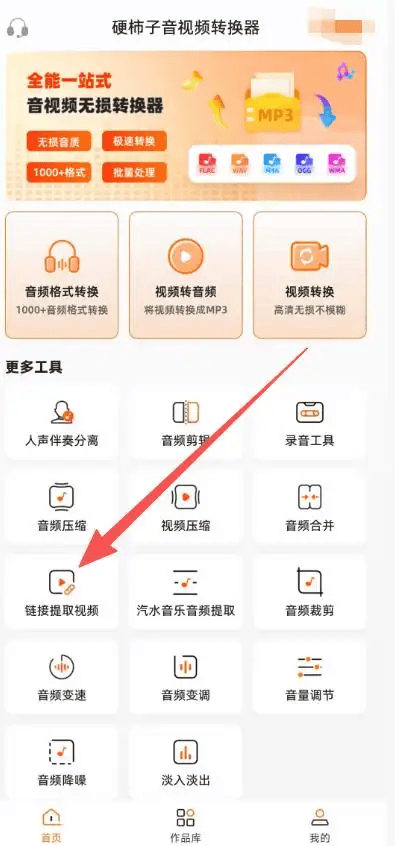
打开硬柿子音视频转换 APP,找到链接提取功能。
3、复制对应的链接解析进去
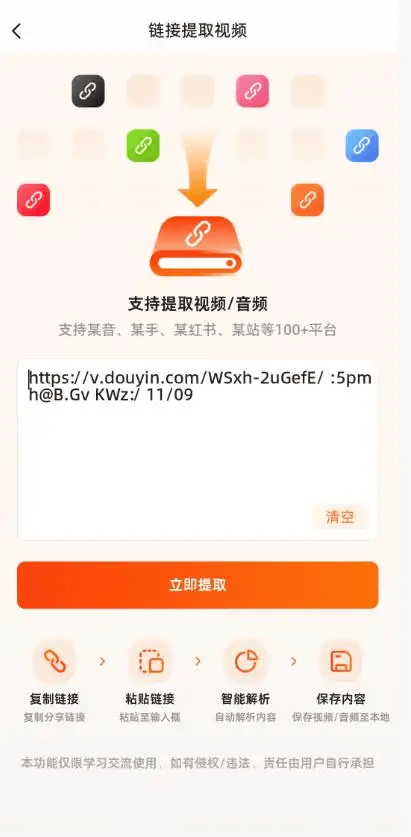
将刚才复制的视频链接粘贴到输入区域,这个软件支持很多个平台的链接。
提交链接后,等待 APP 处理。如果当前链接能够被识别,就可以查看页面返回的内容,并确认是不是自己需要的视频。
4、选择视频并保存

如果解析结果提供了可用的下载选项,就按照界面提示继续操作,将视频保存到手机。完成后,进入保存位置检查文件,确认画面和声音是否正常。
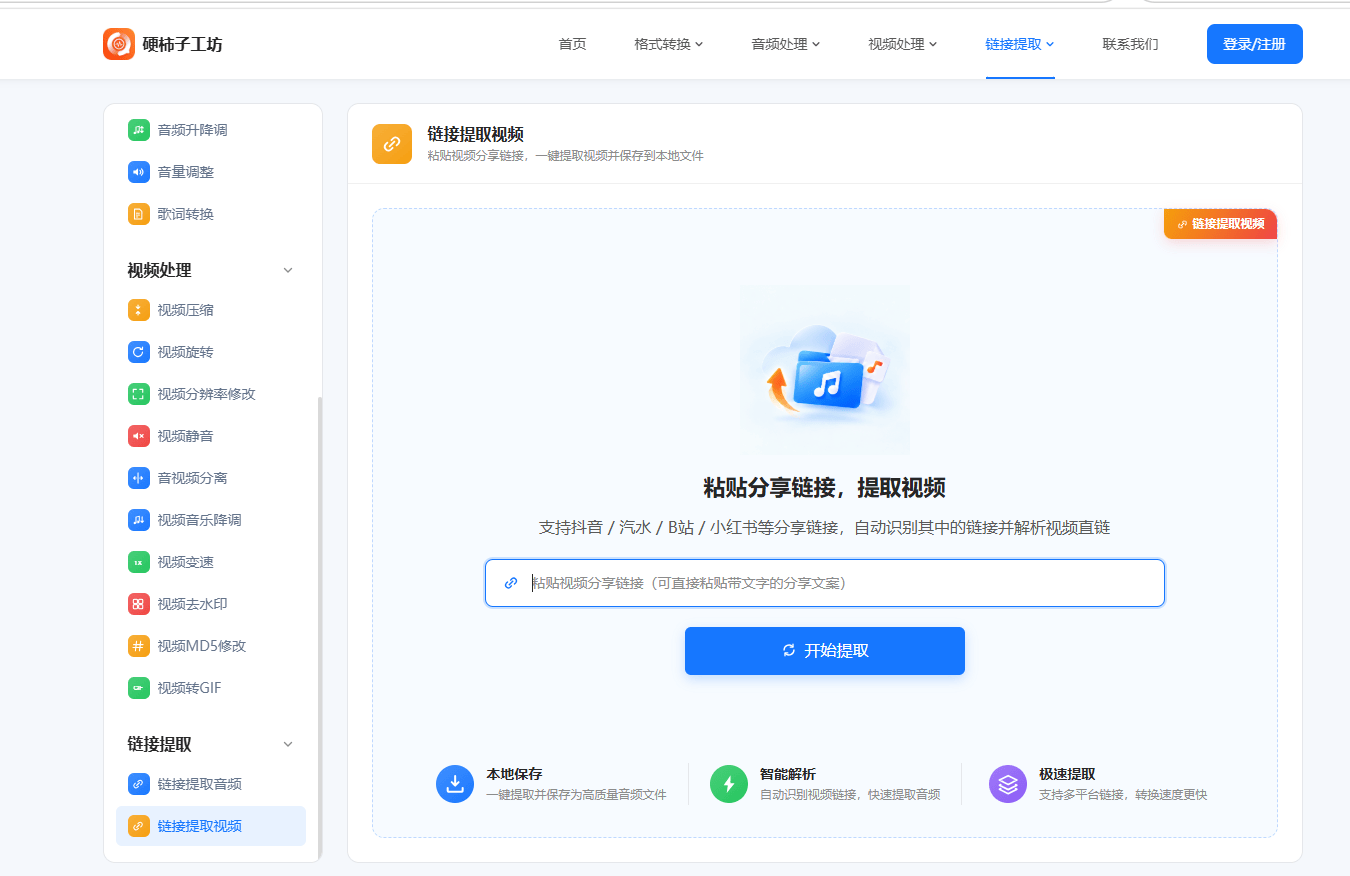
这种方式适合希望直接在手机上处理视频链接的人。如果是习惯在电脑端操作的家人,可以选择硬柿子音视频转换器的网页端处理对应链接提取。
不想安装软件的话,可以试试国外的在线工具 Cobalt。它通过网页接收视频链接,并尝试获取受支持的媒体资源,适合偶尔需要处理一两条视频的情况。

1、准备视频链接
进入 B 站或抖音,找到目标视频并复制分享链接。建议先确认链接对应的是具体视频,而不是作者主页或其他页面。
2、打开在线工具
访问 Cobalt 官方网站,将复制好的链接粘贴到页面输入区域,根据页面提示查看可用选项。
3、查看解析结果
提交链接后,等待网站处理。如果当前视频受到支持,页面可能会提供相应的媒体获取或下载选项。
4、保存视频文件
确认结果对应自己需要的视频后,再按照页面提供的方式保存文件。下载完成后,打开视频检查播放是否正常。
Cobalt 的优势是操作步骤少,不需要先配置复杂环境。不过,在线工具对不同平台的支持情况可能随时间变化,不能保证所有 B 站、抖音链接都能处理成功。如果页面提示不支持或没有返回结果,就可以尝试其他方案。
使用在线解析网站时,也要注意隐私和安全,不要提交包含个人敏感信息的链接,更不要随意下载网站要求安装的未知程序。
方法三:yt-dlp 开源工具,适合经常处理视频链接如果平时经常整理视频素材,或者需要反复处理不同网站的链接,可以了解一下 yt-dlp。它是一款国外开源的视频下载工具,支持许多网站的媒体资源获取,更适合愿意学习基本命令行操作的用户。
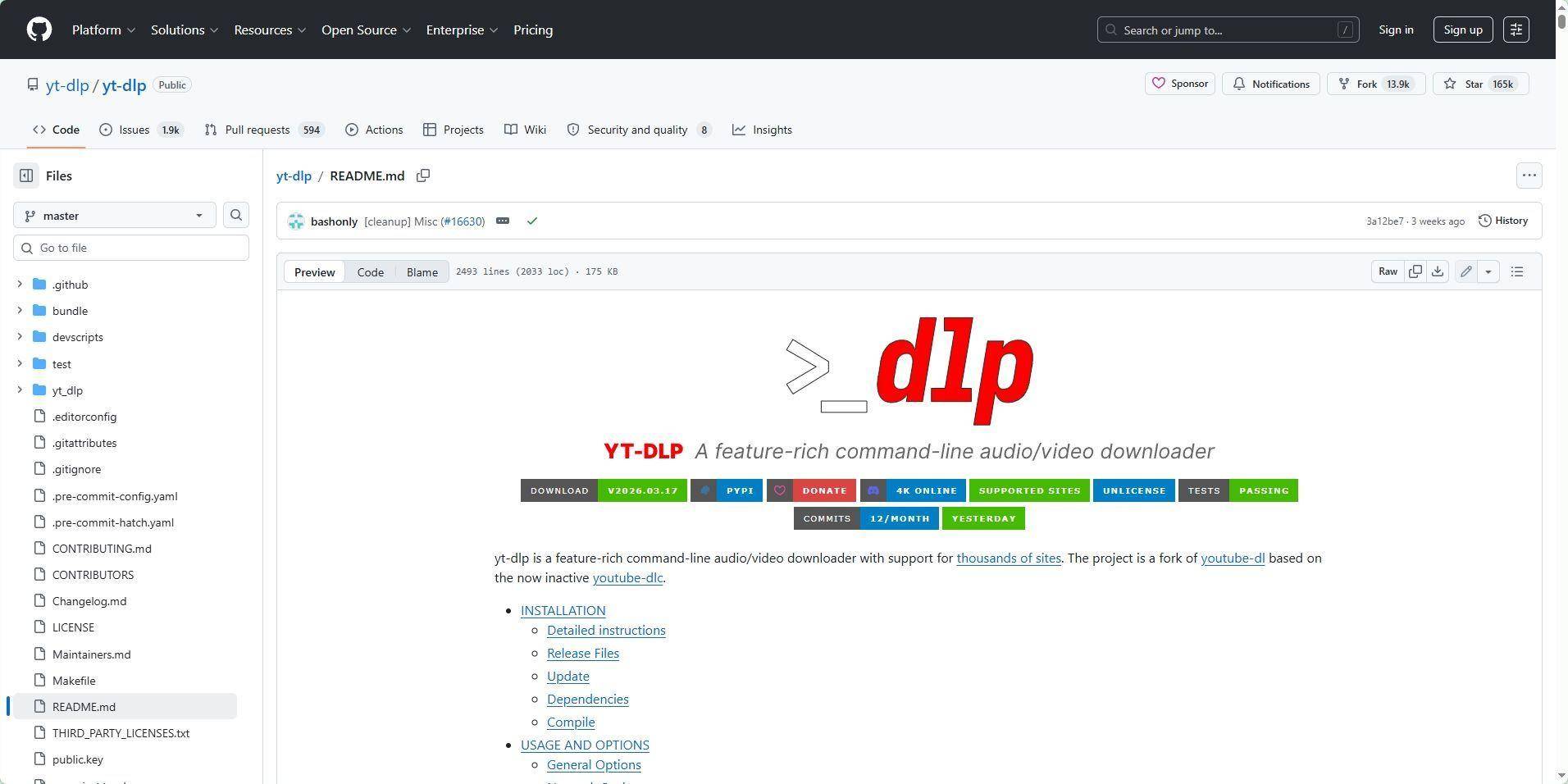
与在线解析网页不同,yt-dlp 需要先在电脑上获取并配置好程序,再通过命令行提供视频链接。初次使用时,可以先查看官方文档,按照系统对应的说明完成准备工作。
1、获取适用版本
打开 yt-dlp 官方项目页面,查看适合自己电脑系统的版本,按照项目说明下载并完成安装或配置。
2、确认工具能够运行
打开终端,按照官方文档检查程序是否可以正常启动。如果是第一次使用,建议先熟悉基础命令,不必急着尝试复杂参数。
3、输入视频链接
在工具能够正常运行的前提下,输入类似下面的命令:
将示例中的文字替换成实际视频网址,再执行命令。如果当前网站和视频受到支持,工具就会尝试获取媒体文件。
4、检查下载结果
完成后,到保存目录查看生成的文件,并检查能否正常播放。如果没有成功获取视频,可以查看官方文档,确认是不是网站兼容性或访问条件导致的问题。
yt-dlp 的优点是可以通过参数调整保存路径、文件名等设置,对于经常处理视频的人来说比较灵活。但它并不是每个平台、每条视频都能下载。网站结构更新、登录要求以及访问权限,都可能影响处理结果。
如果不熟悉命令行,建议先从官方文档中的基础用法开始,不要直接运行来源不明的复杂脚本。遇到访问限制时,应遵守平台规则,不要尝试绕过保护措施。
方法四:Video DownloadHelper 浏览器扩展,检测网页媒体资源习惯在电脑浏览器上看视频的人,还可以尝试 Video DownloadHelper。这是一款国外的浏览器媒体下载扩展,能够在支持的网页中识别部分媒体资源,并提供相应的处理选项。
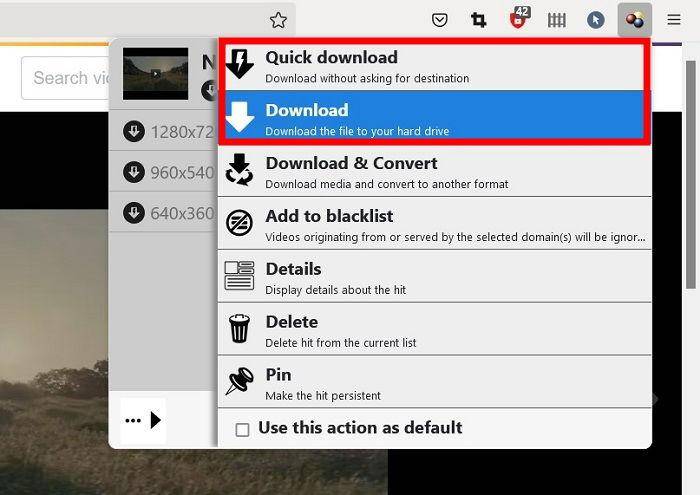
它的特点是可以直接在浏览器中操作,不必每次都把链接复制到另一个解析网站。不过,扩展是否能识别当前视频,仍然取决于网页加载方式和工具的兼容性。
1、安装浏览器扩展
从官方网站进入对应浏览器的扩展商店,核对扩展名称和发布者后再安装。尽量使用可信的官方渠道,避免安装名称相似的未知插件。
2、打开目标视频
在浏览器中进入需要处理的视频页面,等待视频加载完成。如果扩展需要检测播放中的媒体资源,可以先正常播放一小段。
3、查看识别结果
点击浏览器工具栏中的扩展图标,检查是否出现可处理的媒体资源。如果页面提供了下载选项,再确认对应内容是不是自己需要的视频。
4、保存并验证文件
按照扩展页面的提示选择可用资源并保存。完成后,打开文件检查视频画面、声音和时长是否正常。
需要注意,B 站和抖音的部分视频可能采用分段加载或其他媒体交付方式,扩展未必能够识别完整文件。如果没有检测到资源,不必反复尝试,更不要为了下载一条视频就安装一堆不明插件。
安装扩展时也应留意权限要求,避免授予不必要的网站访问权限。
方法五:电脑录屏作为备用方案,保留需要的画面如果视频可以正常播放,但在线解析、开源工具和浏览器扩展都无法获取可用文件,还可以考虑电脑录屏。这种方式不依赖视频链接解析,而是把屏幕上实际播放的画面录制下来,适合特定情况下留存自己有权录制的内容。
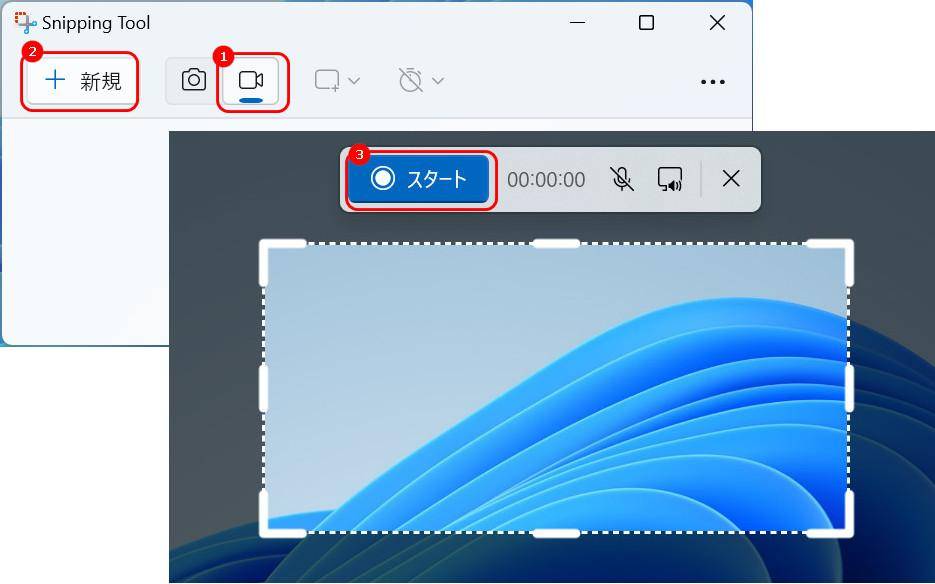
以 Windows 电脑为例,可以使用系统截图工具提供的录屏功能,具体入口会因系统版本而有所不同。
1、调整视频播放画面
打开需要录制的视频,将播放窗口调整到合适大小。提前检查画面清晰度和声音输出,关闭不必要的通知,避免弹窗影响录制。
2、启动录屏功能
打开 Windows 系统截图工具,查看是否提供录屏选项;也可以使用系统支持的其他录屏功能。确认录制区域后,开始录制。
3、播放需要留存的内容
启动录制后播放视频,等待需要的部分播放结束。录制期间尽量不要切换窗口,也不要让其他声音干扰视频音频。
4、结束录制并保存
内容播放完毕后停止录制,找到生成的视频文件。根据系统设置,文件可能保存在指定文件夹,或由录屏工具提示保存位置。
5、检查录制效果
重新播放录制文件,确认画面、声音和时长是否完整。如果需要进一步处理视频格式,可以再使用相应的视频转换工具。
录屏的好处是操作思路直观,不需要分析视频链接;不足之处也很明显,录制时间通常与视频播放时长相当,而且最终效果会受到播放分辨率、录制设置等因素影响。
因此,它更适合作为其他方法不适用时的备用选择,不适合大量视频的批量处理。如果内容涉及他人作品,应先确认录制和使用权限,遵守平台规则及相关版权要求。
最后总结一下B 站和抖音视频下载不了,不一定是链接本身有问题,也可能是当前工具不支持该页面,或者视频资源受到访问条件限制。
如果主要使用手机处理链接,可以先尝试硬柿子音视频转换 APP;偶尔处理一条视频,可以试试在线解析;经常需要操作不同网站的链接,可以了解 yt-dlp;习惯使用电脑浏览器的用户,也能尝试扩展工具。至于录屏,更适合其他方法都不适用时的特定场景。
建议是先用一条链接测试,确认工具能够正常识别,再处理其他内容。不要为了下载一段视频就安装一堆来历不明的软件,也不要轻易把带有个人信息的链接提交给陌生网站。
找到适合自己的方法后,保存和整理视频会方便不少。不过,下载前还是要确认自己有权保存相关内容,不要将未经授权的视频随意转载或用于商业用途。