
平时用iPhone录像、用剪辑软件导出视频,经常得到的都是m4v格式。m4v和mp4看起来很接近,但兼容性差了不少—放到安卓手机、电视、老款播放器上,经常弹出"无法播放"的提示。其实把m4v转成更通用的mp4并不难,今天就给大家整理了6个实用方法,按操作难度排好序,总有一款适合你。

方法一、使用硬柿子音视频转换器
硬柿子音视频转换器是一款高效的音视频转换软件,支持1000+种音视频格式互转。它的智能参数优化技术会自动匹配最佳码率,转m4v时能最大限度保持画面清晰度。软件还集成了视频转音频、批量处理等功能,一次转多个视频也毫不费力。
操作步骤:
1、打开硬柿子音视频转换器,点击"视频转换"功能。
2、点击软件中间的"添加文件",导入m4v文件,支持批量添加多个视频。
3、在输出格式中选择"MP4",软件会自动匹配高清参数。
4、设置好输出目录,方便转换后查找。
5、点击右下角的"全部转换",等待完成即可。

方法二、使用HandBrake
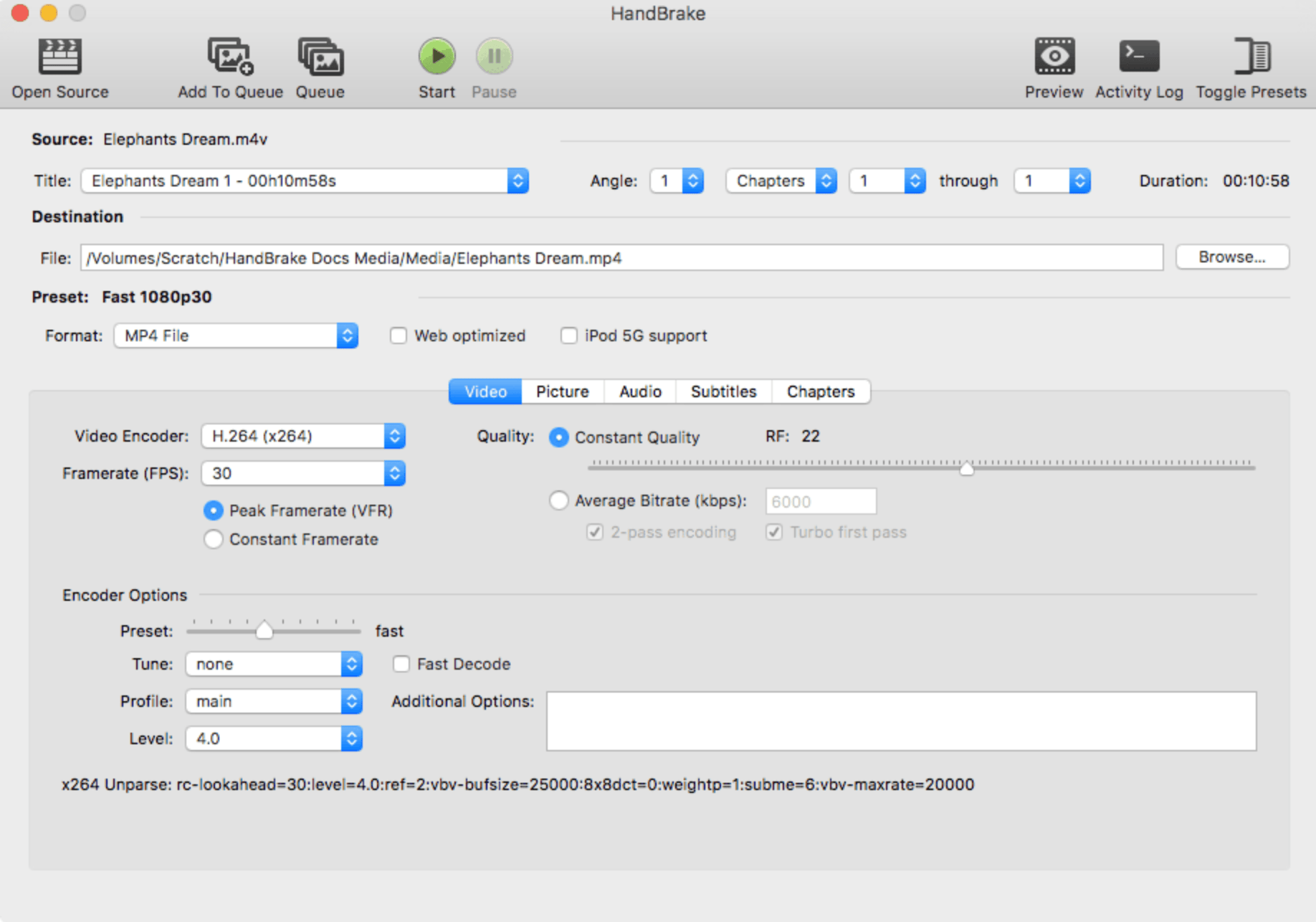
HandBrake是一款开源的转换工具,无广告、无捆绑,功能强大,尤其适合追求画质和免费体验的用户。它支持m4v、mkv等多种格式,转换参数可控性高,专业用户和普通用户都能用。
操作步骤:
1、打开HandBrake,点击"Open Source"按钮,选择m4v文件。
2、在"Summary"选项卡下,将格式设置为MP4。
3、可根据需要调整视频质量、分辨率等参数。
4、点击顶部的"Start Encode",开始转换。
方法三、使用VLC媒体播放器
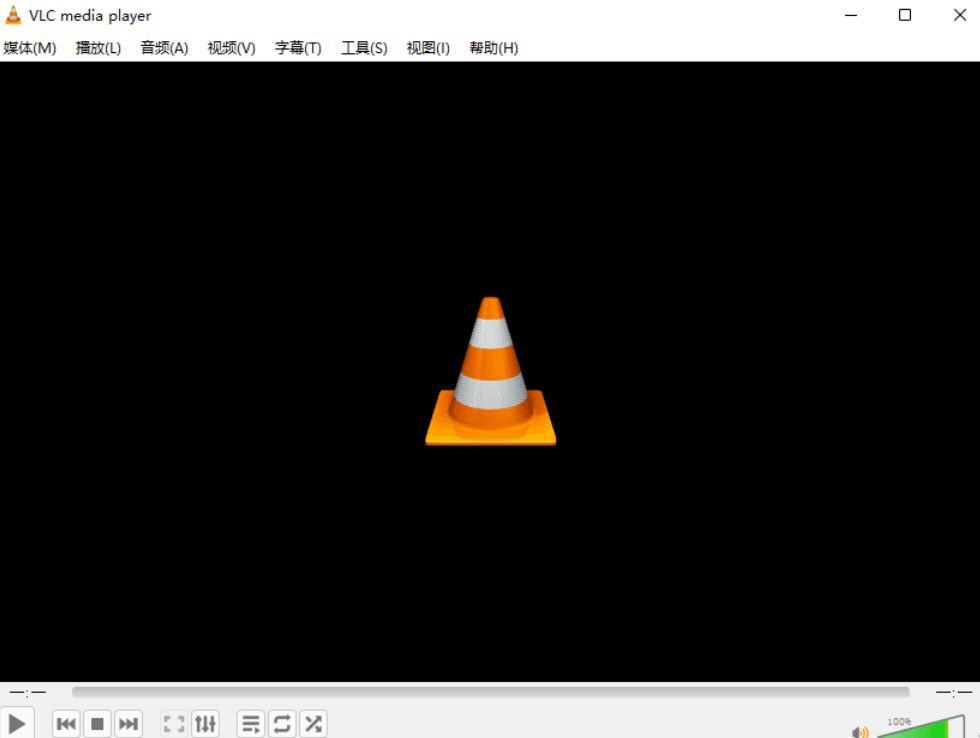
VLC是很多人手机和电脑上的万能播放器,其实它还内置了视频转换功能,不用额外安装转换软件就能把m4v转成mp4,特别适合不想再折腾新软件的用户。
操作步骤:
1、打开VLC,点击菜单栏"媒体",选择"转换/保存"。
2、点击"添加"按钮,选中m4v文件。
3、点击"转换/保存"按钮,在"配置文件"下拉菜单中选择"Video - H.264 + MP3 (MP4)"。
4、设置好目标文件的保存位置和名称。
5、点击"开始"按钮,稍等即可转换完成。
方法四、使用Freemake Video Converter
Freemake Video Converter界面友好、操作直观,支持众多视频格式,可以一键把m4v转成mp4,还能直接把成片上传到各视频平台,很适合经常发视频的博主使用。
操作步骤:
1、打开Freemake,点击"Video"按钮导入m4v文件。
2、在底部格式栏中点击"To MP4"。
3、可以选择预设的清晰度方案,如高清、标清等。
4、点击"Convert"按钮开始转换,完成后即可保存到电脑。

方法五、使用Any Video Converter
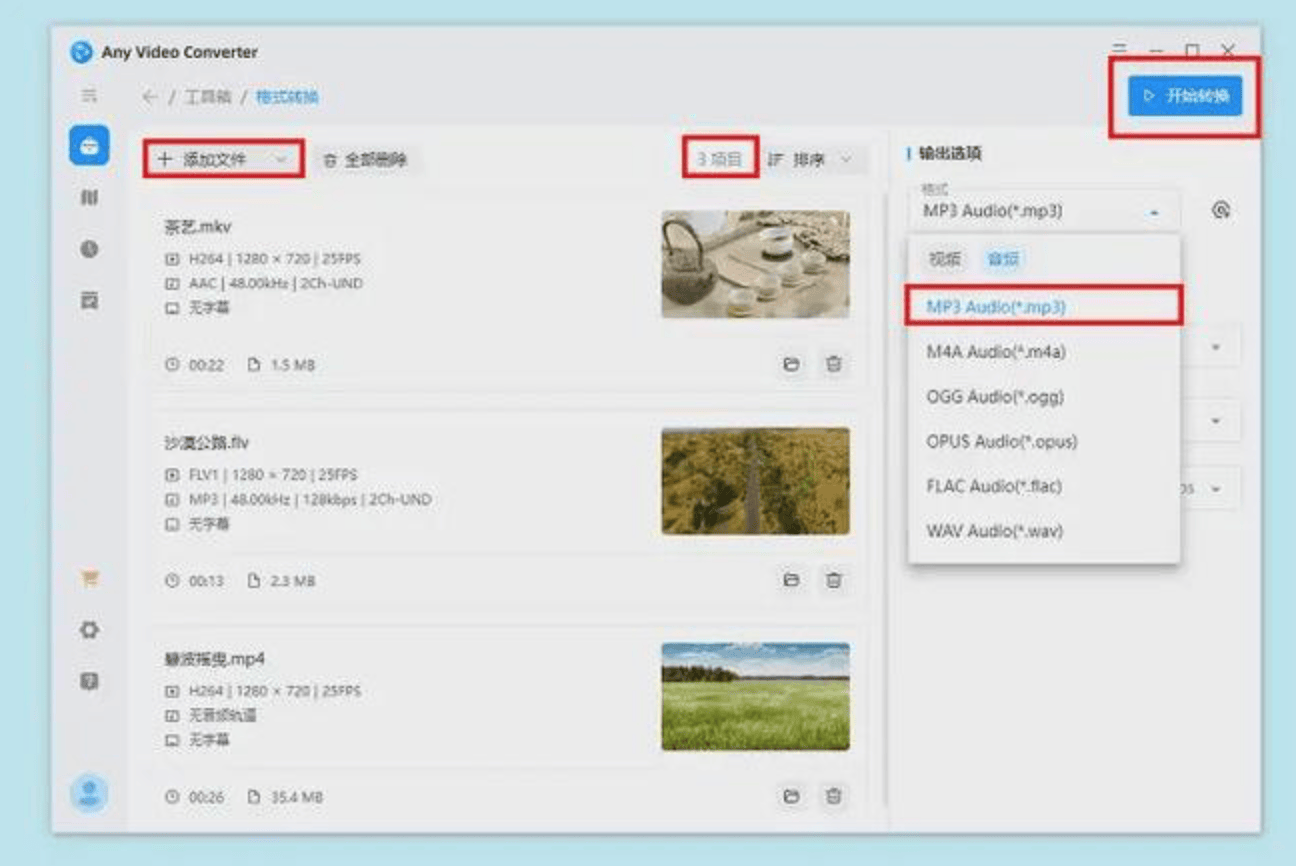
Any Video Converter是一款功能多样的转换工具,除了格式转换,还支持在线视频下载、视频剪辑等能力,m4v转mp4时画面质量保持得不错,适合有多重需求的用户。
操作步骤:
1、打开软件,点击"添加视频"选择m4v文件。
2、在"输出格式"下拉菜单中选择MP4。
3、可自定义分辨率、帧率等输出参数。
4、点击"立即转换",等待转换完成即可使用。
方法六、使用Vidmore Video Converter
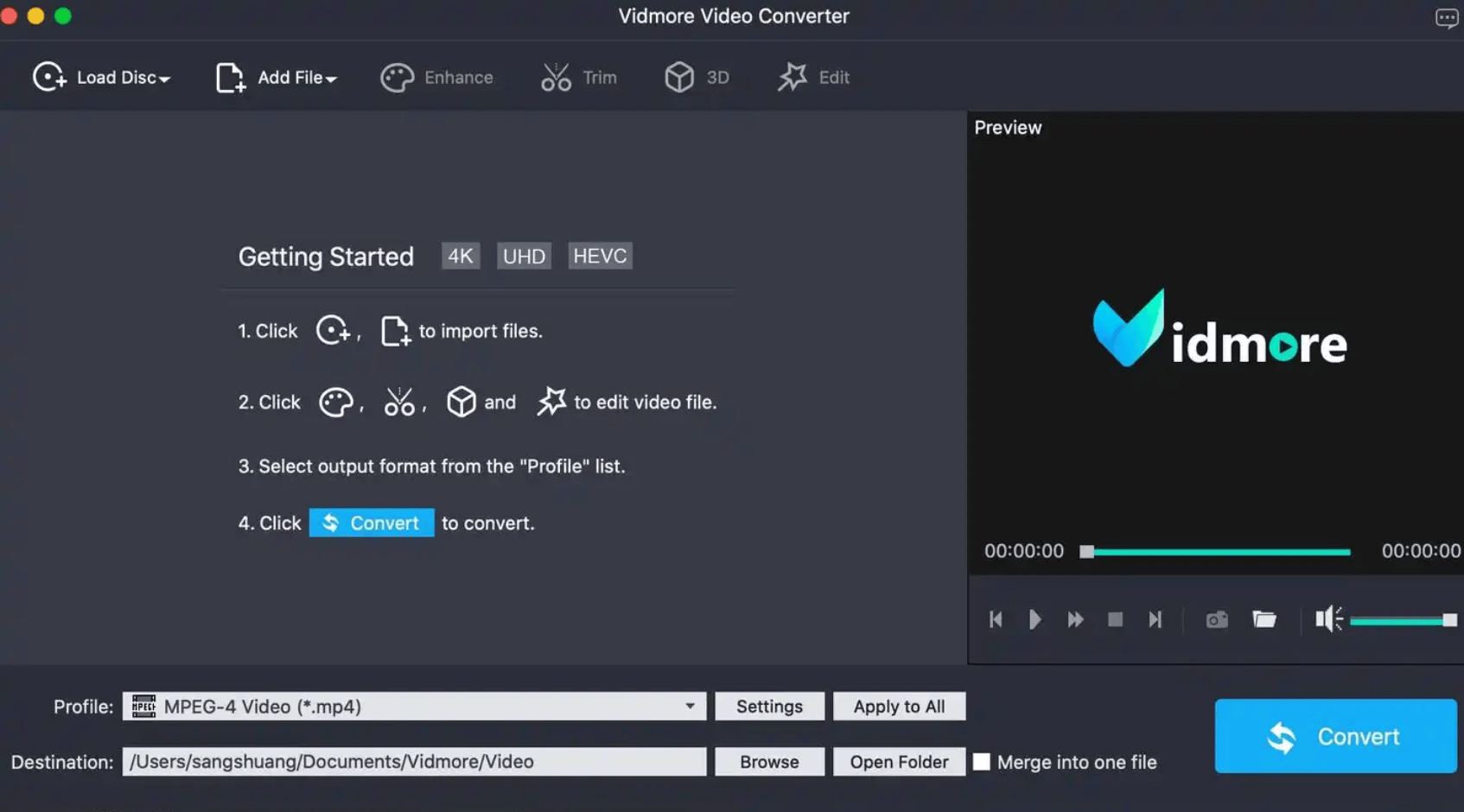
Vidmore Video Converter界面简洁、支持批量转换,转换速度快、画质损失小,尤其适合需要一次性处理大量视频文件的用户,省时又省心。
操作步骤:
1、打开Vidmore,点击"添加文件"导入m4v(支持批量添加)。
2、在输出格式中选择MP4。
3、可设置分辨率、帧率等参数。
4、点击"全部转换",等待所有视频转换完成。
m4v格式怎么转换成mp4?以上就是m4v转mp4的6个实用方法。如果追求稳定和画质,推荐用硬柿子音视频转换器(PC端或App都行)。选一个适合自己的方法,把视频转成mp4,基本就能在所有设备上顺畅播放了。