
平时想唱歌、录翻唱视频,或者给短视频配一段背景音乐,最头疼的事情之一就是找不到合适的伴奏。去网上搜了一圈,发现有些歌曲根本没有官方伴奏,有些伴奏版本又和原曲对不上。难道只能自己重新编曲吗?

其实不一定!如果手里已经有歌曲音频,或者有合法获取的视频素材,可以尝试通过人声分离、音频处理和视频提取音频等方式制作伴奏。即使没有专业音乐基础,也能借助工具完成操作。
今天就分享四套比较实用的方案,从适合新手的一键分离,到适合进阶用户的专业处理都有。大家可以根据自己的设备和实际需求选择,不用一上来就研究复杂的音乐制作软件。
🎵 方法一:使用硬柿子音视频转换器,快速分离人声与伴奏适合人群:电脑新手、需要快速处理歌曲的用户
如果不熟悉音频编辑软件,优先考虑带有可视化操作界面的音视频工具。以硬柿子音视频转换器为例,可以先查看软件是否提供人声分离、伴奏提取等功能,再按照界面提示操作。
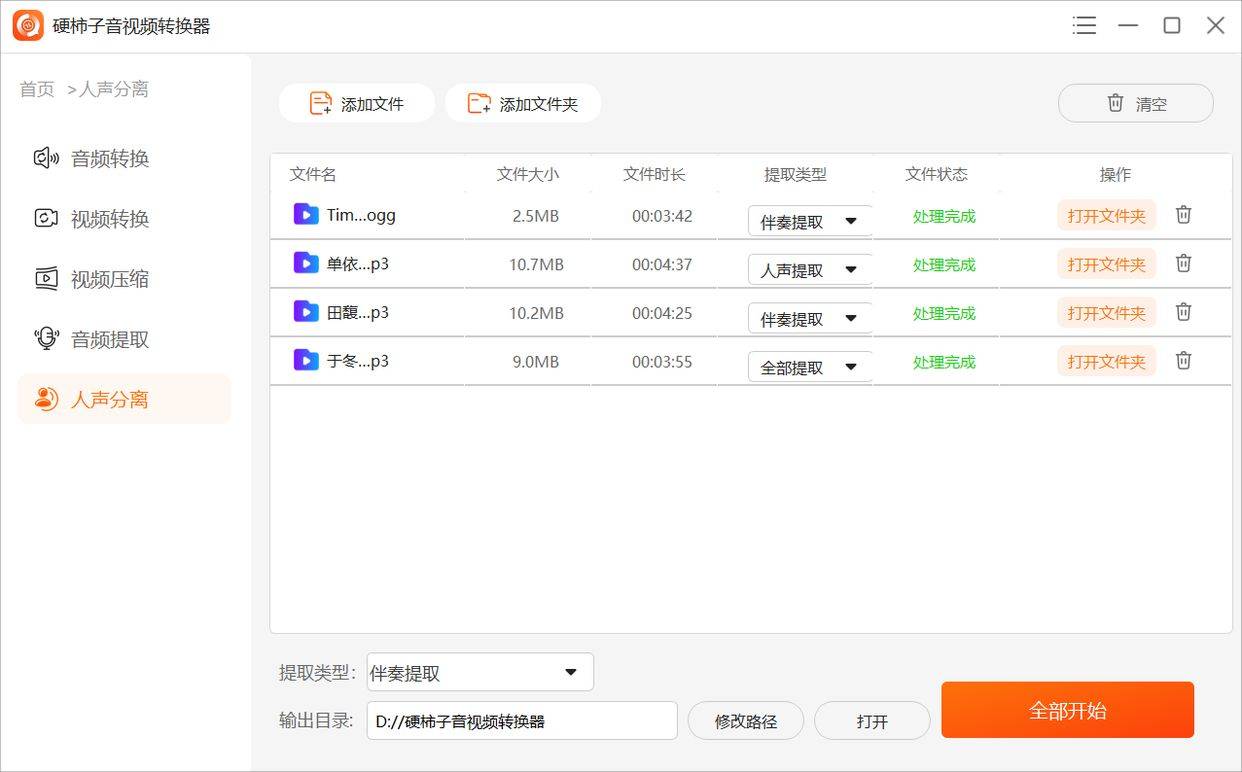
具体步骤:
- 准备歌曲文件。 将自己有权处理的歌曲保存到电脑中,优先选择清晰的 MP3、WAV 等常见音频文件。
- 打开软件。 进入硬柿子音视频转换器,在功能列表中查找“人声分离”功能。
- 导入音频。 点击添加文件,选择需要处理的歌曲。如果支持批量处理,也可以一次添加多首。
- 选择分离模式。 如果软件提供人声与伴奏分离选项,选择对应模式,并确认输出格式和保存位置。
- 开始处理。 等待任务完成后,试听生成的伴奏文件,检查是否残留明显人声、鼓点是否完整。
- 导出并保存。 如果需要在手机、播放器或其他设备上使用,可以根据设备支持情况选择 MP3 或 WAV 等格式。
适合人群:想处理音频、愿意多花几分钟调整的用户
Audacity 是一款常用的音频编辑工具,可以导入音频、编辑波形,并通过相位抵消等方式尝试降低人声。需要注意,较新版本中,传统的“人声消除与隔离”效果可能需要额外安装插件,具体取决于版本。
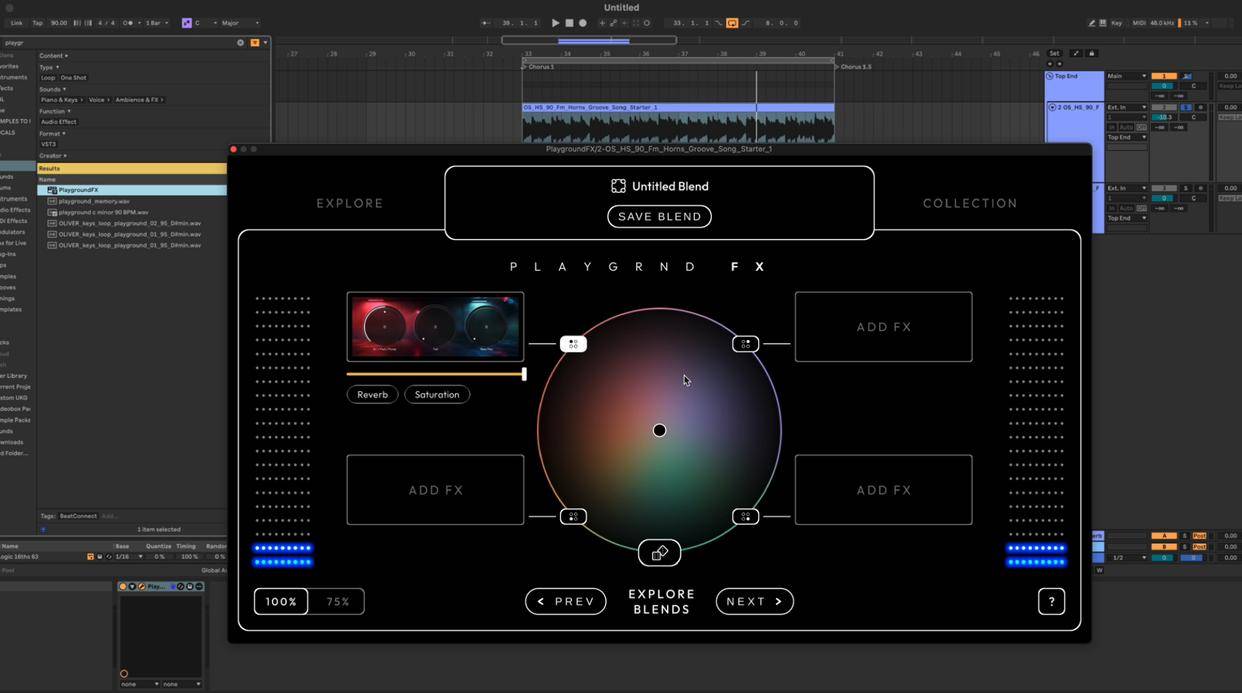
具体步骤:
- 从 Audacity 官方网站 获取软件并安装。
- 打开软件,点击“文件”中的导入音频选项,选择需要处理的歌曲。
- 如果当前版本提供 AI 人声分离功能,按照对应插件的说明安装模型,再进入相关效果菜单。
- 如果使用传统的人声消除效果,找到“Vocal Reduction and Isolation(人声消除与隔离)”功能,选择降低人声的处理方式。
- 先试听一小段,观察人声是否减弱、伴奏是否受到明显影响,再决定是否处理整首歌曲。
- 处理完成后,点击“文件”中的导出音频选项,选择 WAV 或 MP3 格式保存。
📌 小提醒: 传统相位抵消主要针对左右声道中居中的声音。如果人声带有较多混响,或者乐器也位于声场中央,可能出现人声残留、鼓点变弱等问题。AI 分离通常更值得优先尝试,但也不能保证每首歌都能完美分离。
🌐 方法三:使用在线 AI 人声分离工具适合人群:不想安装软件、偶尔提取一两首歌曲的用户
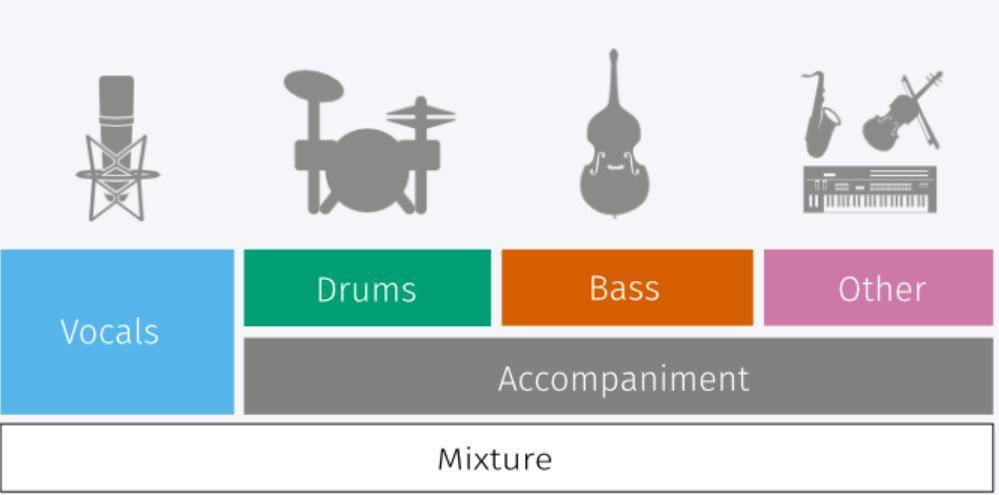
如果电脑空间有限,或者只是临时需要一段伴奏,可以考虑在线 AI 人声分离服务。这类工具通常会分析歌曲中的不同声音成分,再尝试把人声和伴奏分开。
具体步骤:
- 在浏览器中搜索在线 AI 人声分离服务,优先选择有明确隐私政策、支持音频导出的正规网站。
- 查看网站是否提供“Vocal Remover”“Stem Separation”或“人声分离”等功能。
- 上传自己有权处理的音频文件,等待网站完成分析。
- 如果结果分为人声轨和伴奏轨,选择伴奏轨进行试听。
- 确认效果后,下载伴奏文件到本地。
- 如果下载的是 WAV 文件,但设备只需要 MP3,可以再使用音频转换工具进行格式转换。
这种方法的优点是操作简单,不需要安装复杂的软件。 不过,在线服务可能限制文件大小、处理次数或下载格式,部分功能也需要付费。上传前还要注意隐私和版权问题,不建议将未公开的录音或敏感音频随意上传。
另外,在线工具的服务地址、免费额度和功能可能发生变化,使用前最好先查看官网当前说明,不要仅凭搜索结果中的旧教程判断。
💻 方法四:使用 Ultimate Vocal Remover(UVR),进行 AI 深度分离适合人群:追求分离效果、需要处理多首歌曲的用户

如果前面的方法效果不理想,还可以试试 Ultimate Vocal Remover(UVR)。它是一款带图形界面的音频分离工具,使用 AI 模型处理歌曲,可以将人声与伴奏分开,也适合进一步提取鼓、贝斯等音轨。
具体步骤:
- 打开 UVR 官方 GitHub 项目,进入 Releases 或项目说明中的下载入口。
- 根据电脑系统下载对应版本并安装。下载前确认系统兼容性,注意安装包体积和硬件要求。
- 启动软件,在输入文件区域添加歌曲。
- 在模型或分离模式中,选择适合人声与伴奏分离的模型。部分模式可以输出人声、伴奏两条音轨,其他模式还能进一步拆分乐器。
- 选择输出目录,点击开始处理。歌曲越长、模型越复杂,所需时间通常越久。
- 处理结束后,找到生成的伴奏文件并试听。如果有明显杂音,可以尝试其他模型重新分离,再比较哪一个效果更好。
🎯 UVR 的优势是可选择的分离模型较多,适合愿意花时间调试的用户;不足是初次使用需要熟悉界面,部分模型对电脑性能也有要求。官方项目还提示,部分非 WAV 文件的处理依赖 FFmpeg 等组件,遇到导入错误时需要检查相关依赖。
📊 四种伴奏提取方法,应该怎么选?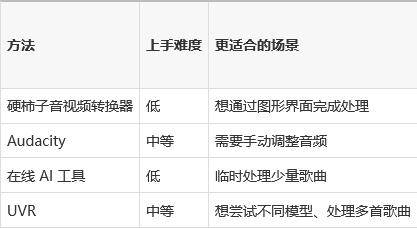
我个人更建议先试听再决定,不要一味追求所谓的“一键无损提取”。因为原曲中的人声和乐器已经混合在一起,分离工具只能根据声音特征进行分析和还原,并不是所有歌曲都能得到与官方伴奏完全一致的结果。
如果只是自己练歌、制作练习素材,可以先试在线 AI 工具;如果经常处理音频,UVR 值得花时间研究;如果习惯使用可视化软件,可以先尝试使用硬柿子音视频转换器软件。
还有三个细节值得注意:
- 原曲质量很重要: 尽量选择清晰、完整的音频,低质量录音更容易产生杂音。
- 分离后要试听: 特别检查副歌、鼓点、贝斯和人声混响较重的片段,必要时更换模型。
- 注意版权: 提取伴奏不代表获得了原曲的使用授权。公开发布翻唱、商用或用于视频配乐前,应确认相关授权要求。
总的来说,没有官方伴奏不一定就没办法制作。先用简单工具试效果,再根据实际需要升级到专业分离方案,往往更省时间。希望这四种方法能帮你找到适合自己的伴奏提取方式!