
观看视频,快速了解重点内容
面对业务动态变化和日常运维需求,企业经常需要对虚拟化集群进行扩缩容操作,以灵活调整集群资源。然而传统扩缩容依赖人工执行与命令行操作,操作复杂、风险高,尤其在多业务并行、负载高峰频繁的环境中,将进一步增加服务不可用的风险,造成更严重的业务运行影响。这些挑战具体包括:
1. 扩缩容流程复杂:人工操作繁琐,风险高
集群扩缩容往往需要分解为多个步骤,由运维人员逐步完成。复杂流程不仅拉长了运维周期,也增加了人为操作失误的风险。
用户故事 1:移除一台主机,耗时数小时且全程人工盯守
某金融用户在集群间腾挪节点时,需要移除一台主机。由于操作流程复杂,涉及状态检查、数据迁移、存储池移除、容器和数据库清理等多项步骤,即使管理员联系原厂工程师协助执行,也依旧耗时数小时,还让运维团队处于高压状态。用户直言:“如果能在管理平台里一键完成这些操作,将极大降低风险和时间成本。”
2. 命令行门槛高:客户自主操作信心不足
一些传统平台的节点移除操作依旧依赖命令行或定制脚本,即便具备相应能力的客户,也往往因为担心出错而不敢自主执行,最终不得不依赖厂商支持,降低了集群的可控性与灵活性。
用户故事 2:完成 VMware 替代,却不敢独立操作集群缩容
某用户在 VMware 环境中已经熟悉了“进入维护模式-移除主机”的流程。但在完成国产化替代后,用户发现移除节点仅支持通过命令行与脚本操作,出于安全考虑,最终选择依赖原厂工程师的远程支持,增加管理与沟通成本。
3. 节点角色转换复杂:易引发角色冲突
集群扩缩容往往需要满足一定数量的节点角色配置要求,但传统模式下,节点角色的转换操作复杂且易出错。如果转换不彻底或遗漏确认,就可能造成角色冲突,影响集群稳定。
用户故事 3:扩容过程中因角色冲突导致集群异常
某用户在集群扩容时,需要将一台存储节点切换为主节点以满足配置要求。管理员在命令行中执行角色转换操作时,过程复杂且校验不足,最终导致两台节点同时被识别为主节点,触发了集群异常。为了恢复稳定,运维人员不得不在事后反复确认和调整,带来额外运维负担,并始终担心“角色打架”再度发生。
针对上述挑战,SmartX 榫卯超融合在 CloudTower 中提供了集群在线扩缩容功能,实现一站式、产品化、可视化的资源伸缩管理:
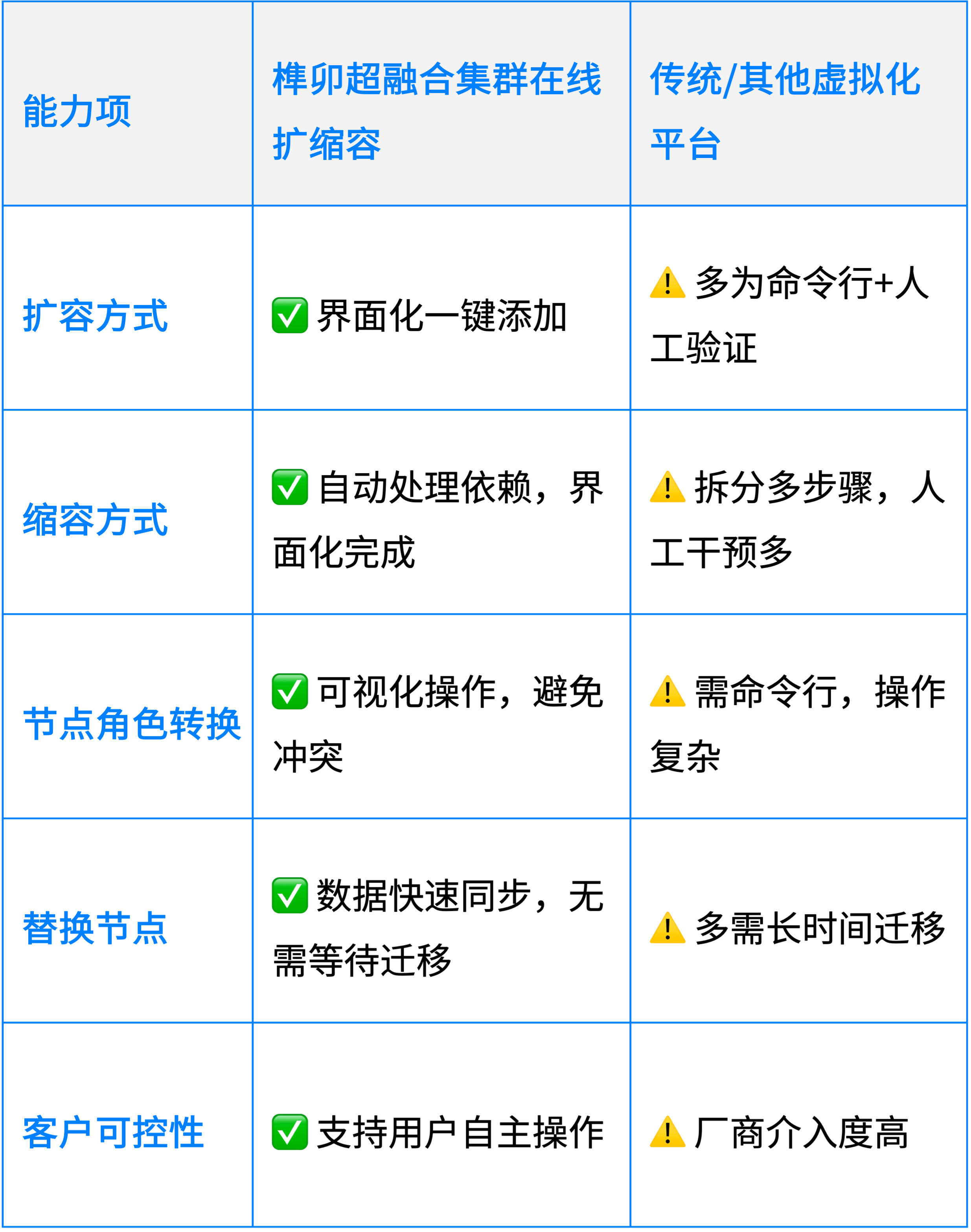
• 添加节点:当计算或存储资源不足时,可在线一键添加新节点,实现集群平滑扩容。
• 移除节点:通过 CloudTower 界面即可完成主机安全移除,系统自动处理角色确认、数据清理等步骤,简化操作并降低风险。
• 转换节点角色:在负载均衡或故障场景下,可快速将主节点转换为存储节点,或反向转换,避免命令行复杂操作。
• 替换节点:当节点硬件发生故障时,可直接使用新节点替换,数据快速同步至新节点,保障业务不中断。
能力对比
 业务价值与客户收益
通过榫卯超融合的集群在线扩缩容功能,用户可从容应对复杂环境下的运维挑战,化“被动响应”为“主动掌控”:
• 更高的运维效率:一键式操作大幅减少人工干预和出错率。
• 更强的可控性:复杂的命令行操作产品化,客户可自主完成节点管理。
• 更安全的操作体验:自动化处理依赖关系与角色转换,降低风险。
• 更灵活的资源管理:支持在线替换与动态扩缩容,保障业务不中断。
用户故事 1 后续:一键扩缩容,实时显示、效率倍增
启用 SmartX 集群在线扩缩容功能后,该用户仅需在 CloudTower 平台上选择目标节点并点击“移除”,系统即可自动完成角色确认、数据清理等步骤,并实时显示执行结果。过去需要数小时和多名工程师全程盯守的操作,现在仅需几分钟即可完成,极大提升了运维效率并降低风险。
用户故事 2 后续:界面化操作,延续 VMware 使用习惯
在 CloudTower 平台上启用可视化的节点移除功能后,该用户无需再输入繁琐命令行,只需点击界面按钮即可完成操作。流程不仅和 VMware 一致,还具备额外的安全校验,用户完全可以独立操作,增强了对平台的掌控感。
用户故事 3 后续:可视化角色转换,智能校验避免冲突
在引入 SmartX 榫卯超融合后,节点角色切换可以通过 CloudTower 界面直接完成。平台不仅提供了清晰的操作指引,还会在执行前自动检测潜在冲突,并在切换完成后进行一致性校验。管理员只需点击界面上的操作按钮即可完成角色转换,既简化了操作难度,又彻底避免了角色冲突。
配置实践:简单易用扩容节点
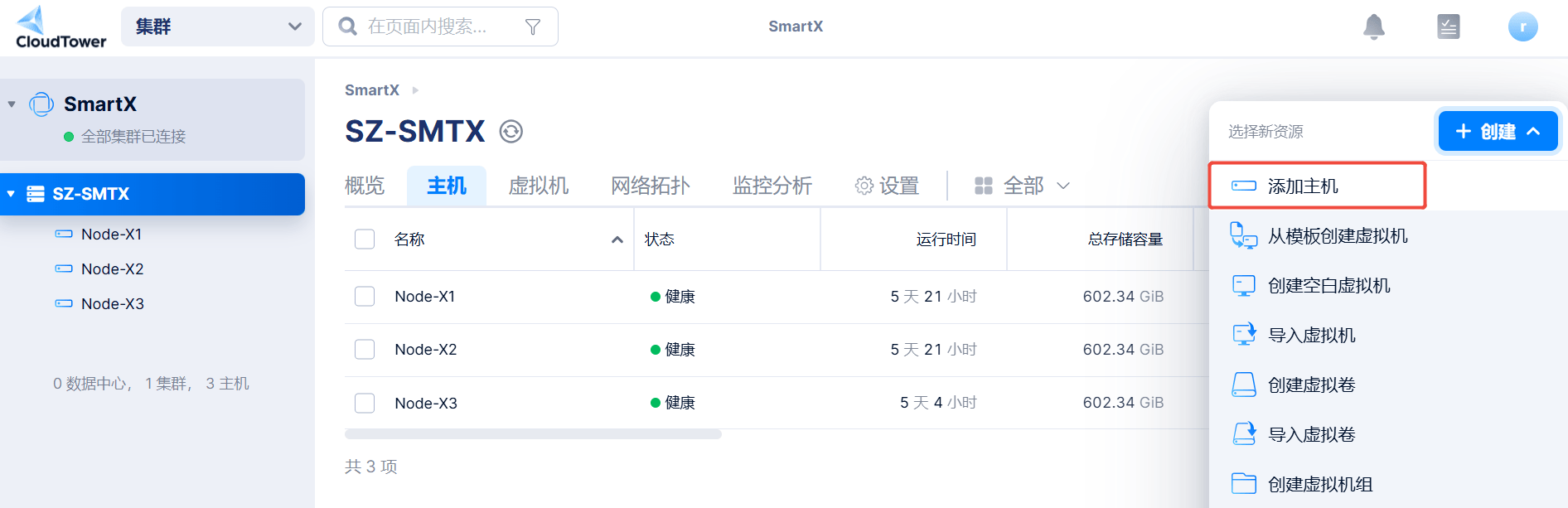
1. 登录 CloudTower,在左侧导航栏中选中待扩容的集群,进入概览界面。在界面右上方选择 +创建 > 添加主机,进入添加主机对话框。用户可以选择手动发现主机,或者通过自动扫描来发现主机。
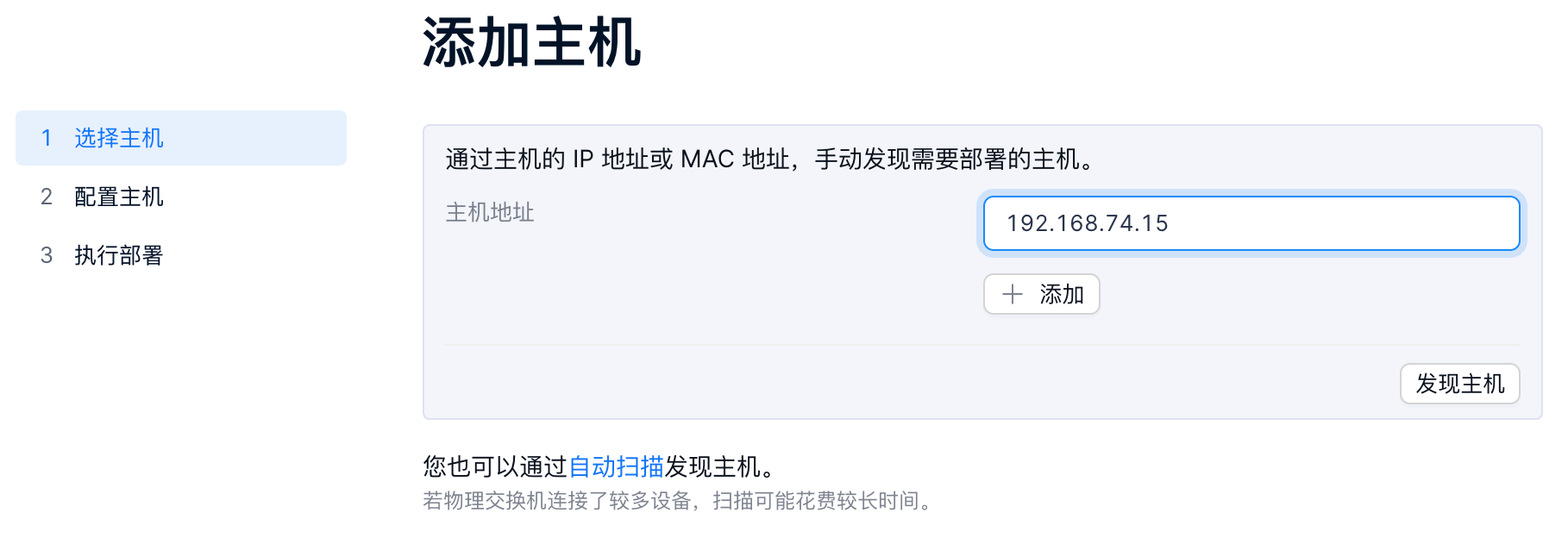
2. 在主机地址输入框中输入待添加主机的 IP 或 MAC 地址,单击“添加”可添加多个主机地址,单击“发现主机”按钮进行主机发现。

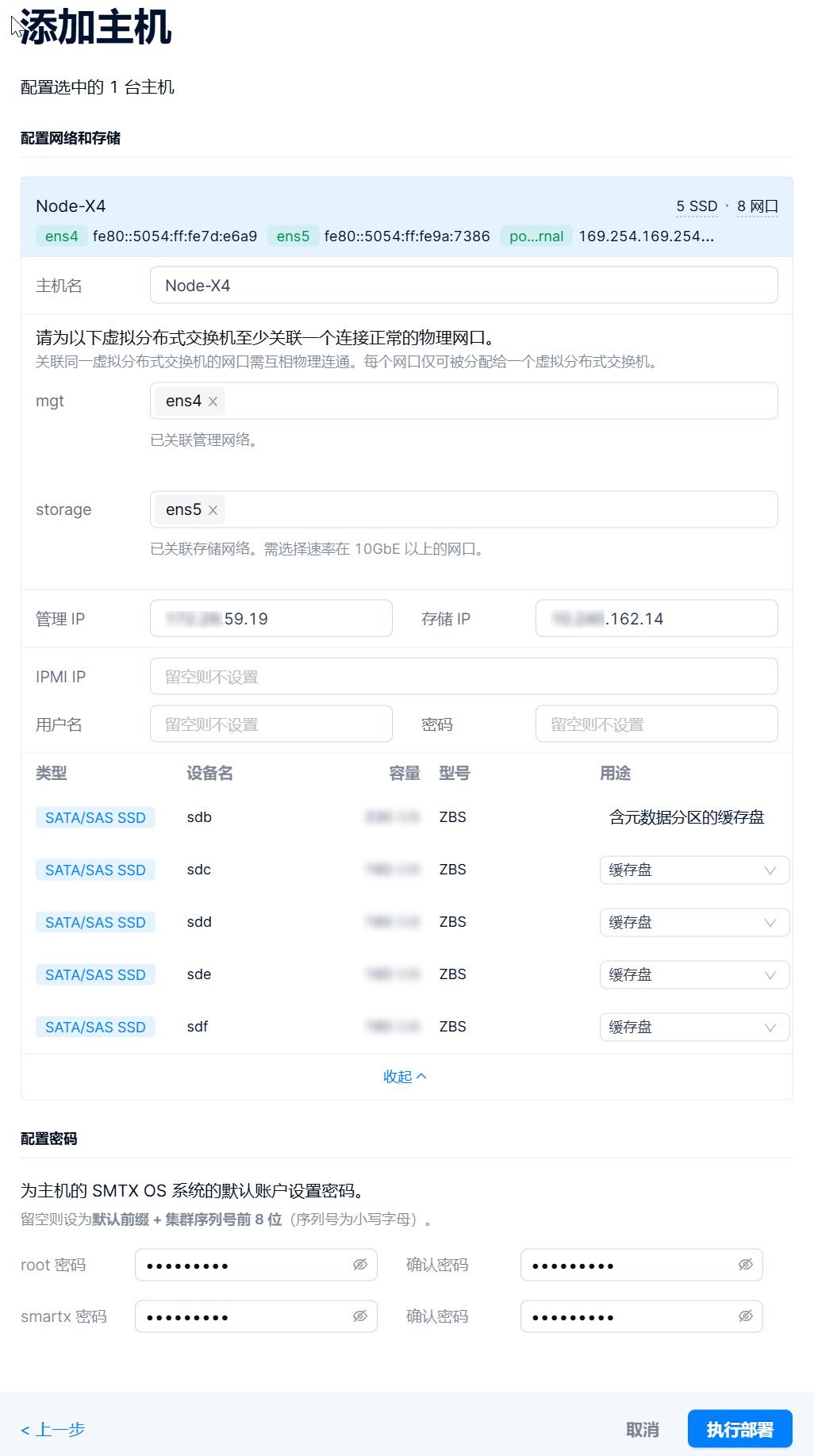
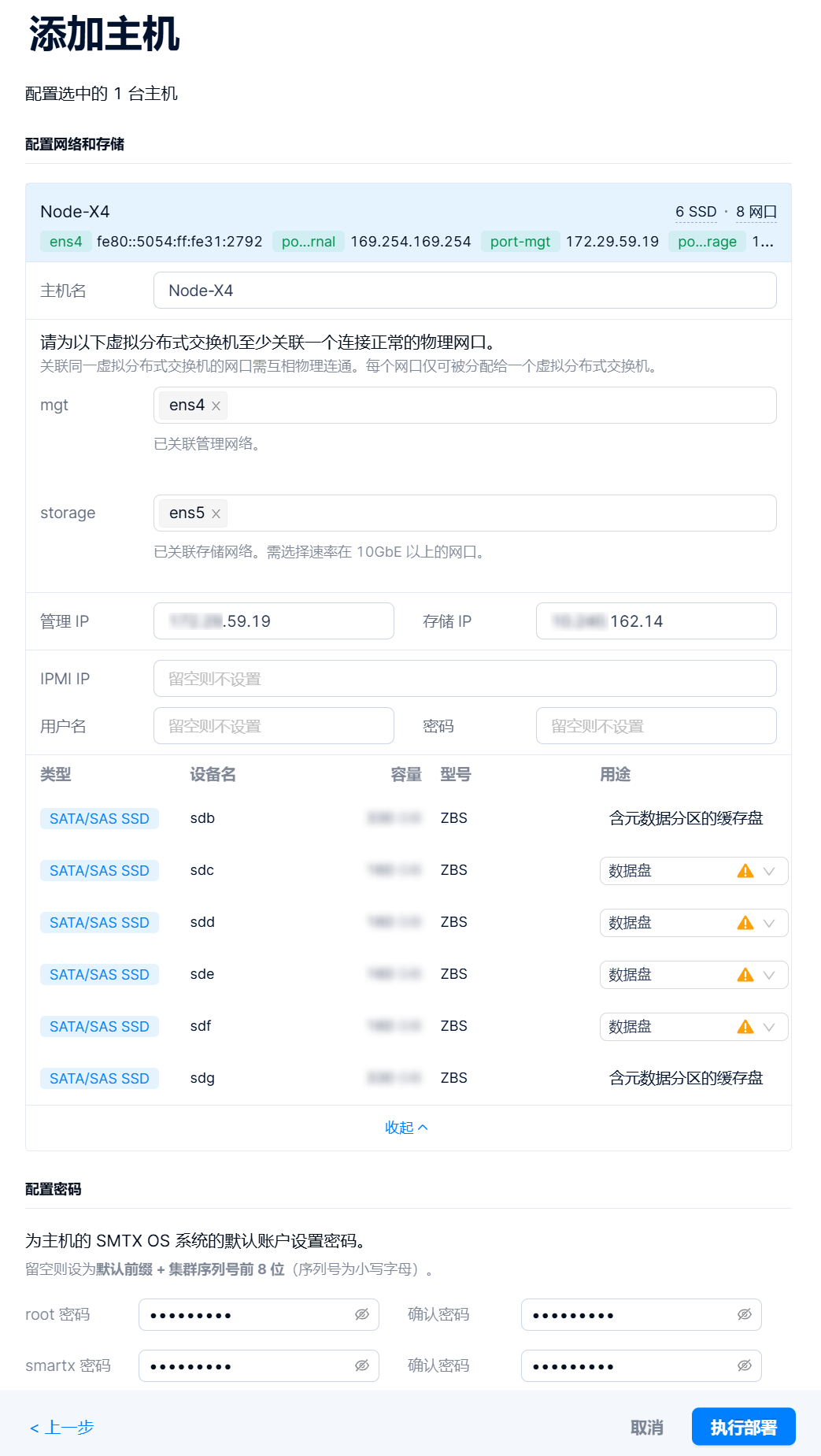
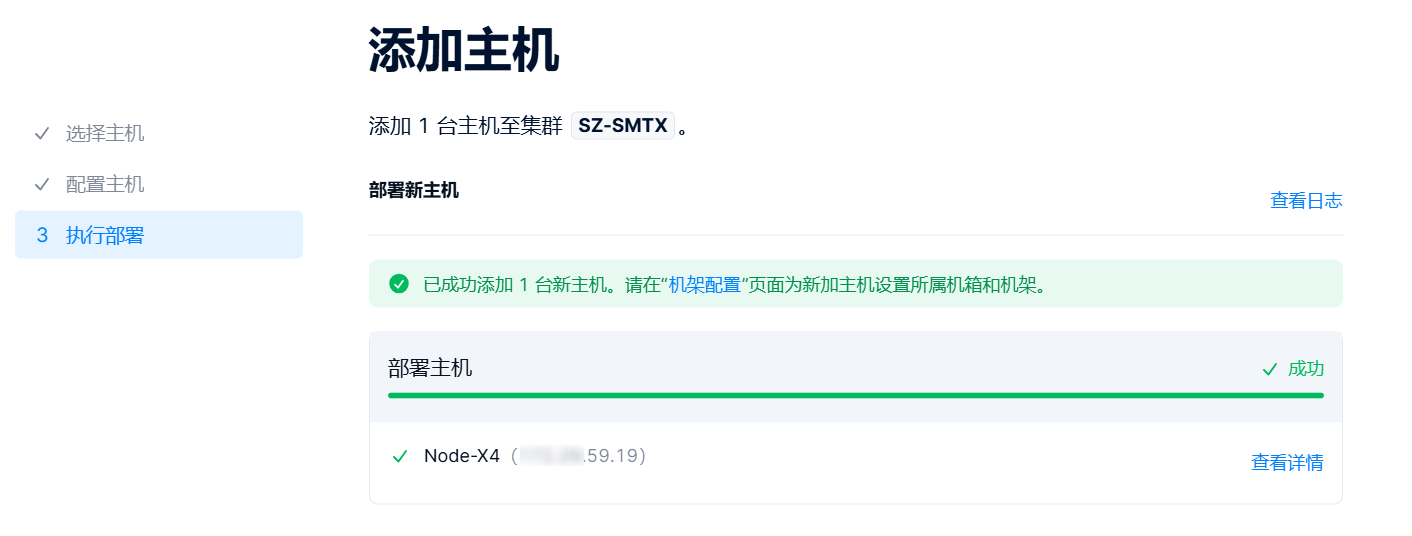
3. 勾选待添加的主机,单击“下一步”。在配置主机界面,完成主机名、网络、物理盘用途的对应配置。单击“执行部署”,部署主机。部署成功后,执行部署界面将提示已成功添加主机。
缩容节点
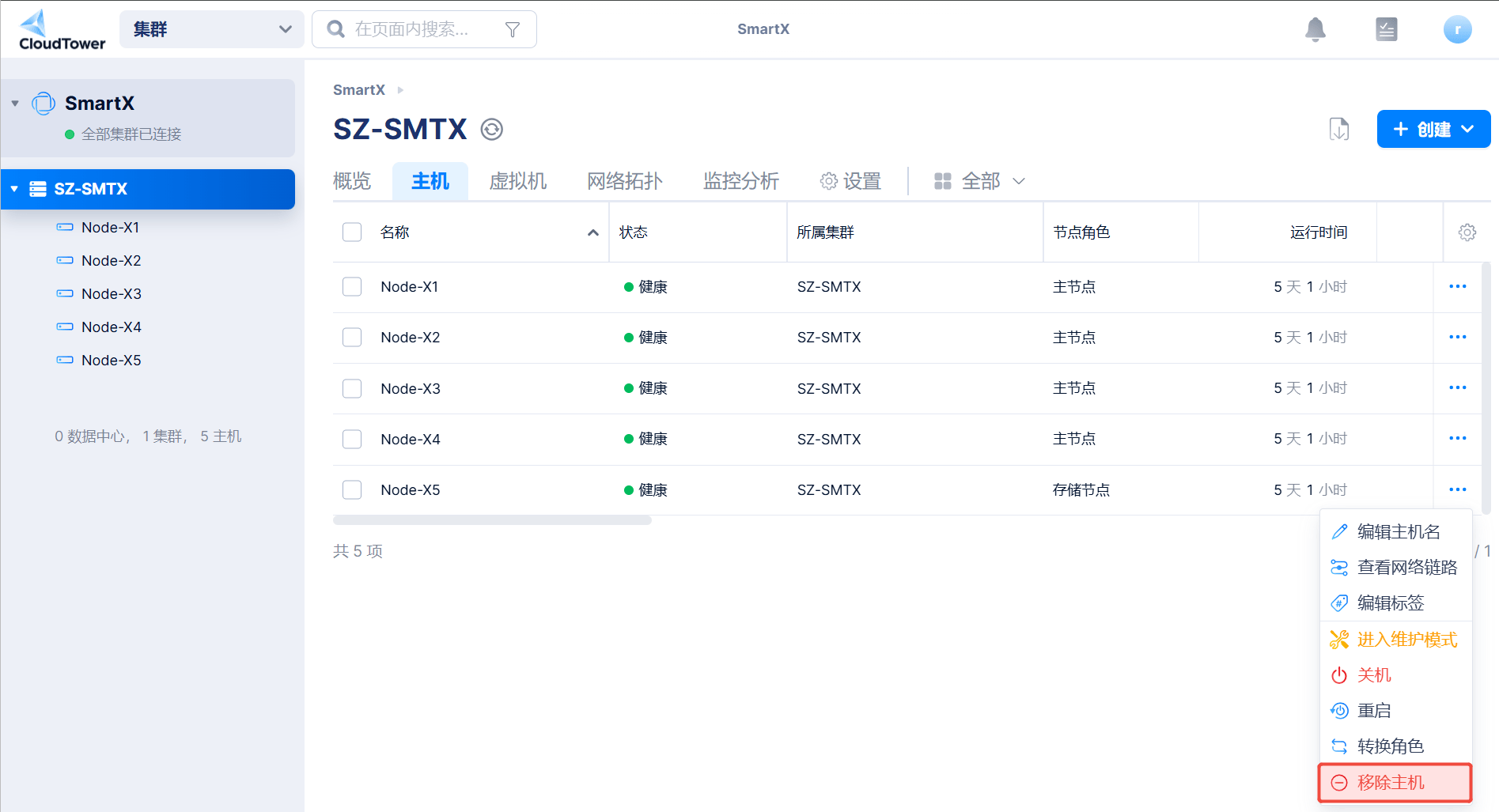
1. 在 CloudTower 的主机列表单击目标主机右侧的 ... 后,选择移除主机。
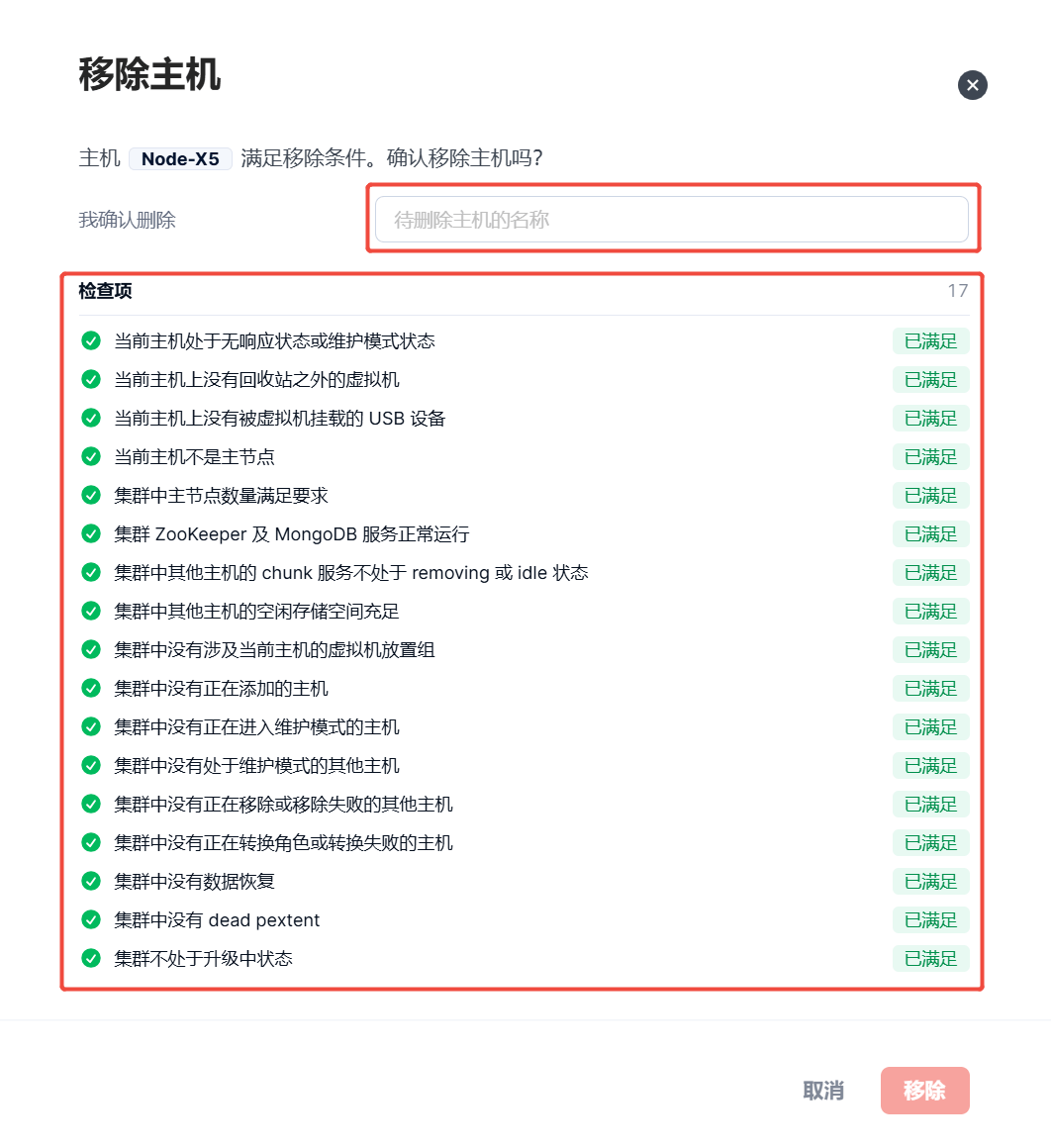
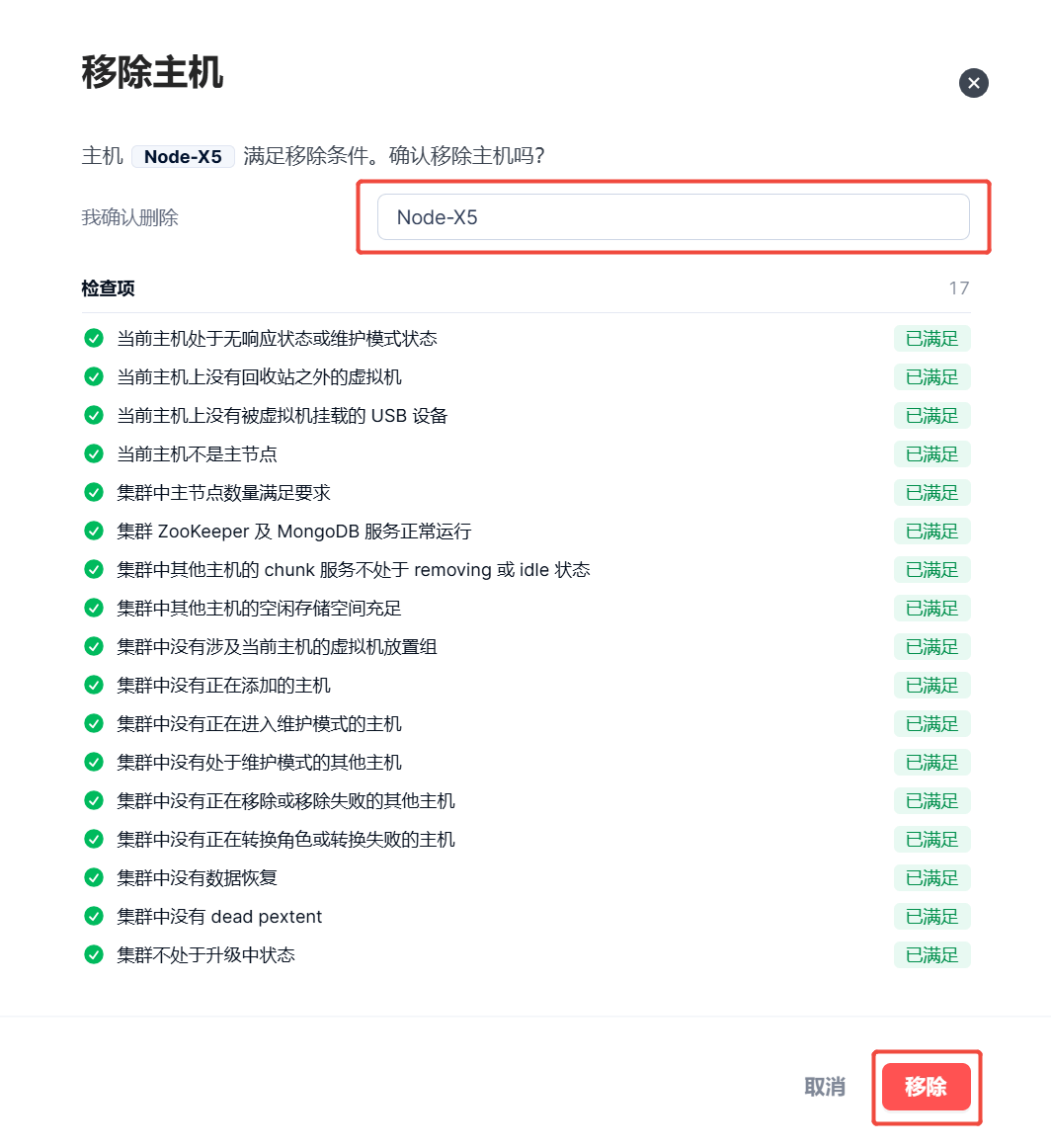
2. 在弹出的移除主机对话框中,系统将执行如下一系列的预检查。所有检查项目全部满足要求,在确认删除后的输入框中输入待删除主机的名称,然后单击对话框右下方的“移除”。
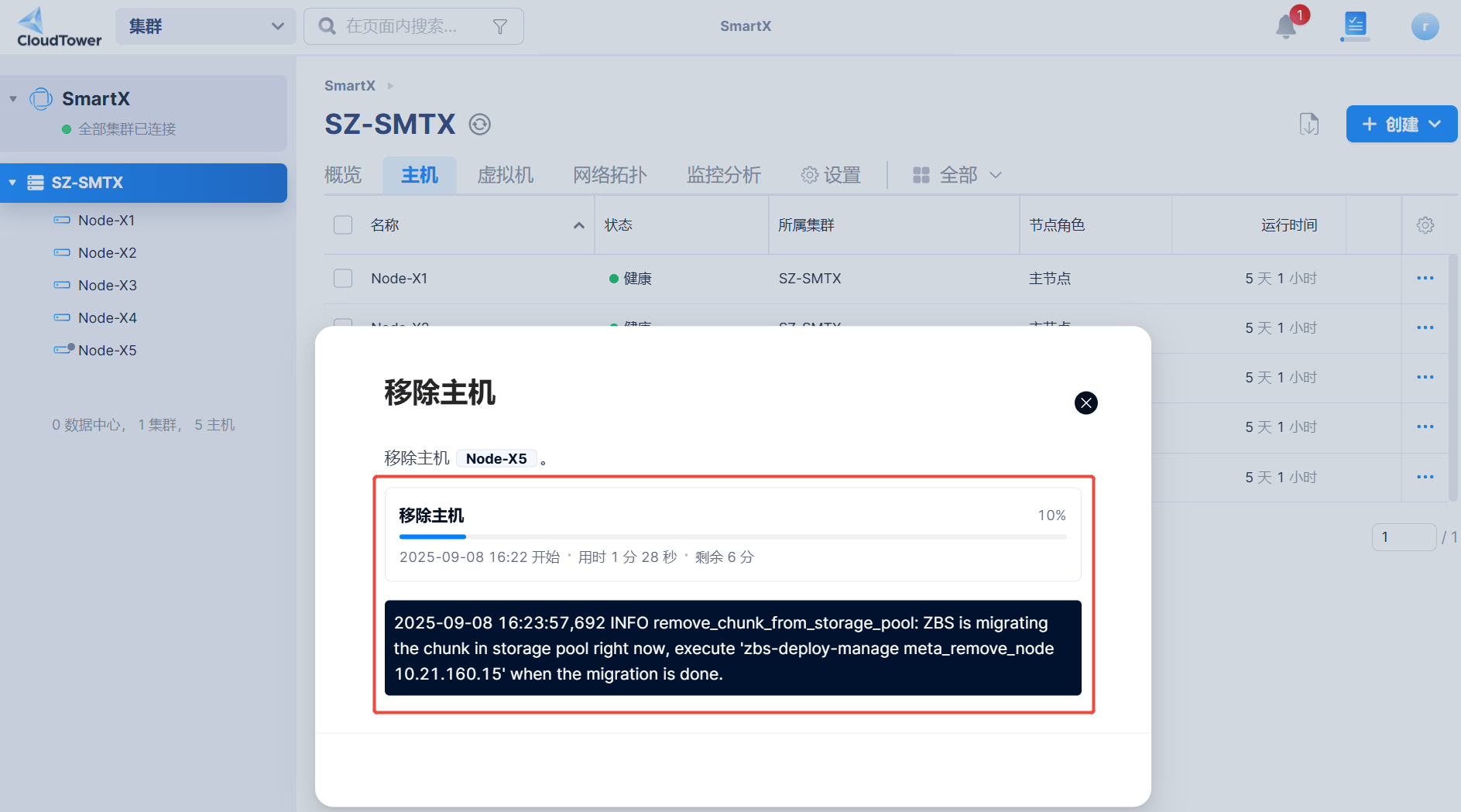
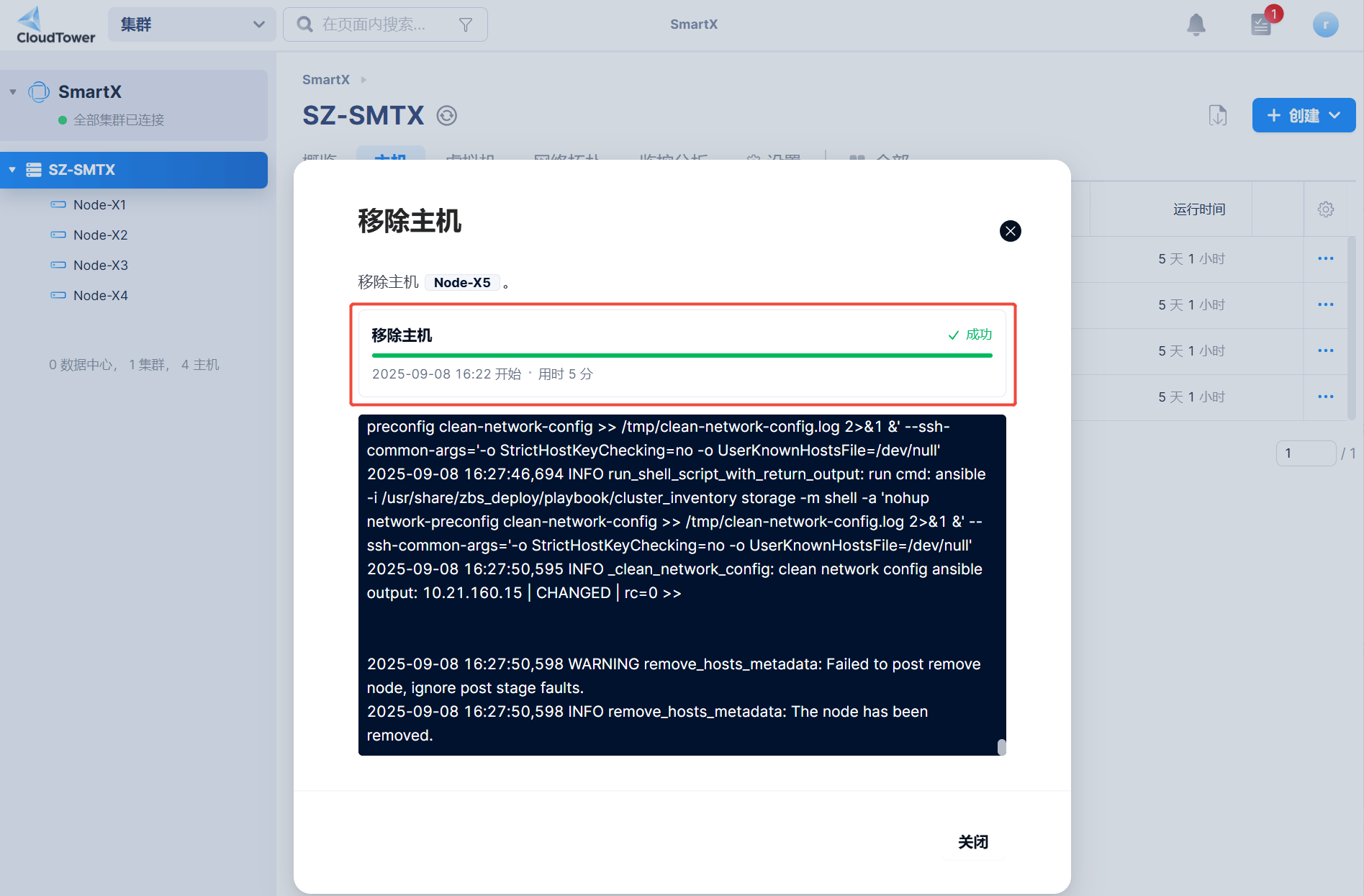
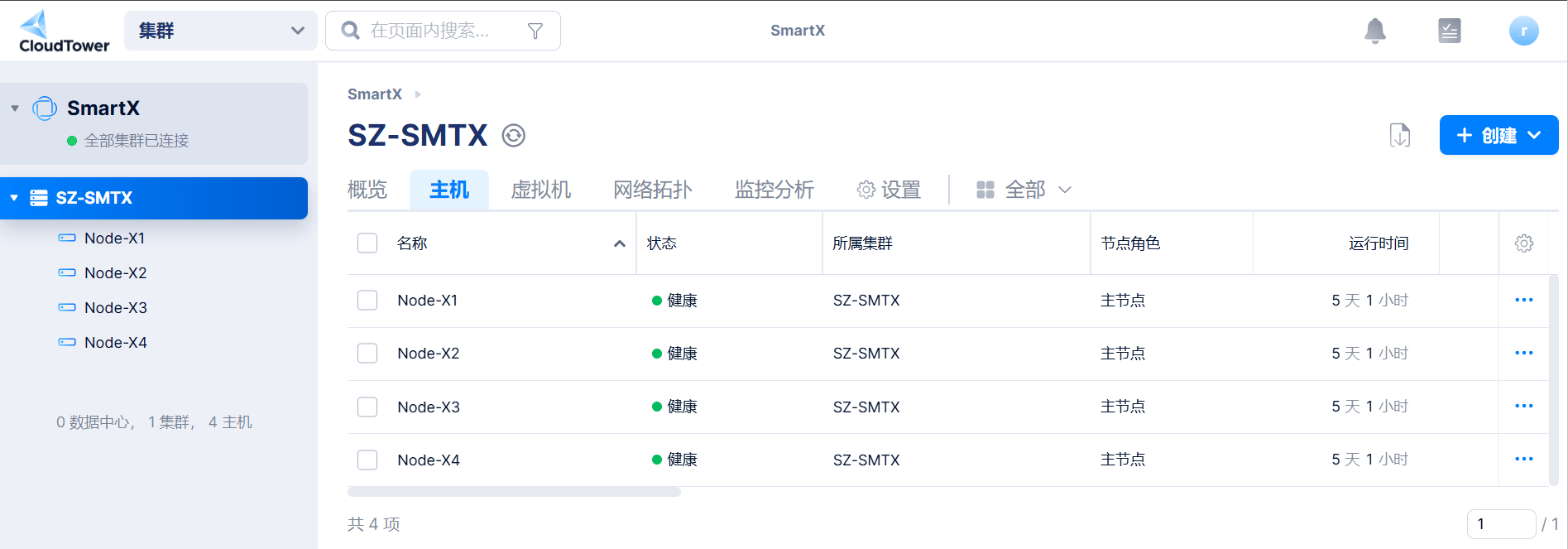
3. 提交移除主机任务后,页面将展示任务进度以及是否移除成功。
转换角色
1. 在 CloudTower 的主机列表单击目标主机右侧的 ... 后,选择转换角色。
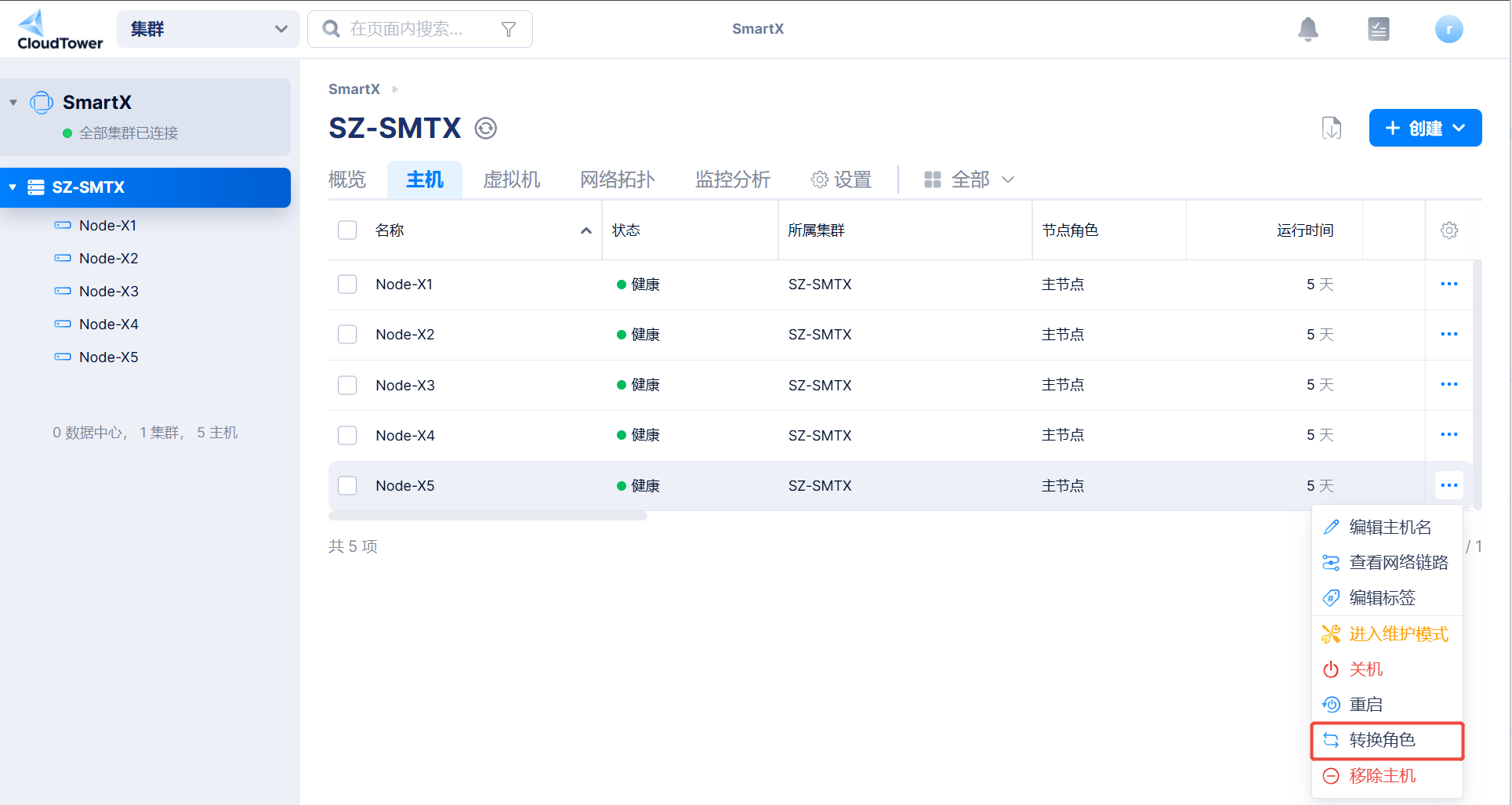
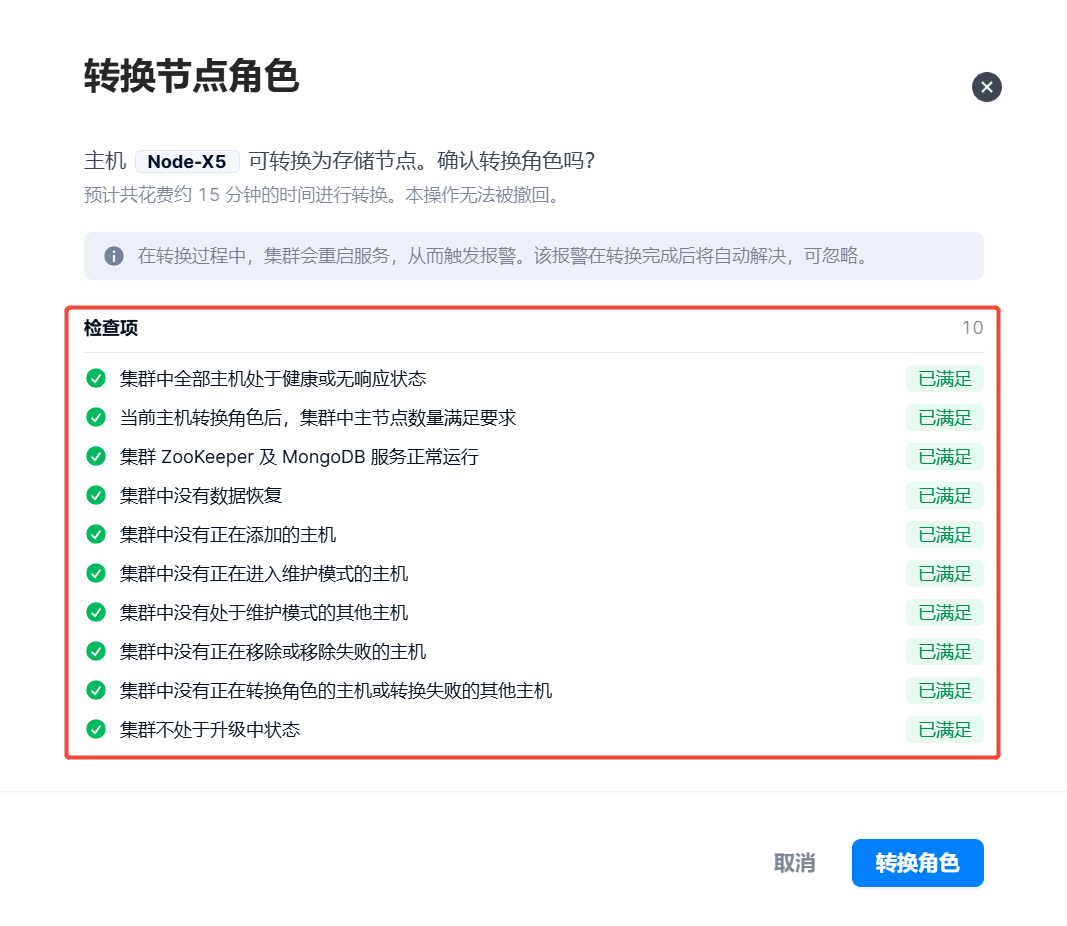
2. 在弹出的转换角色对话框中,系统将执行一系列的预检查。确认所有检查项目全部满足要求后,单击对话框右下方的“转换”。
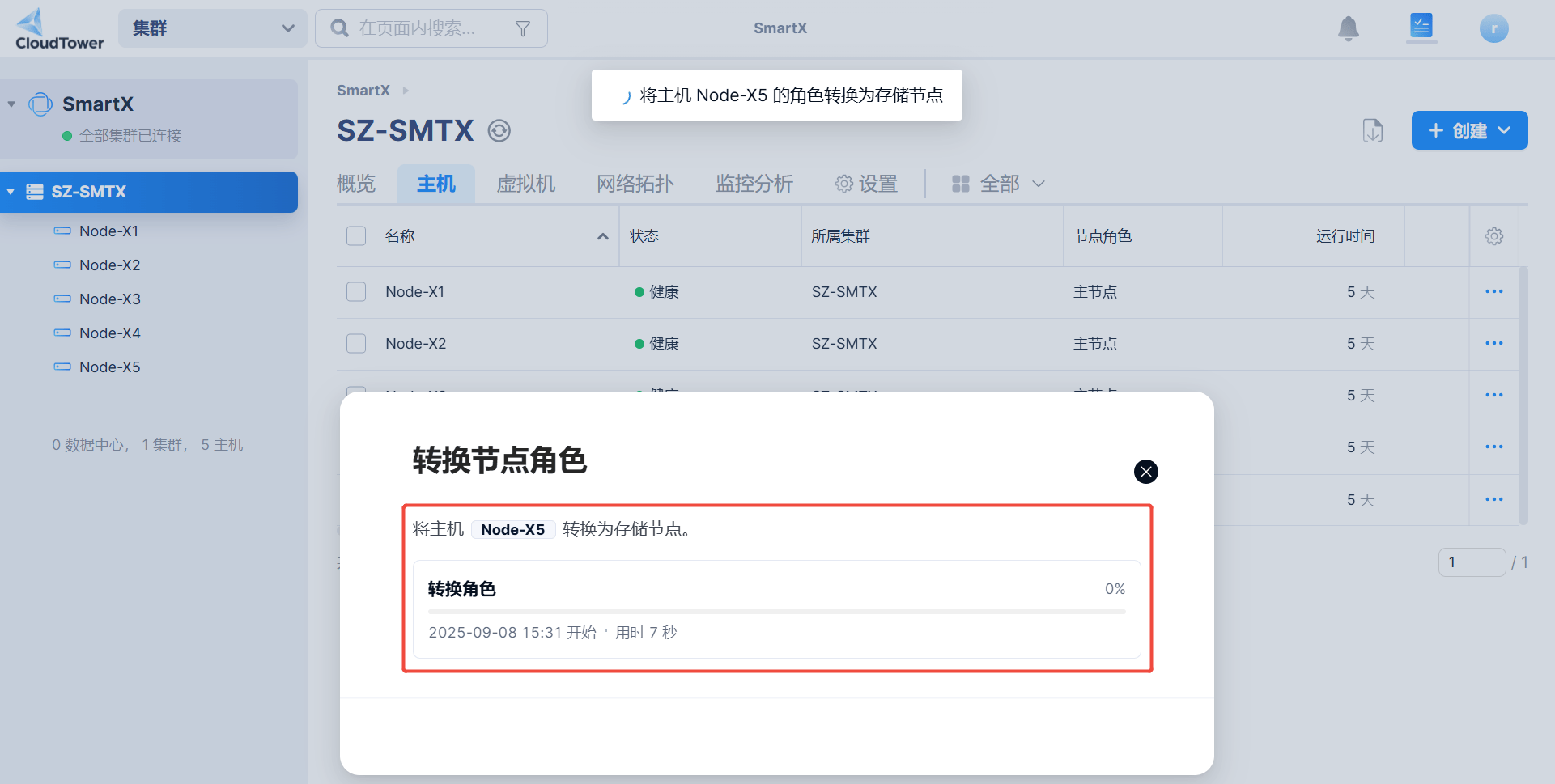
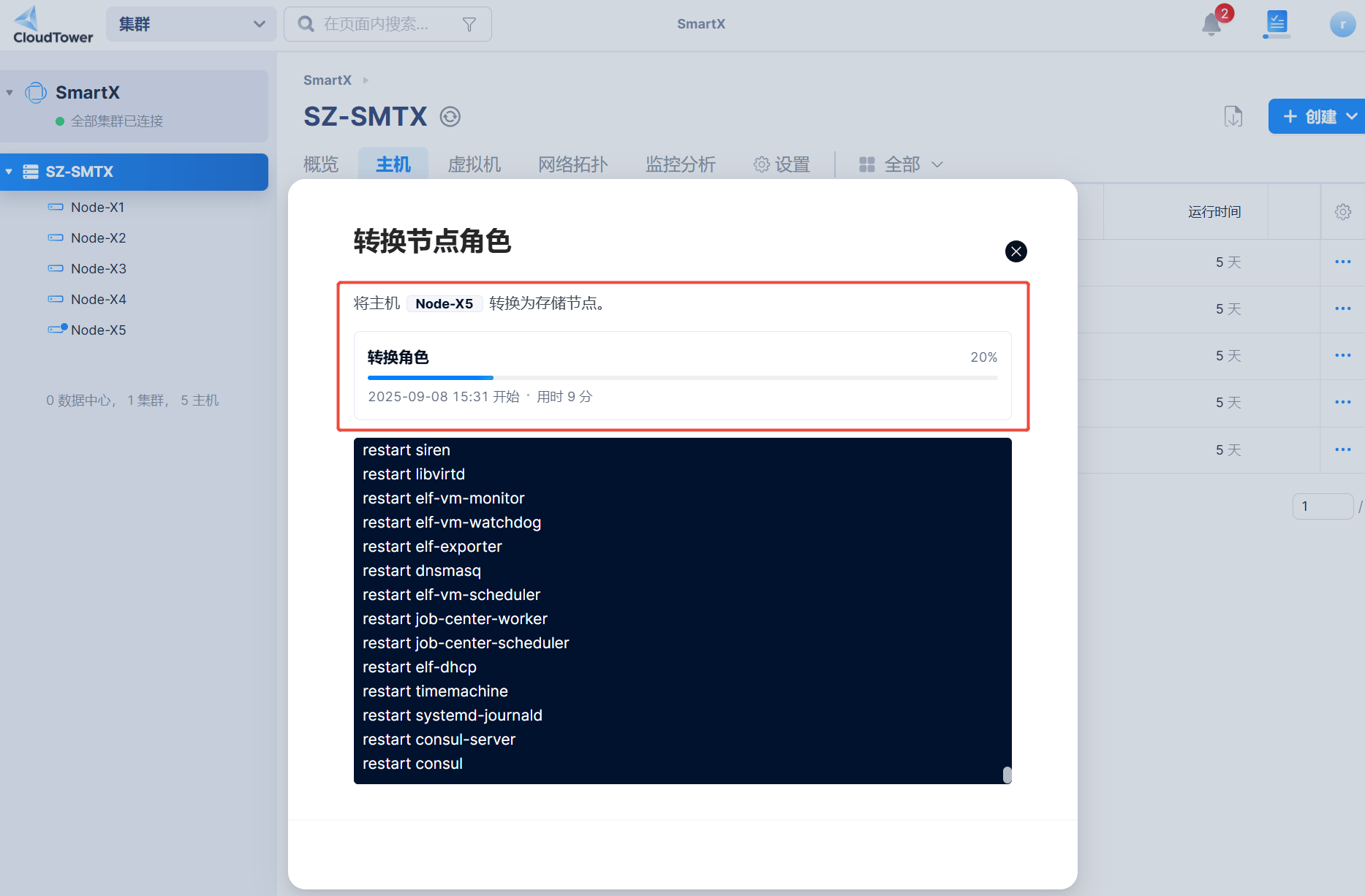
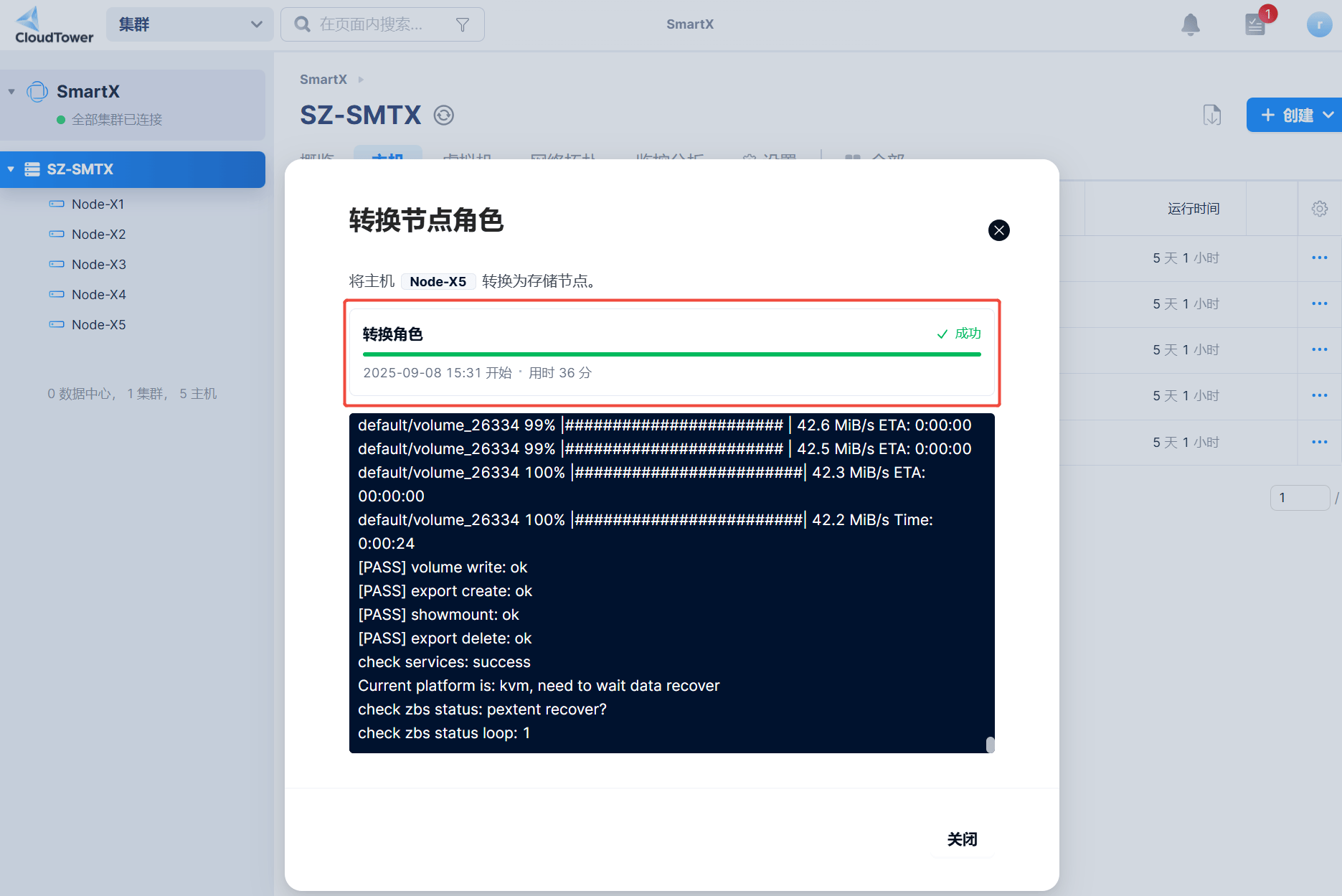
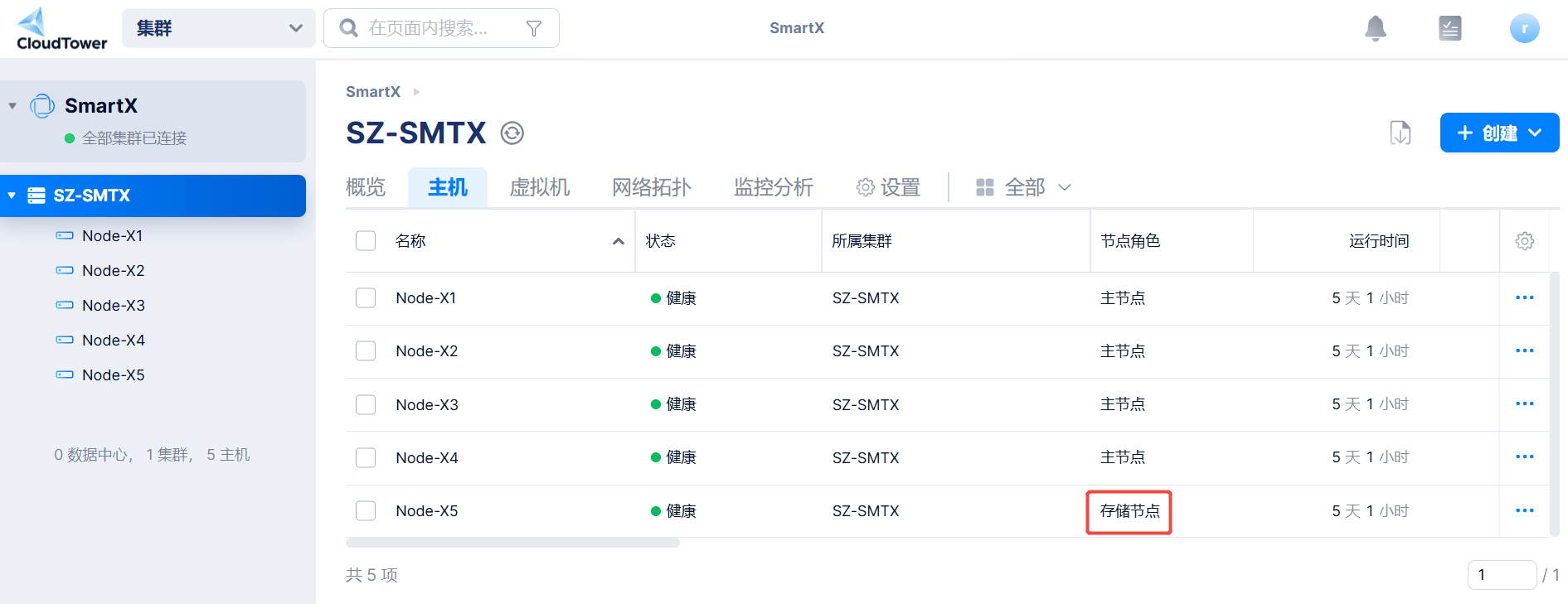
3. 提交转换主机角色任务后,页面将展示任务进度以及是否转换成功。
推荐阅读:
CloudTower 资产列表:对标 RVTools,一图看清多集群资源全貌
榫卯AI平台1.2:更丰富的模型与AI芯片支持,更简单的资源规划与管理