
恢复视频其实有几条清晰可循的思路,我把它们归纳成3个要点,跟着做,普通用户也有机会把影像找回来。记住,慌乱中乱点乱清反而会把还能救的数据覆盖掉,所以先把这篇文章看完,再动手不迟。
从存储原理看,视频被删除后,系统只是把那块空间标记为"可写入",原有画面数据并不会立刻被抹掉。只要没有新内容覆盖上去,我们就有机会顺着残留痕迹把它读回来。这也是为什么"先停手"会被放在所有方法开头的原因。

这篇文章会先讲清楚删除后为什么还有机会救回,再按"先停手、按时间选方案、找回即备份"三个要点展开,最后附上常见问题。无论你是用安卓手机存会议录音,还是用相册存家庭视频,底层思路都相通,读完全文你就能照着动手,不必被术语吓住。
要点一:第一时间"停手",别再往手机里写东西要理解为什么"停手"这么关键,得先弄明白删除的真相。当你删掉一段视频,系统并不是把数据从芯片上抹平,而是把那块空间标记为"空闲"。
只要没有新内容写进去,原来的视频数据就还躺在那里,是可以恢复的。可一旦你继续拍视频、下载文件、甚至让清理软件反复扫盘,新的数据就可能覆盖掉旧视频的位置,到那时才是真的难办。所以误删后的头一件要事,就是少操作、别写入,给找回留出空间。
你可以照着这份自检清单快速确认:
步骤1.停止拍摄新的视频和照片,也暂停正在进行的录像,避免新文件占用存储。
步骤2.暂停正在下载的任务和后台更新,防止大文件悄悄写入覆盖了被删视频。
步骤3.暂时别再运行清理类、加速类软件去深度扫描手机,这类操作可能增加写入风险。
实操提示:评估时常常被忽略的是"隐形写入",比如微信自动下载的原图、系统后台的应用更新,都会悄悄占用空间。发现误删后,先把手机切到飞行模式,能及时切断这些后台写入。
另外,不少人开着"智能清理"或"夜间自动整理",这类定时任务会在你睡着时删文件、腾空间,误删当天若没关掉,它还会继续写入;除了切飞行模式,也建议临时关掉这类自动任务,把一切可能的新写入都掐断。还有一类容易被忘的写入来源是相机的"连拍"或"实况"缓存,它们会在后台生成临时文件,误删后同样建议关掉相机相关的自动功能,减少无谓占用。
要点二:按删除时长,选对对应的找回方案视频能不能找回、用哪条路找,和"删了多久"关系很大。我们可以按时间轴来走:如果删除还在大约30天内,系统相册的回收站通常还留着它;一旦回收站被清空或早已过期,就得请专业工具上场。下面分两段来说,你对照自己的情况挑合适的用。
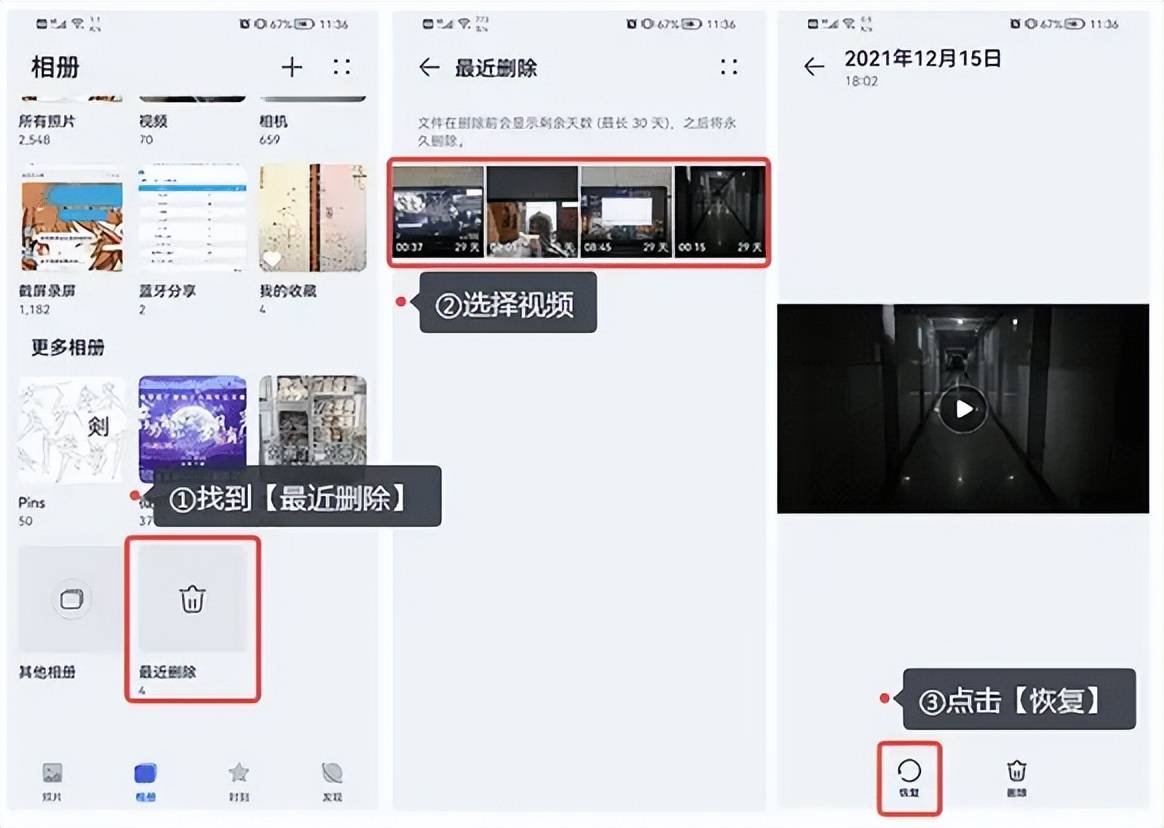
1)先说30天内的情形,优先查相册回收站:步骤1.打开"相册"或"图库",在菜单里进入"最近删除"分区,按时间找到误删的视频。
步骤2.勾选目标视频,点击"恢复",让它回到原本的相册文件夹。
步骤3.恢复后播放确认画面与声音正常,再放心使用。
步骤4.若找回成功,建议立刻把它上传到云空间留一份备份,防再次误删。
如果回收站已经清空,或者你想更仔细地翻找,可以借助数据蛙安卓恢复专家。这款工具出自数据蛙旗下,主打安卓数据找回,对普通用户相当友好,我特别想强调的是它的免费预览:扫描完成后你能先看到视频画面,确认正是要找的那段,才决定是否恢复,这种"先看后恢复"的体验让人比较踏实,不至于恢复错了内容白费功夫。
数据蛙安卓恢复专家支持视频、照片、音频、通话记录、短信、联系人等多种类型,大部分机型扫描常规数据时无需Root,新手也能顺利操作。它还提供按时间排序、仅显示已删除项目等筛选能力,帮你从大量结果里快速锁定目标。软件全程在本地处理、只读扫描,不会改动手机里原有的数据,用起来较为安心,不必担心对手机造成额外影响。
实际用下来,数据蛙安卓恢复专家会把扫描到的视频按类型和删除时间归整在一起,新近删除的片段排在前头,不用在杂乱列表里大海捞针。它全程只读扫描、本地处理,不会改动手机里原有的数据,这点对担心"越弄越糟"的新手来说相当重要;确认好目标后一键导出,整个过程清晰可控。
具体操作步骤如下:
步骤1.先给电脑备好工具:到数据蛙官网下载数据蛙安卓恢复专家的安装包,安装完成后运行软件并停留在主界面。
步骤2.用数据线连接手机,把连接方式切换为"传输文件(MTP)",接着打开"设置-关于手机",连点版本号解锁开发者选项,在其列表中启用"USB调试"。
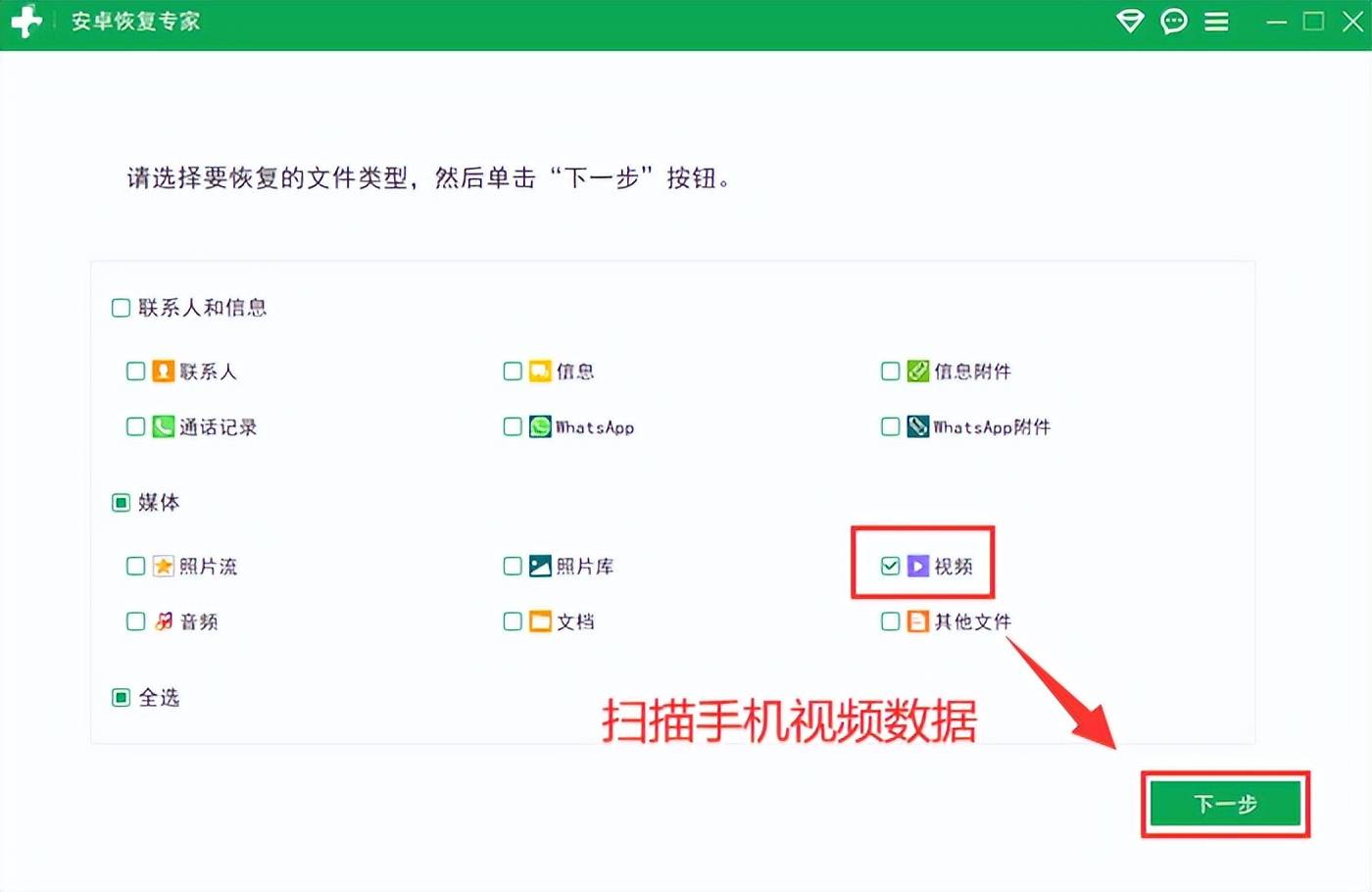
步骤3.软件识别设备后,勾选"视频"类型,点击"下一步"开始扫描。
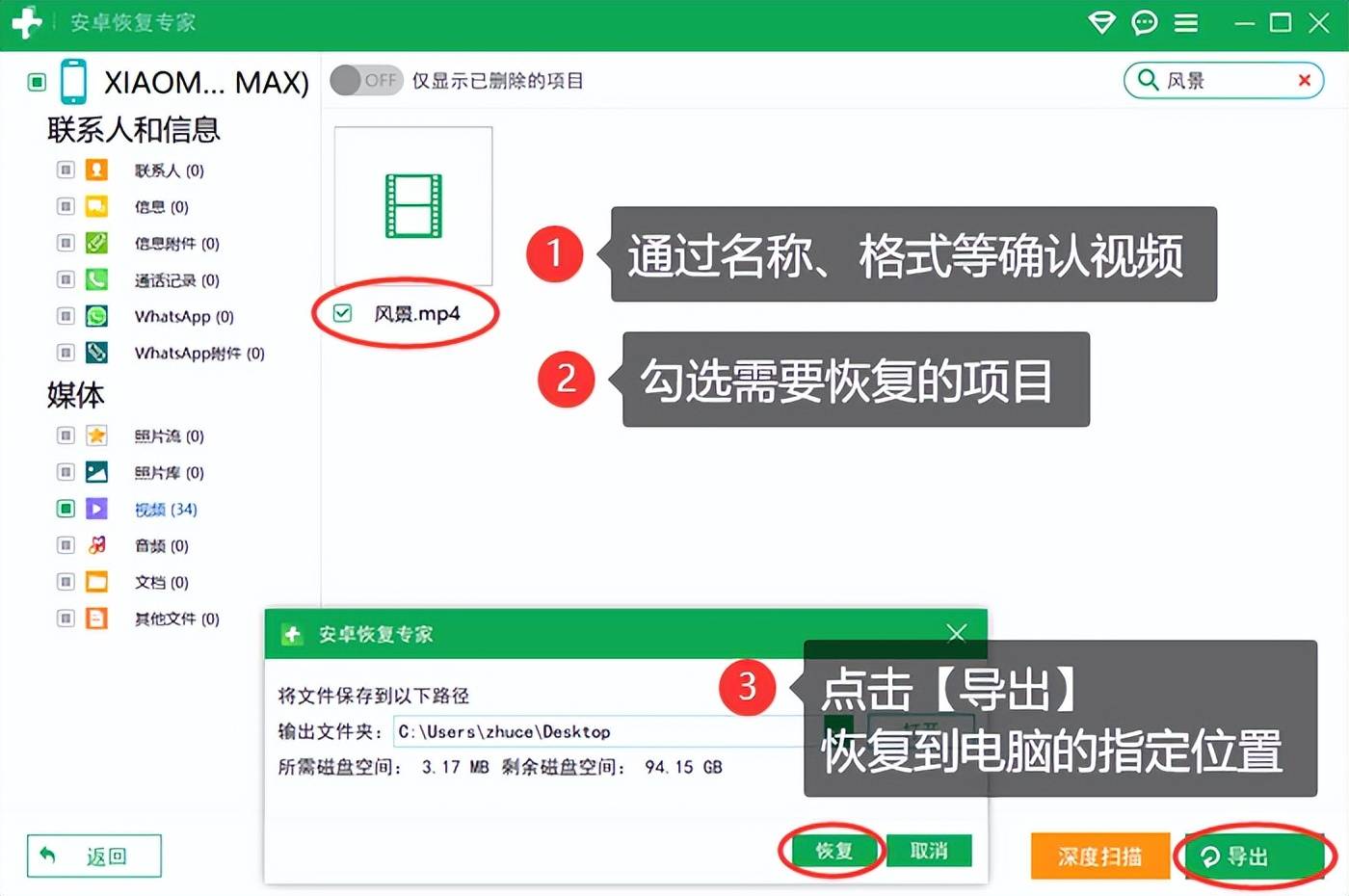
步骤4.扫描跑完后来到结果页预览画面,开启"仅显示已删除项目"并按时间排序,很快就能锁定目标视频。
步骤5.勾选要找回的视频,点击"导出",选择电脑文件夹导出,再拷回手机或留存备份。
实操提示:用工具扫描前,先确认手机电量充足、数据线可靠,连接阶段常出问题的就是USB调试没真正打开。若软件迟迟读不出设备,回到开发者选项重新开关一次"USB调试",通常就能顺利识别。扫描视频耗时一般长于照片,过程中保持手机亮屏更稳。如果手机此前连过别的电脑并装过驱动,偶尔会出现设备名冲突导致识别慢,拔线、重启软件再连一遍通常就顺了;扫描中途也尽量别切换网络或开热点,部分机型在网络环境变动时会短暂断开MTP连接,徒增等待。
要点三:找回之后,立刻建立"手机+云+电脑"三副本视频找回来只是上半场,真正安心要靠备份。把同一段视频同时放在手机、云端和电脑三处,任何一处出意外,另外两处都还在,这才是稳妥的做法。很多人只做了一处备份,结果那处也出问题时就傻眼了,三副本能把这个风险降到很低。
具体操作步骤如下:
步骤1.手机里保留一份常用副本,方便随时观看和分享。
步骤2.把视频上传到云空间,开启自动同步,作为随时可下载的远程备份。
步骤3.定期把视频传到电脑硬盘或移动存储,建立一个本地长期归档,三处互补更安心。
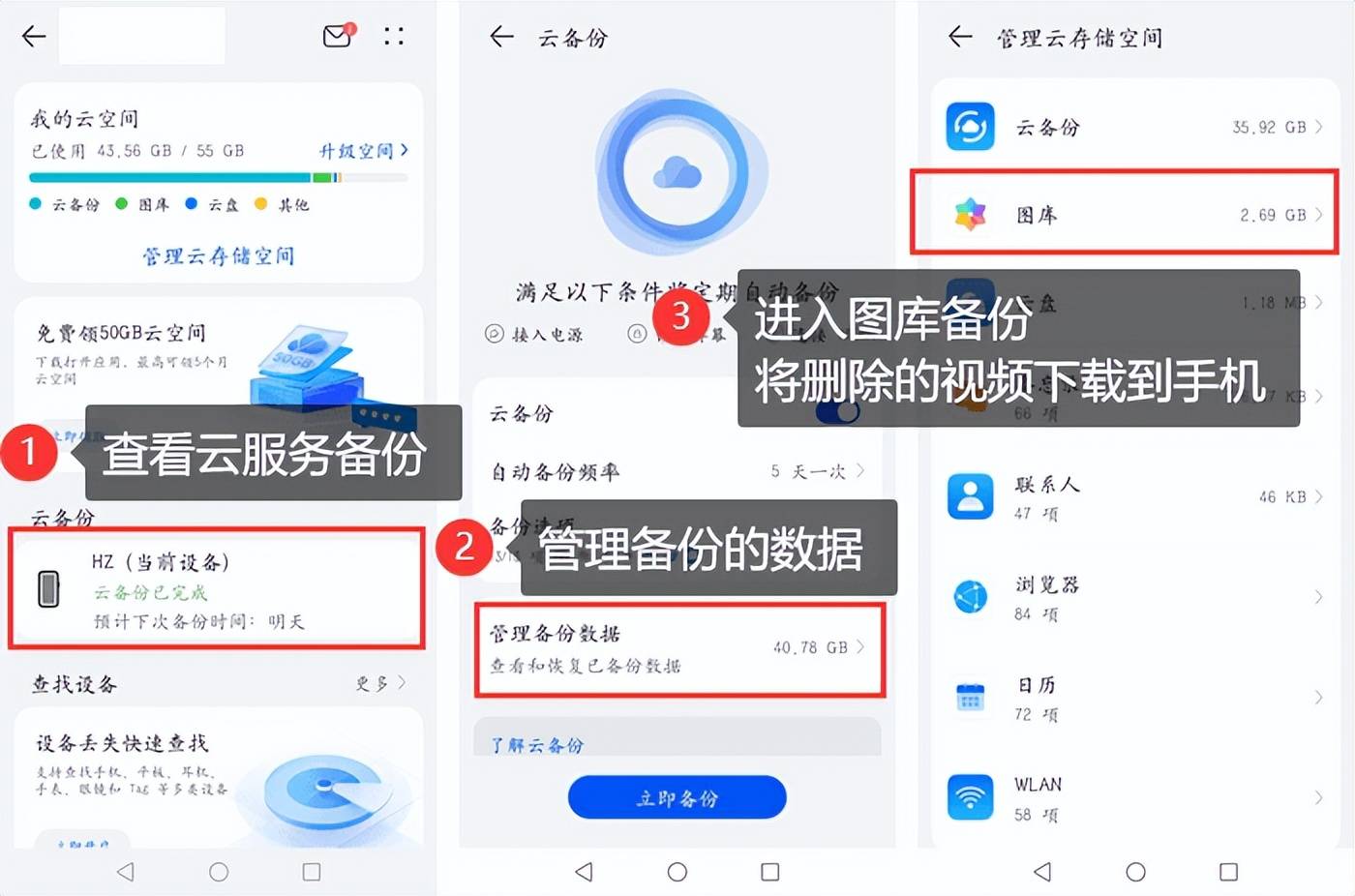
实操提示:三副本不必一次全做满,优先级是"手机留一份、云盘传一份",电脑归档可以周末集中处理。命名用"年份-事件",比如"2026海岛旅行",日后翻找会省力很多。云盘和电脑这两份里,至少保证有一份是长期不动的"冷备份",这样即便手机和另一份同时出问题,记忆也还有兜底。给视频备份时,顺手在云盘建一个"珍贵影像"专属文件夹,和日常碎片分开,找的时候一眼能定位;若是旅行或聚会这种一批视频,按"事件+日期"建子目录,而不是全堆在根目录,时间久了也不会乱。另外,手机存储紧张时,云盘往往比电脑更方便随时回看,出差或在外不用带硬盘也能取到视频,这也是三副本里云那一份的独特价值。
常见问题解答1)刚删1小时内应该先做什么?先停手,别再拍摄、下载或清理手机,然后立刻打开相册的"最近删除"查看。越早操作,视频所在的空间还没被新数据覆盖,找回的机会通常越好。若回收站里没有,再考虑接电脑用工具扫描,不要拖延。顺手把相册的"最近删除"保留天数尽量调长,也能给日后误删多留一点缓冲期。如果相册没有保留天数选项,就退而求其次,养成删完立刻查"最近删除"的习惯,越早去捞越保险。
2)回收站被清空了还有哪些路?可以查云端同步是否留有备份,也可以看看电脑里是否传过拷贝;若都没有,就用数据蛙安卓恢复专家做深度扫描,仍有机会从残留数据中找回片段。多管齐下,比只试一种办法更有希望。云同步的开关状态常常被忽略,动手前先确认删除那一刻手机是否处于联网并已同步,能少走许多弯路。若你用的是双卡或工作机,也别忘了切换账号查看,很多误删其实只是找错了空间。
3)软件扫描会往手机里写东西吗?数据蛙安卓恢复专家采用的是只读扫描、本地处理的方式,扫描过程中不会改动你手机里原有的数据,也不会往里写入恢复文件,用起来较为安心。它只是读取存储里残留的信息,不会动你的现有内容。也正因只读,你可以放心地反复扫描比对,不必担心对手机造成二次影响。哪怕第一次扫描结果不理想,换个时间再扫一次也无害,只读特性决定了它不会让情况变糟。
4)挑选恢复软件时应该看什么?可以重点看几点:能否先免费预览、确认内容再恢复;操作是否简单、有没有清晰步骤引导;是否本地处理、只读扫描,不改动原数据。从这几点判断,往往更稳妥,也能避开那些不透明的工具。同类工具里,能边扫边预览、且明确告知只读不写入的,往往更靠谱,挑选时多留意这两点。价格过低或要求Root后才能用的工具,往往风险更高,普通用户没必要为了省事去冒这个险。
5)视频恢复失败的常见原因有哪些?多半是删除后又拍了新视频、下了大文件,把原空间覆盖了;也可能是时间过去太久、存储已被反复写入。越早扫描,成功率通常越高,所以发现误删后尽快动手,是成败的关键。如果距离删除已经过去很久,也别灰心,先扫一次看实际结果,再决定要不要依赖备份兜底。即便最终没扫到,也别太沮丧,至少你确认过本地与云端的真实状态,后面备份就能更有针对性。

误删视频并不可怕,可怕的是删完还继续猛写数据、把找回的路堵死。记住"先停手、按时间选方案、找回来就备份"这三步,多数情况都能从容应对。平时养成把重要视频同步到云、拷贝到电脑的习惯,等真要用时,你手上永远还有一份底稿,也就不必每次都依赖恢复工具了。
与其事后补救,不如把备份变成肌肉记忆。每月挑一个固定的日子,把手机里这段时间的视频统一搬一次家,既不占手机空间,也让你面对误删时多几分底气。工具能救急,但习惯才真正托底。