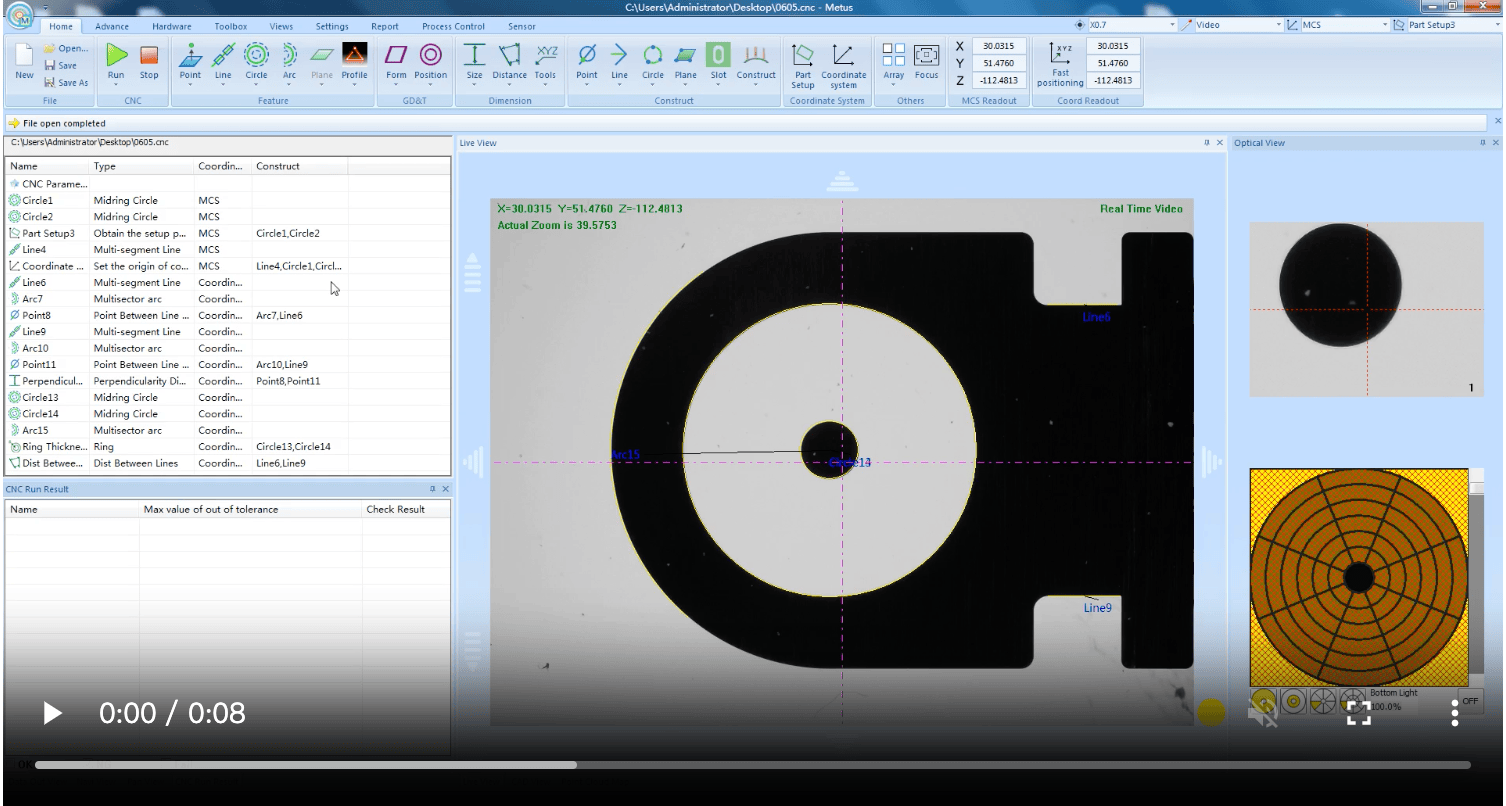
在争分夺秒的车间检测现场,时间就是产能。很多熟练的测量员为了提高效率,习惯一手握着操纵盒,一手在键盘上疯狂输出,尤其是连续按 Ctrl+U(执行程序)来批量跑活。但往往就在这时候,鼠标突然变成了沙漏,界面一片灰白,软件直接“卡成狗”甚至闪退。你以为是软件又出Bug了?其实,大概率是你“催得太紧”,把海克斯康软件的内存和缓存给“撑死”了。
为什么狂按快捷键会让软件崩溃?
海克斯康PC-DMIS这类计量分析软件,底层是基于C#开发的。这种架构在处理每一次“快捷执行”指令时,后台需要经历一个复杂的计算链条:读取程序节点、驱动机器采点、运算测点坐标、刷新图形界面、写入结果缓存。
当你快速、连续地按下 Ctrl+U 时,程序会将上一次的运行结果和临时数据持续堆积在系统内存和软件内部缓存区中,根本没有留出释放的时间。一旦内存占用率瞬间飙升触顶,或者后台计算队列堵塞,Windows系统就会默认该程序无响应,导致软件直接卡死。社区论坛里就有用户吐槽,在连续快速执行后,软件内存占用从几百兆一路狂飙,最终彻底冻结。
抢救第一步:正确“关掉重开”
遇到软件卡死,很多人的第一反应是狂点右上角的“X”,或者疯狂点击鼠标左键。这不但没用,反而会让系统积压更多未响应的消息。
正确做法是:强杀进程。
按下键盘上的 Ctrl + Shift + Esc 组合键,打开Windows的“任务管理器”。在“进程”列表中,找到 PC-DMIS.exe (或者你正在使用的Metus等软件主程序)。右键点击它,选择 “结束任务”。
需要注意的是,强杀进程会导致当前未保存的测量结果丢失,这是必须承受的代价。杀掉进程后,建议不要立刻双击启动软件。停顿几秒钟,让操作系统回收被占用的内存资源,然后再重新打开软件。多数情况下,重启后的软件就能恢复丝滑。
抢救第二步:清理“看不见”的内存垃圾
如果“关掉重开”后,软件依然运行缓慢,说明系统里或者软件目录下堆积了太多临时文件,挤占了可用内存。
清理系统 Temp 文件夹。 按下 Win + R,输入 %temp% 并回车。这里存放着软件运行时产生的海量临时文件,尤其是非正常退出时留下的残余。全选(Ctrl+A)并删除(遇到正在使用的文件跳过即可),能有效释放硬盘和虚拟内存空间。
清理崩溃报告。 PC-DMIS在崩溃后,往往会在后台偷偷保存崩溃日志。路径在:C:\Users\<你的用户名>\AppData\Local\CrashRpt\UnsentCrashReports。把里面的内容清空,不仅能腾出空间,还能加快下次软件启动的速度。
重置执行缓存区。 软件内部有个“执行列表”或缓存区。如果你习惯用 Ctrl+U,可以尝试改用 Ctrl+Q执行,或者在每次测量结束后,通过顶部菜单栏找到“文件”或“编辑”,选择 “重置执行列表”。这相当于给软件的大脑洗了个澡,把上一次测量的“记忆”清空,下一次执行时就不会背着沉重的“历史包袱”跑。
优化软件设置,给内存“减负”
除了事后抢救,日常对软件做点小设置,能极大降低卡顿的概率。
关掉占内存的“主页”。 软件自带的Home Page其实是个“内存黑洞”。按 F5 打开设置,进入 General 选项卡,取消勾选“Show Home Page”。或者在设置编辑器里,把 Option 节下的 SHowHomePage 改为 False。不少老用户关掉这个功能后,直呼软件“像起飞了一样”。
关闭预览摘要功能。 在设置编辑器的 Edit Window 节中,将 EnableWpfSummaryView 设为 0。这会关闭实时渲染的特征摘要,大大减少图形界面的内存消耗。
日常习惯:给软件“喘息”的时间
最后,技术的精进不仅在于手速,更在于节奏。连续按快捷键时,请在两次执行之间留出1-2秒的间隔。看到屏幕上测量结果更新、测头退回安全位置后,再按下一次快捷键。
对于高强度的产线测量机,建议每天下班前彻底关闭一次PC-DMIS软件,而不是让它连着开机运行几个星期。万物皆有损耗,让软件在夜深人静时彻底释放一次内存,第二天它才能以最好的状态为你打工。记住,别把软件逼得太紧,好习惯才是最高效的生产力!