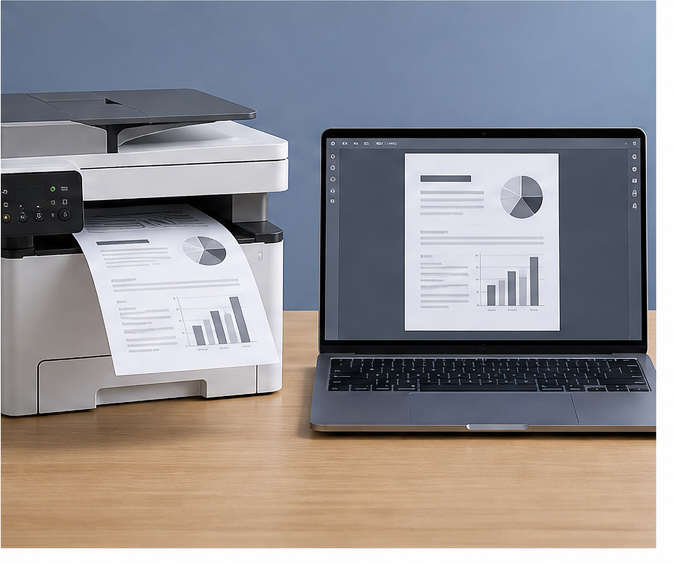
奔图 M7102DW 在 Windows 11 64 位电脑上能从扫描应用保存文件,发送打印任务时却没有纸张输出。扫描成功证明部分设备通信正常,却不能证明打印队列的端口和驱动也正确。下面保留扫描成功的证据,再追踪一张打印测试页到机器的路径。
一、保存可打开的扫描文件
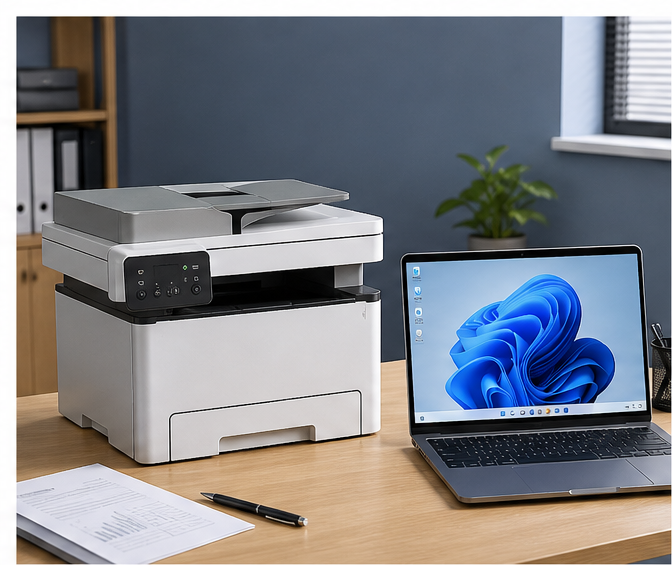
先保存一页扫描件,打开检查页数、方向和内容,并写下扫描应用、设备名称和时间。随后让机器独立复印一页,观察纸路和面板提示。扫描可用但复印失败时,要先处理机身与耗材,不把问题直接写成电脑驱动损坏。若同一办公室有多台 M7100 系列机器,还需把扫描来源与机身编号对应,防止扫描到的是另一台设备。
二、确认打印机独立工作状态
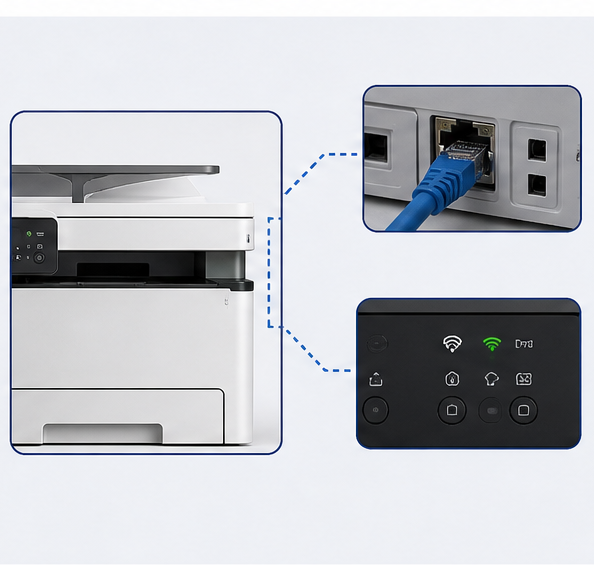
查看 M7102DW 面板和网络状态页,记录当前地址与连接方式。电脑能从扫描应用找到设备,也可能经由与打印不同的发现机制。检查机器是否缺纸、卡纸或暂停,并与其他电脑的打印结果对照。若只有这台 Windows 11 电脑失败,重点继续查本地队列;若所有电脑失败,则优先看机器状态和网络访问。
三、追踪电脑发送的测试任务
给默认队列发送一页带日期的短文档,记录任务在队列中停留、报错或消失的时间,并到机旁核对实际出纸。打开队列属性记录驱动名和端口目标,确认没有误选 PDF、旧设备或另一台同型号机器。完成上述对照后,下列文字入口只用于补充整理检查项,不替代这次测试纸和设备状态。
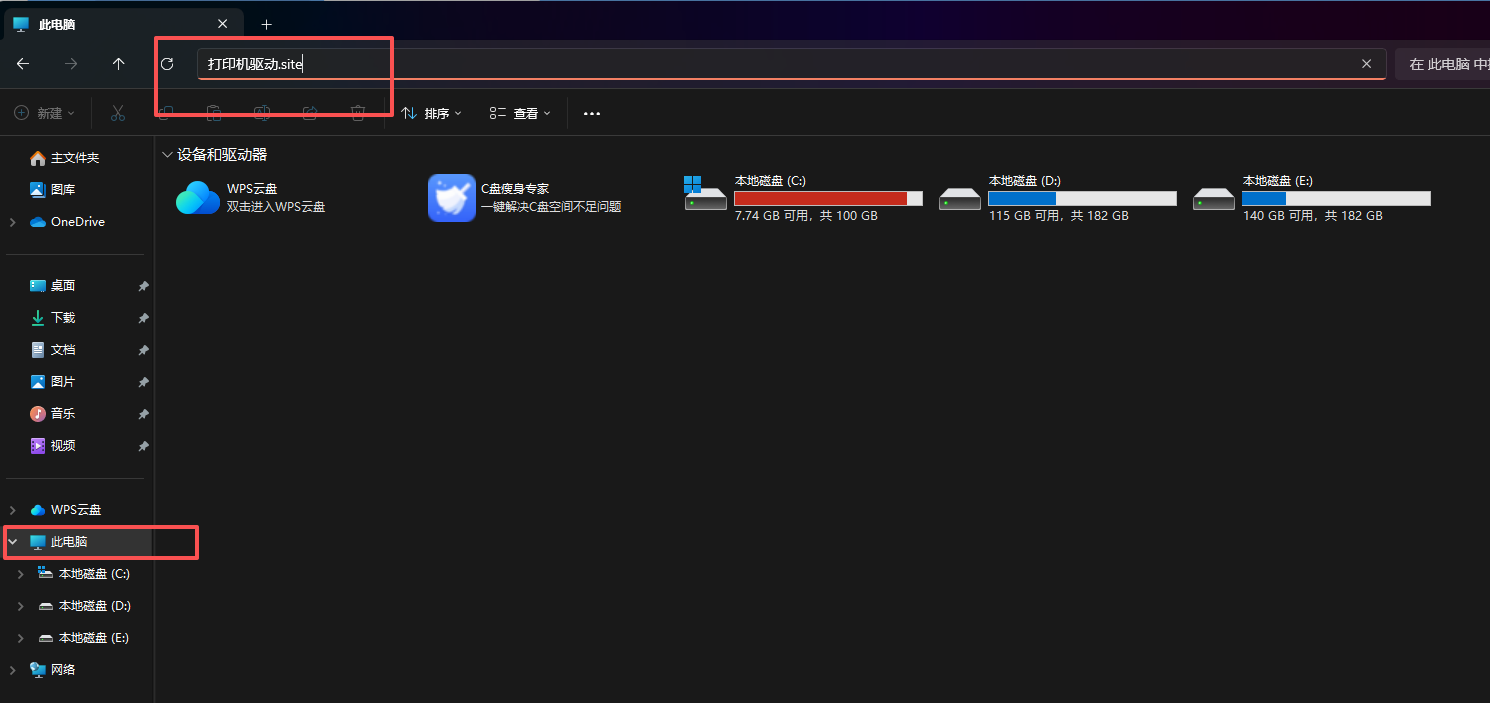
使用步骤(以 打印机驱动的工具 为例):首先打开电脑,进入【此电脑】以后在顶部文件路径栏目输入:打印机驱动.site(鼠标移到右侧的箭头点击)或者直接点击回车键(Enter)打开检查工具。
四、核对 M7102DW 驱动和端口
奔图官方 M7100 系列 Windows 驱动的适用型号列表包含 M7102DW,并提示 Windows 11 仅支持 64 位。核对电脑系统、官方页面与当前队列使用的驱动名称,同时比较端口地址和机器当前地址。若端口指向旧设备,单纯重装驱动未必改变任务去向;若驱动确实不匹配,也应先保存现有配置,再按官方说明补装。
五、做一次单项配置修正
确定差异后只调整一项:例如更新已失效的端口目标,或建立与当前机器对应的新队列。用原来的短文档复测,观察任务状态与真实纸张。若没有改善,就恢复或记录本次变更,继续检查网络可达性、服务状态与机器提示。不要同时清空队列、重装驱动和改网络,否则无法知道哪一项影响了结果。
六、分别记录打印与扫描结论
验收时保留纸质测试页和先前可打开的扫描文件,分别标记打印与扫描结果。记录 Windows 版本、M7102DW 机身编号、当前地址、队列端口、驱动名和修改时间。若扫描继续正常但打印未恢复,结论应写为“扫描可用、打印链路待查”,不能用扫描成功替代整机验收。这份记录也便于下一次网络变更后比较端口差异。