
很多教程都只教你 “装 VC++ 运行库解决vcruntime140.dll丢失”,但很少讲更深层的细节:为什么同样是vcruntime140.dll,有的电脑装上运行库还是报错、不同软件对这个dll的要求不一样、它和同类dll之间的关系、权限、兼容性、打包部署里的坑。本文换几个不一样的角度,带你吃透vcruntime140.dll相关各类问题。

很多人有一个误区:文件名是vcruntime140.dll就代表是同一个文件。
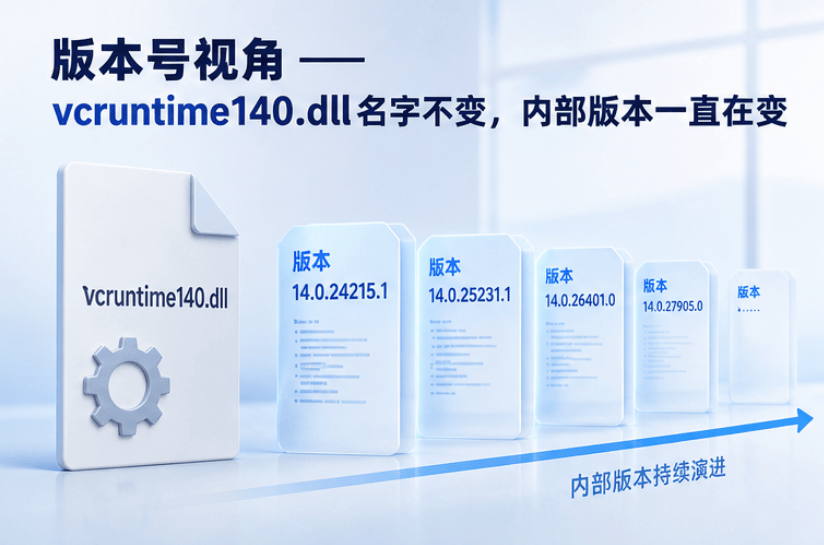
实际上,文件名固定叫vcruntime140.dll,但是文件内部版本号会随着微软 VC++ 运行库更新持续升级。
VC++2015、2017、2019、2022 共用这一套运行库,所以dll名字统一保留vcruntime140.dll,这就是微软的 “二进制兼容” 设计。
- 2015 初版:早期版本vcruntime140.dll
- 后续 2017/2019/2022 的更新包,只是升级这个dll内部版本,文件名不改
优势:开发者用 2015 编译的程序,后续新版运行库也能兼容打开;
坑点:
1. 如果你电脑里是很老版本的vcruntime140.dll,部分新版软件会识别失败,依然报丢失或者 0xc000012f;
2. 反过来,极少数年代久远的老软件,只认很早版本的vcruntime140.dll,更新到最新运行库之后反而打不开;
3. 所以不是 “装上就行”,部分特殊场景需要匹配合适的运行库版本,而不是一味追求最新。
区分小知识点:vcruntime141.dll 是 VC++2017 独立分支早期产物,和vcruntime140.dll完全不是一套,不要搞混。
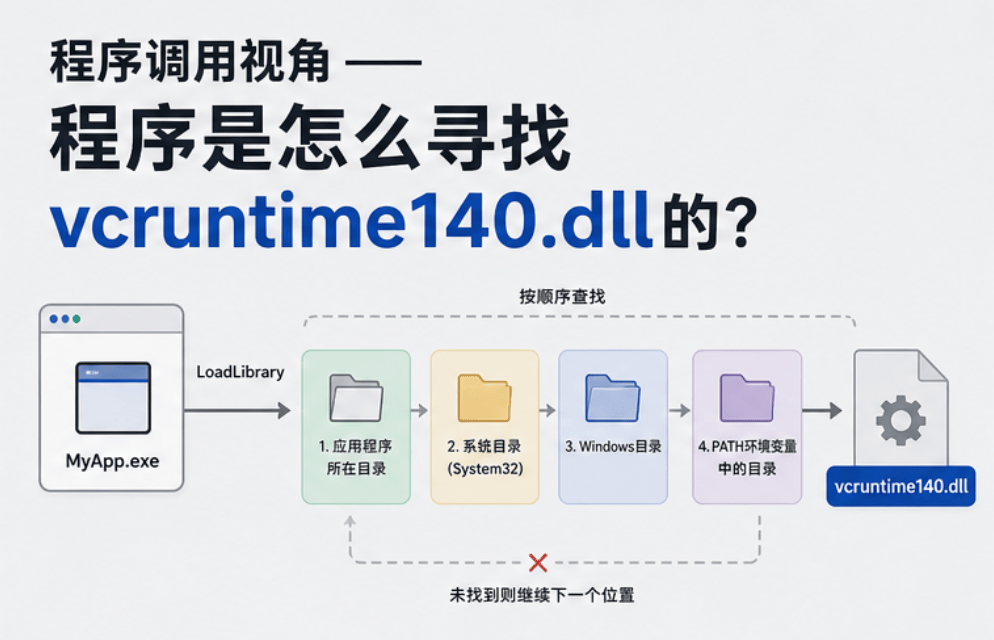
Windows 有一套dll搜索顺序,很多报错根源就在这里,不是文件不存在,是程序找不到它。
程序查找vcruntime140.dll的优先顺序:
1. 程序自身所在文件夹(优先读取同目录下的vcruntime140.dll)
2. 系统环境变量 PATH 里包含的目录
3. System32、SysWOW64 系统目录
这个机制带来大量奇怪现象:
1. 软件安装包自带了一个vcruntime140.dll放在软件目录下,如果这个dll损坏、位数不对,就算系统文件夹里完好的vcruntime140.dll存在,程序还是优先读取本地坏文件,弹出报错;
2. 绿色版解压软件、单机游戏经常自带一份 dll,这个dll版本老旧,和系统冲突;删掉软件目录里自带的vcruntime140.dll,程序才会去调用系统里正常的;
3. 有些便携软件,开发者直接把vcruntime140.dll打包在一起,方便在没有运行库的电脑上直接运行,但一旦这个文件被杀毒清理,立刻报错。
这就解释了一个高频疑问:为什么我明明装好了VC++运行库,系统里有vcruntime140.dll,打开这个软件还是提示丢失?
很大概率:程序目录里自带的vcruntime140.dll损坏 / 不匹配,优先加载失败。
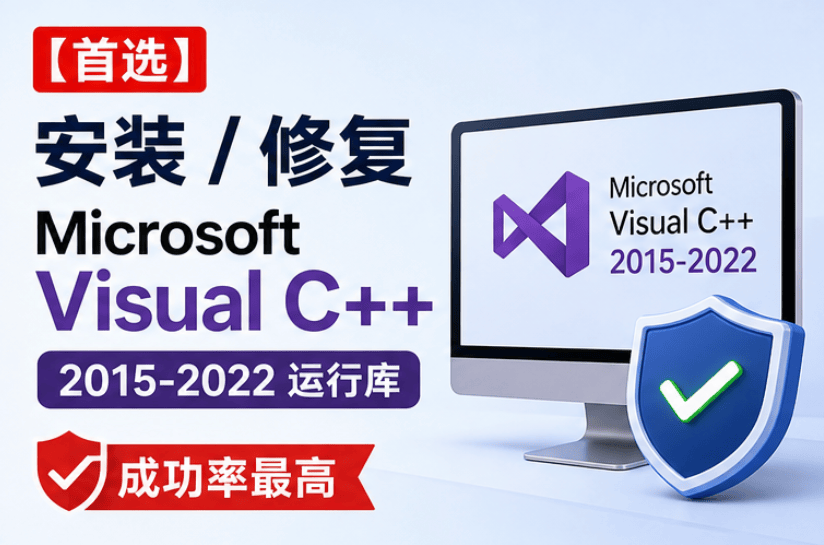
方法一:【首选】安装 / 修复 Microsoft Visual C++ 2015-2022 运行库(成功率最高)
重点:64 位系统,x86(32 位)、x64(64 位)两个包都要装!很多游戏、软件是 32 位程序,只装 x64 依旧报错。
1. 打开微软官网,下载两个文件:`vc_redist.x64.exe`、`vc_redist.x86.exe`
2. 把报错的软件、游戏全部关闭;临时关闭杀毒软件实时防护(避免安装包被拦截)
3. 右键 `vc_redist.x64.exe` → 以管理员身份运行
- 弹窗显示【修复】:直接点修复,等待进度跑完
- 弹窗显示【安装】:勾选许可协议 → 安装
- 弹窗提示已安装更高版本:直接关闭窗口即可
4. 接着右键 `vc_redist.x86.exe` → 管理员运行,重复上面操作
5. 两个包处理完成后,重启电脑
6. 重启完成,打开之前报错的程序测试。
方法二:VC++ 版本冲突,卸载旧运行库再重装(方法一无效时用)
电脑里多个 VC++2015~2022 版本互相冲突,会出现明明装了运行库还提示丢失。
1. Win10/Win11:打开【设置】→【应用】→【已安装应用】
Win7:控制面板 → 程序和功能
2. 在搜索框输入 `Visual C++ 2015`
3. 找到所有 `Microsoft Visual C++ 2015-2022 Redistributable (x64)` 和 `(x86)`
4. 逐个选中,点击卸载,全部清理完毕
5. 重启电脑
6. 重新下载官方 `vc_redist.x64.exe`、`vc_redist.x86.exe`,依次管理员安装
7. 再次重启电脑,测试软件。

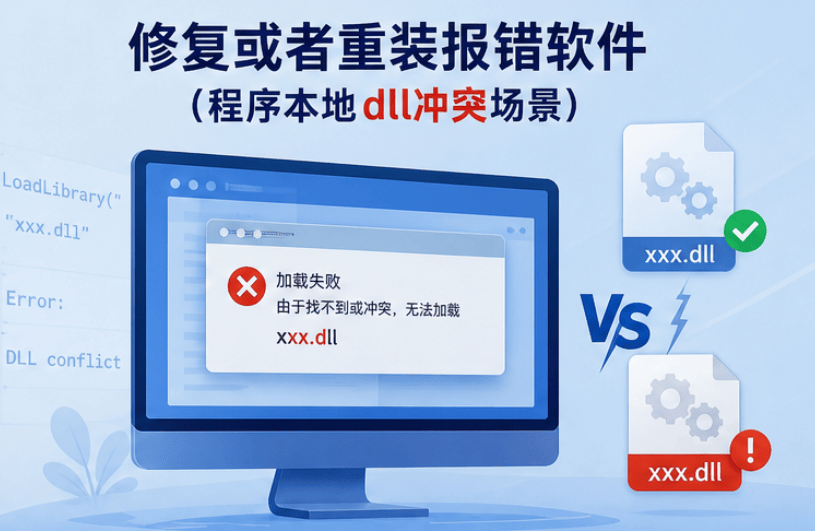
方法三:修复或者重装报错软件(程序本地dll冲突场景)
原理:很多绿色版、游戏会在软件文件夹自带一份vcruntime140.dll,程序优先读取同目录 dll,如果这份dll损坏,哪怕系统里文件正常也报错。
1. 方案 A(优先尝试修复)
Win10/Win11 设置 → 应用 → 已安装应用,找到报错软件
点右侧三个点 → 修改 → 选择修复,等待修复完成,重启软件测试。
2. 方案 B(修复无效就重装)
先卸载这个软件,去软件官网下载最新原版安装包,不要用绿色解压版、破解版。
安装的时候,不要跳过 VC++ 运行库组件的安装步骤。
3. 额外排查小技巧:
打开软件安装文件夹,如果目录里面存在 `vcruntime140.dll`、`msvcp140.dll`,可以先把这两个文件剪切备份到别的文件夹,再启动软件,让程序调用系统的 dll。
方法四:使用dll修复工具
1.打开此电脑,在顶部地址栏输入:dll修复.site,按下回车进入站点获取修复工具。

2.打开工具,优先选择一键扫描功能,让工具自动检测系统全部异常 dll 文件。
3.等待扫描完成,核对检测列表:若检测到vcruntime140.dll缺失,选择一键修复,自动批量修
4.复若没有识别到该文件,切换手动修复模式,搜索vcruntime140.dll,选中资源执行手动修复。
5.修复完毕重启电脑,再启动软件测试。
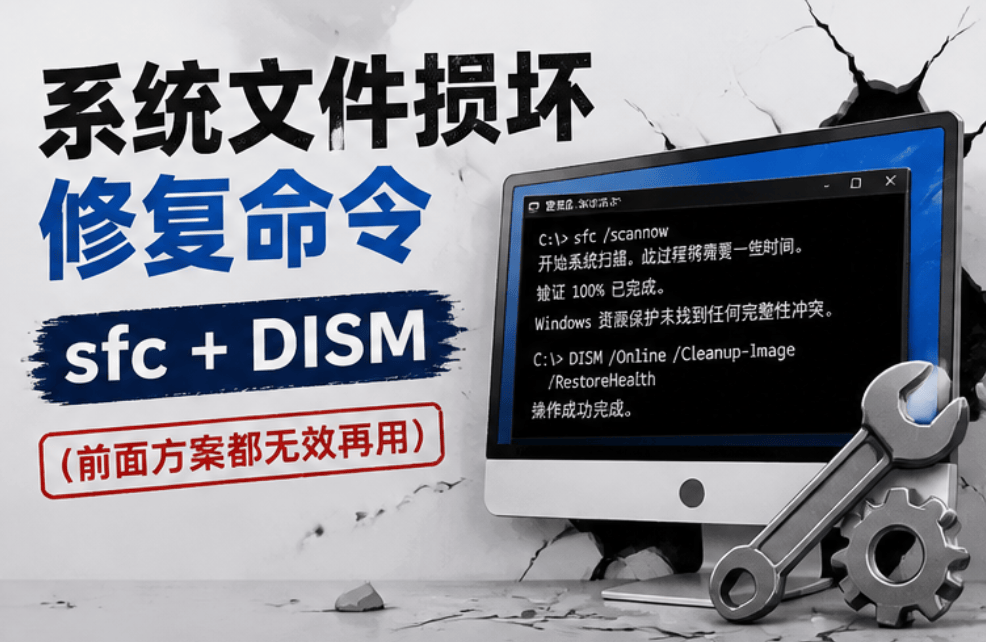
方法五:系统文件损坏修复命令 sfc + DISM(前面方案都无效再用)
适合 Windows 系统底层组件损坏,导致无法正常加载vcruntime140.dll
1. 左下角开始菜单搜索 `cmd`
2. 右键【命令提示符】→ 以管理员身份运行
3. 先输入下面命令,回车,等待扫描验证 100% 完成(不要中途关闭窗口)
sfc /scannow
4. 跑完之后,再输入这条命令,回车执行
DISM /Online /Cleanup-Image /RestoreHealth
5. 两条命令全部执行完成,重启电脑,再打开程序测试。
方法六:杀毒软件隔离区恢复vcruntime140.dll
vcruntime140.dll有可能被 Windows Defender、火绒、360 等安全软件误隔离删除
1. 打开你的安全软件,找到【隔离区 / 威胁记录】
Windows Defender:病毒和威胁防护 → 保护历史记录
2. 在记录里查找 `vcruntime140.dll`
3. 找到对应条目,选择【恢复并添加信任】
4. 恢复之后重启电脑,打开软件测试。
方法七:检查磁盘文件错误(硬盘异常导致dll读取失败)
文件看着存在,但磁盘坏道、文件系统出错,系统读取失败,假象 “丢失”
1. 管理员身份打开 CMD
2. 输入命令,回车
chkdsk C: /f
3. 提示无法锁定,输入 Y ,回车,重启电脑,开机自动检测修复 C 盘错误
4. 开机完成后,再重新安装一遍 VC++ 运行库测试。
vcruntime140.dll本身是微软官方签名文件,正常情况下是安全的。但经常被安全软件标记风险,有几个原因:
1. 很多破解补丁、修改器、外挂,会捆绑替换修改版vcruntime140.dll,用来劫持程序内存,安全软件把这种篡改行为标记为恶意;
2. 部分打包的绿色软件,会把vcruntime140.dll和程序打包压缩,加壳处理,杀毒引擎容易误判定;
3. 病毒木马喜欢伪装命名为vcruntime140.dll,放在临时文件夹、下载目录、软件目录,冒充系统 dll;
这里有一个判断技巧:
正常系统目录(System32/SysWOW64)里面的vcruntime140.dll,右键属性→数字签名,有微软官方签名;
放在下载文件夹、单独dll网站下载的、没有数字签名的同名文件,风险极高。