
上次是微信里的地址,上上次是短信里的取件码。每次都是复制完、切个应用、回来就找不着了。我索性把电脑搬到她面前,打开天星剪切板,让她自己看——所有复制过的文字、链接、图片,一条条躺在面板里,按时间排得整整齐齐。
天星剪切板就是干这个的:你复制什么,它自动记什么,事后想找哪条,快捷键一按就能翻出来。下面这条路径,是我妈这种“复制完就丢”的人最该先走的一条。

第一步:装好工具,让复制有迹可循
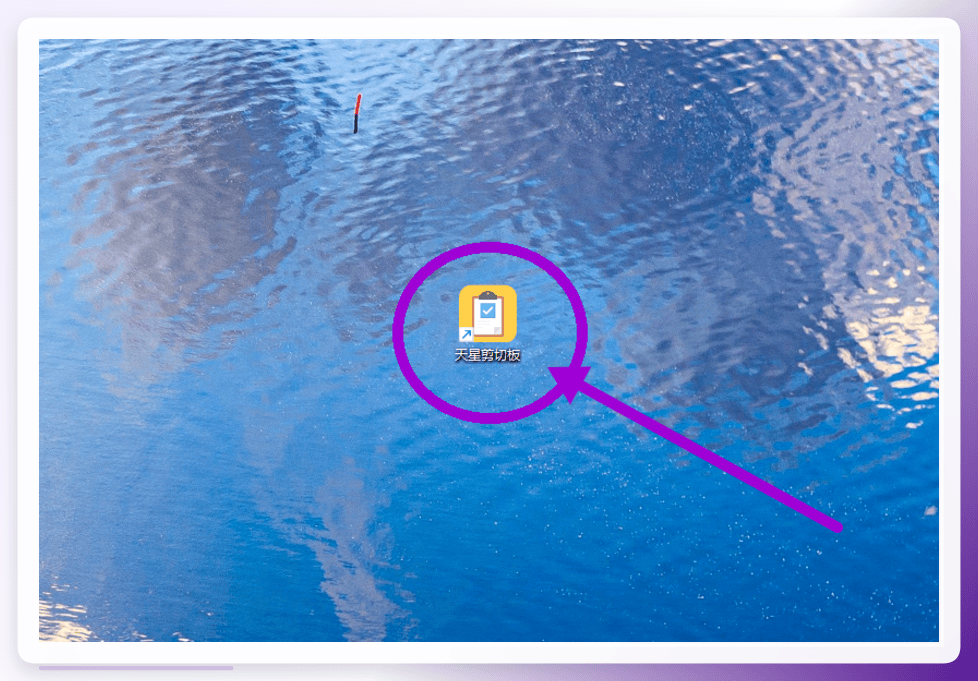
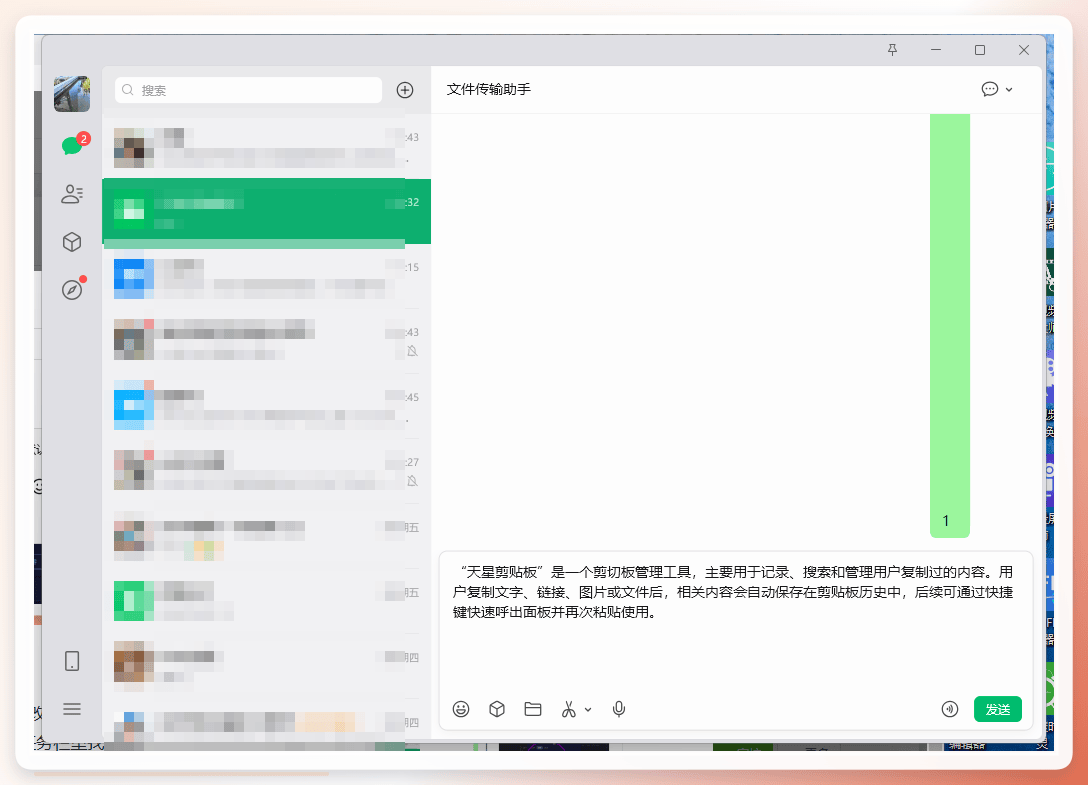
下载并安装天星剪切板,装完打开软件。界面不用设置,默认就在后台待着,你正常复制东西就行。
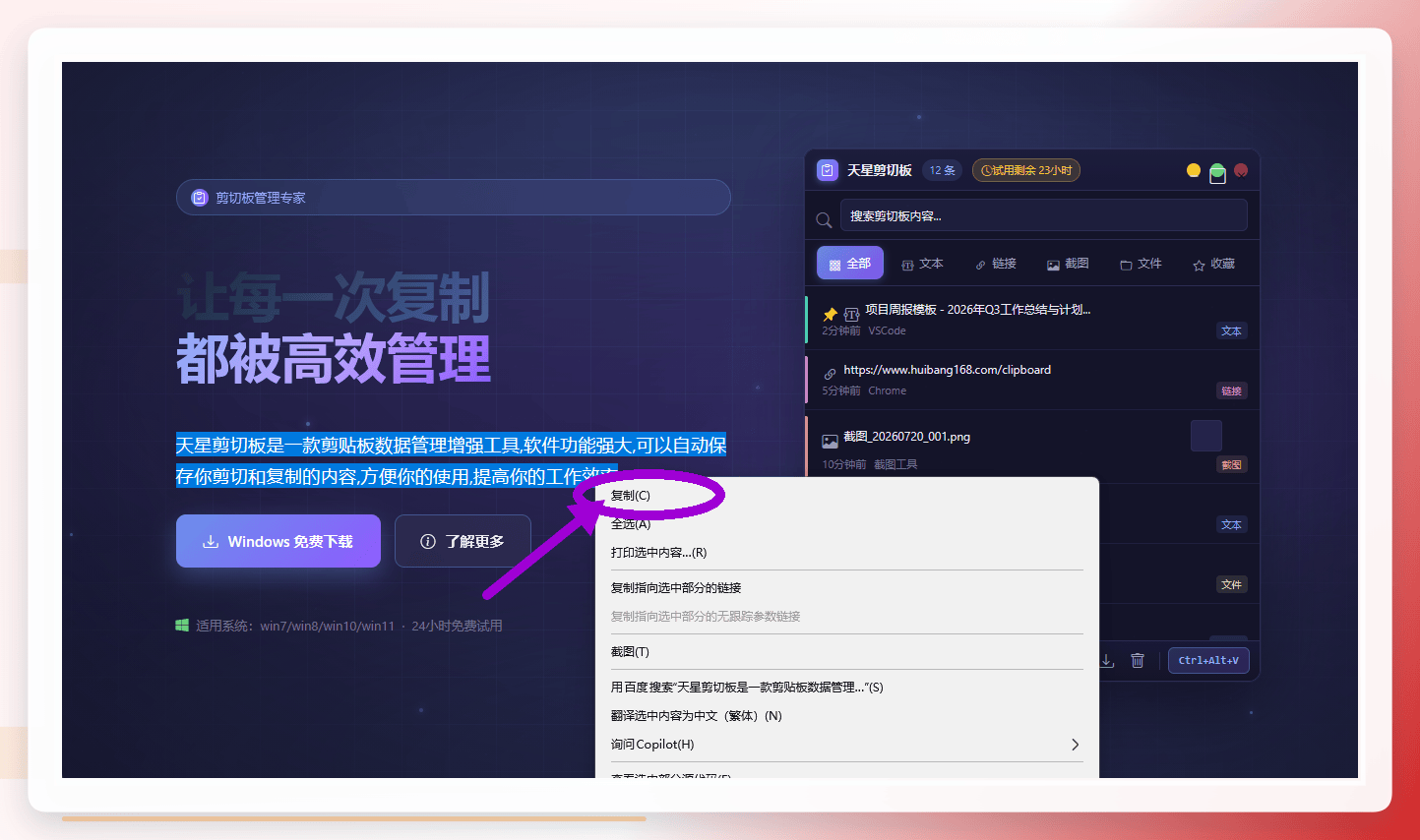
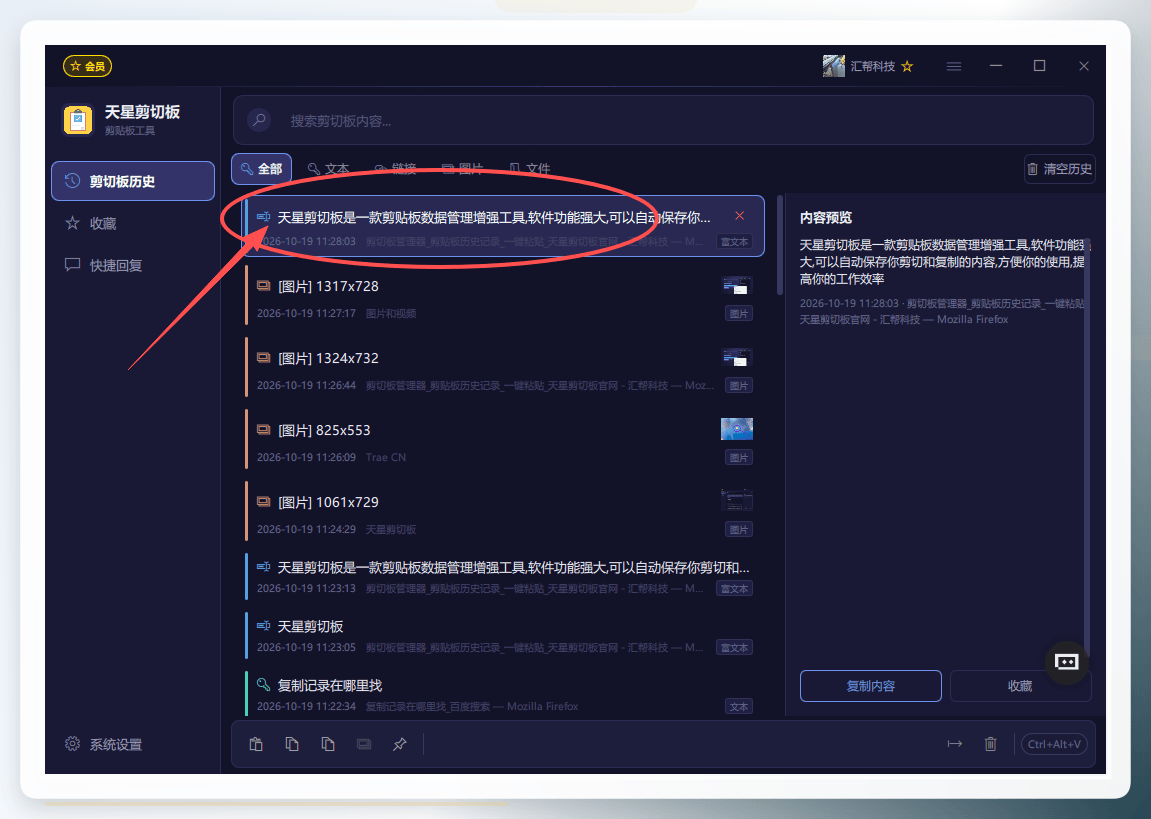
在网页上选中要用的文字,按复制。复制完切回软件看一眼,这条内容已经出现在列表里了——时间、内容摘要都标得清清楚楚。
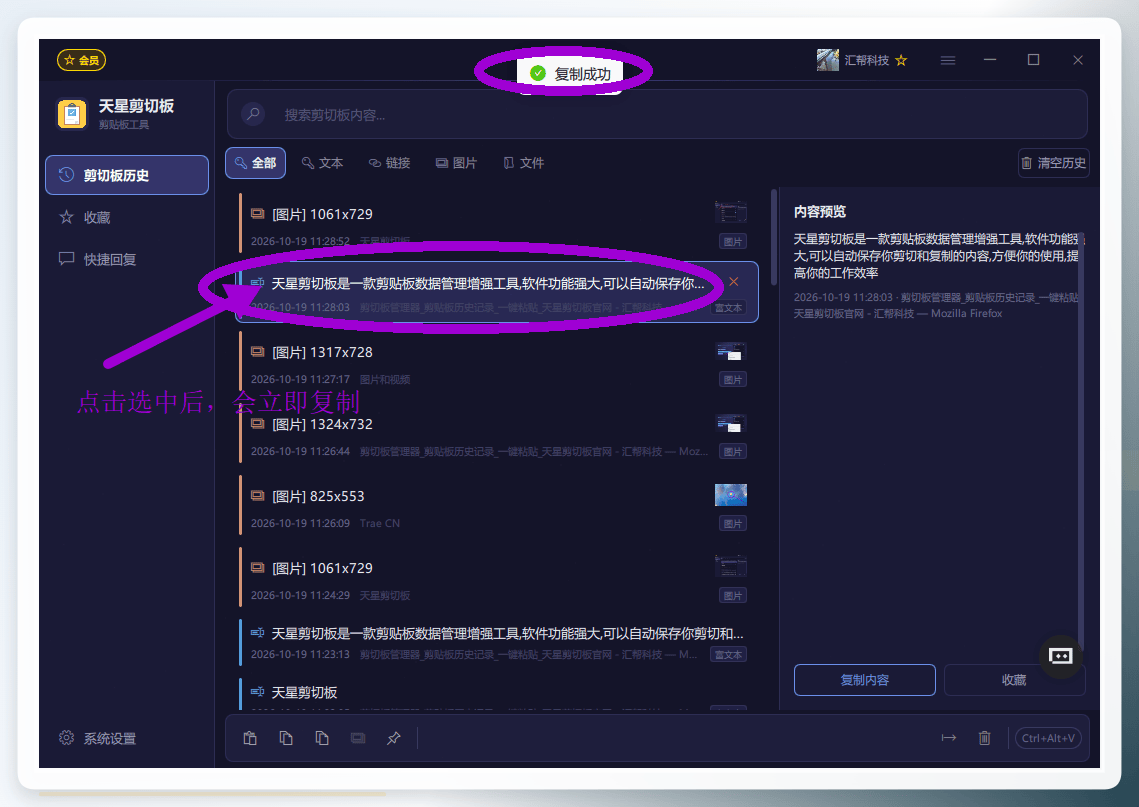
要在微信、QQ里用旧内容,直接点选那条记录。点一下,它就重新回到系统剪贴板,你切到聊天窗口按粘贴就行,不用再回头翻原网页。
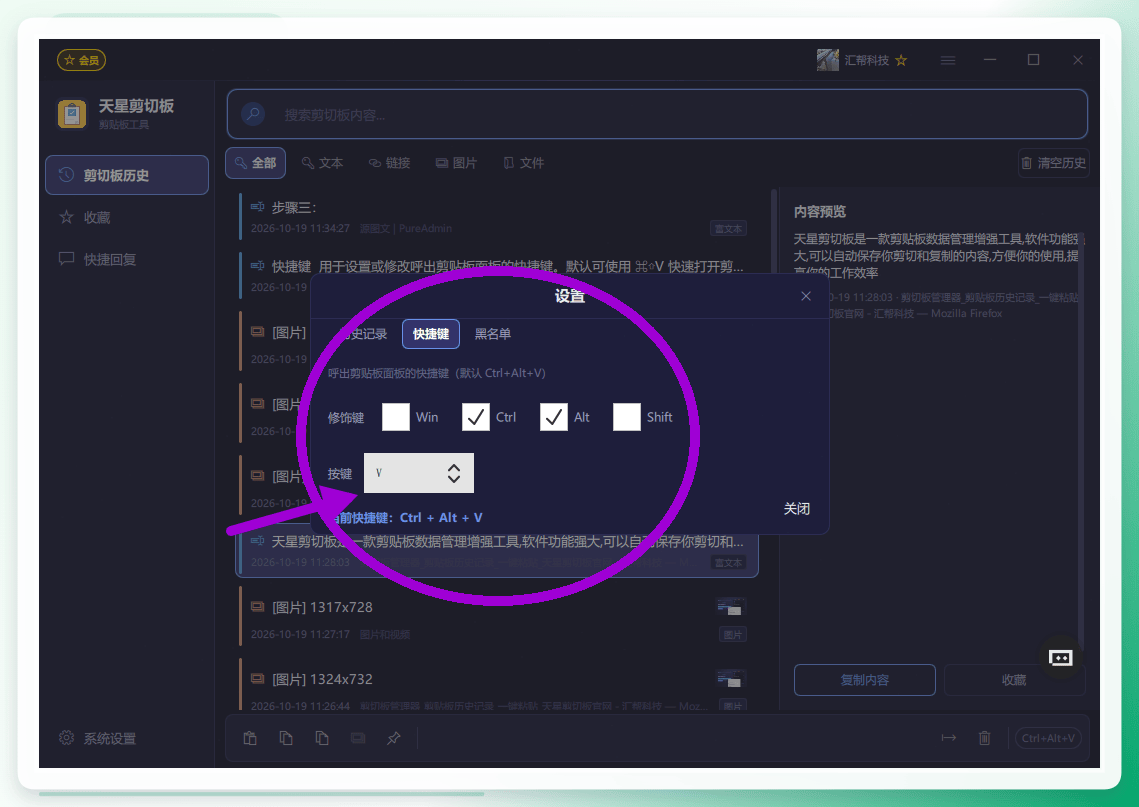
记住呼出面板的快捷键。默认是 ctrl+alt+v,按下去面板直接弹到眼前。这个键位可以在设置里改,改成你顺手的那组就行。
这里有个细节值得留意:面板里每条记录都保留了原始格式,你从网页复制的带链接文字,粘回去链接还在;复制的表格,粘到 Excel 里列还是列。我试过复制一段带加粗的说明文字,粘到文档里加粗没丢——这个保真度对经常搬资料的人来说挺靠谱。
需要说明一点局限:天星剪切板记录的是本机复制动作,换一台电脑就看不到另一台的记录,跨设备同步得靠你自己另想办法。
第二步:三类人各自的找回入口
同样是“找复制过的内容”,不同身份的人卡点不一样。下面按三类常见身份拆开说,你对号入座就行。
上班族:翻的是三天前那段话
写方案时想起上周复制过一段竞品描述,原网页早关了。按 ctrl+alt+v 呼出面板,用搜索框输入关键词,几秒就能定位到那条记录。天星剪切板支持按内容搜索,文字、链接都能搜。找到后点一下重新复制,粘回文档,格式原样保留。
学生党:找的是课件里的公式和图片
网课截图、PDF 里复制的段落、老师发的链接,混在一起。面板里按类型区分,图片和文字分开列,你按时间倒序往下翻,比在浏览器历史里刨快得多。复制过的图片会存缩略图,点开能看大图。
家里长辈:要的是“复制完别丢”
我妈这类用户,核心诉求就一条——复制过的东西别消失。装好工具后不用记任何操作,正常复制,需要时按快捷键翻。我给她把快捷键设成了 Ctrl+Q,单手就能按。
第三步:系统里还有哪些地方藏着复制记录
天星剪切板解决的是“主动记录”,但有些场景你可能没装工具,或者想找更早的记录。下面这几条路径,按从易到难排。
Windows 自带剪贴板历史
按下 Win+V,系统会弹出一个剪贴板面板,列出最近复制的多条内容。第一次用要先在“设置→系统→剪贴板”里打开“剪贴板历史记录”开关。面板里点某条即可重新粘贴,还能点图钉图标固定常用内容。局限是重启电脑后记录清空,且默认只存 25 条。
Office 剪贴板
在 Word、Excel 里,点“开始”选项卡左侧剪贴板组右下角的小箭头,右侧弹出 Office 剪贴板窗格,最多保留 24 条复制内容。跨 Office 应用粘贴很方便,但只记录在 Office 内的复制动作,网页上复制的不算。
浏览器地址栏历史
如果你复制的是网址,按 Ctrl+H 打开浏览器历史,或用地址栏输入关键词,能翻到访问过的页面。这招对“复制了链接但没保存”的情况管用,缺点是只能找网址,找不回复制过的正文。
输入法剪贴板
搜狗、微软拼音等输入法自带剪贴板功能,在输入法状态栏右键能找到“剪贴板”入口,里面存着近期复制的内容。适合打字时顺手调用,但记录条数有限,且换输入法就断了。
手机端剪贴板
安卓手机长按输入框,部分机型会弹出“剪贴板”选项,能看到最近几条复制记录;iPhone 则在键盘上方或通过“通用→键盘→剪贴板”查看(视系统版本而定)。手机端记录条数少、保存时间短,适合应急。
命令行查看(进阶)
Windows 下可用 PowerShell 调用 Get-Clipboard 查看当前剪贴板内容,但只能看最新一条,历史记录需配合第三方模块。这条路径适合爱折腾的技术用户,普通用户不必碰。
六条路径摆在这儿,你会发现一个规律:系统自带的方案大多有“条数上限”和“重启即清”的限制,真正能长期留存、随时搜索的,还是得靠专门的剪切板管理工具。这也是我给我妈装天星剪切板的原因——她不需要记任何规则,复制就完事。
关于安全,有句话得说在前头
有人会担心:剪切板工具把我复制的东西都记下来,密码、验证码不也存进去了?
这个顾虑合理。天星剪切板的记录存在本机,不上传云端,这是它的处理方式。但“存本机”不等于“绝对安全”——如果你复制了密码,它同样会被记录在本地列表里。我的做法是:复制敏感信息后,顺手在面板里把那条记录删掉;或者干脆养成习惯,密码类内容用密码管理器,不走复制粘贴这条路。工具是工具,边界得自己划。
最后说两句
我妈现在不打电话问了。昨天她发来一条语音:“那个天星剪切板,我按 Ctrl+Q 就出来了,比翻聊天记录快多了。”原话我没改,她管这叫“靠谱”。
回头看,找复制过的内容这件事,难的不是操作,是不知道去哪儿找。系统剪贴板、Office 面板、浏览器历史、输入法、手机端、专业工具——六个入口各管一段,真正能覆盖“复制完就忘”这个高频场景的,是那个默默在后台记着的工具。
本篇数据复盘:按三类身份拆解,覆盖 6 条找回路径;天星剪切板默认保留记录条数依设置而定,实测连续复制 40 余条文字与图片混合内容,面板仍可正常检索,未出现卡顿。
你上一次复制完就找不到的内容,是什么?评论区说说,说不定有更快的找法。