很多用户遇到打印机异常时,第一反应是重新安装驱动,但如果不知道当前安装的是什么驱动、版本是否匹配 Windows 系统,反复安装可能无法定位问题。
在 Windows 中,可以先查看打印机品牌、型号、驱动版本、系统位数和设备连接状态,再判断是否需要更新或重新配置驱动。
一、为什么要查看打印机驱动版本打印机驱动并不是安装完成后就不需要管理。以下情况都可能需要重新确认驱动信息:
· 重装 Windows 系统后打印机功能异常;
· 更换电脑或连接新打印机;
· 打印机品牌和型号识别错误;
· 系统更新后出现设备异常;
· 打印机连接正常,但驱动状态提示异常;
· 同一台电脑安装了多个相近型号的打印机;
· 驱动版本过旧,或与当前系统位数不匹配。
查看驱动版本的目的,是先确认当前设备使用的驱动信息,再决定下一步是更新、重新安装,还是排查连接和设备状态。
二、通过 Windows 设置查看打印机基本信息在 Windows 中,可以通过以下路径查看打印机设备:
设置 → 蓝牙和设备 → 打印机和扫描仪
选择目标打印机后,可以查看设备名称、连接状态和部分设备信息。不同 Windows 版本的页面名称可能略有差异。
如果列表中存在多个名称相近的打印机,建议先确认:
· 打印机品牌;
· 打印机具体型号;
· 连接方式是 USB、网络、无线还是共享;
· 当前设备是否处于可用状态;
· 是否存在重复添加或已经失效的设备。
· 型号识别错误时,即使安装了驱动,也可能出现功能缺失或配置不匹配。
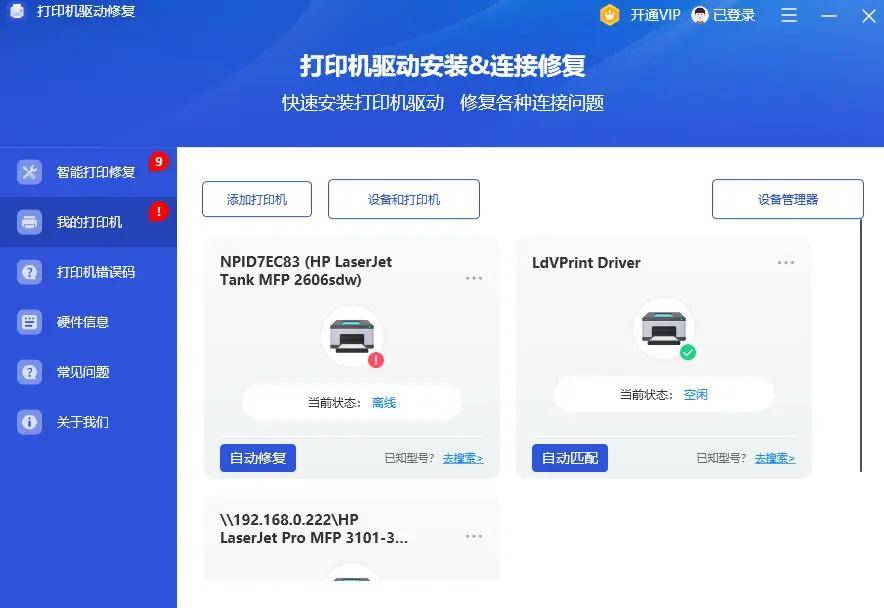
如果需要查看更具体的驱动信息,可以打开 Windows“设备管理器”。
操作步骤如下:
1、右键点击开始菜单。
2、打开“设备管理器”。
3、查找打印相关设备或存在异常标识的设备。
4、打开设备属性,查看驱动程序选项。
5、记录驱动提供商、驱动日期和驱动版本。
如果设备旁边出现黄色感叹号,可能表示驱动未正确安装、组件缺失、设备连接异常或系统无法识别该设备。
需要注意的是,设备管理器显示的信息主要反映系统当前识别到的设备状态。若打印机没有被系统识别,可能无法直接查看完整的驱动信息。
四、检查 Windows 系统位数和硬件信息打印机驱动匹配不仅与打印机型号有关,也与电脑当前运行的 Windows 系统环境有关。
建议确认以下信息:
· Windows 版本;
· 系统是 32 位还是 64 位;
· 处理器和内存等基本硬件信息;
· 网络适配器状态;
· 是否刚刚完成系统重装或系统升级。
打印机驱动助手(幂果)支持查看 Windows 操作系统信息、系统位数、CPU、内存、硬盘、网卡等硬件信息。将这些信息与打印机品牌、型号和当前驱动状态结合,可以帮助判断驱动是否适配当前电脑环境。
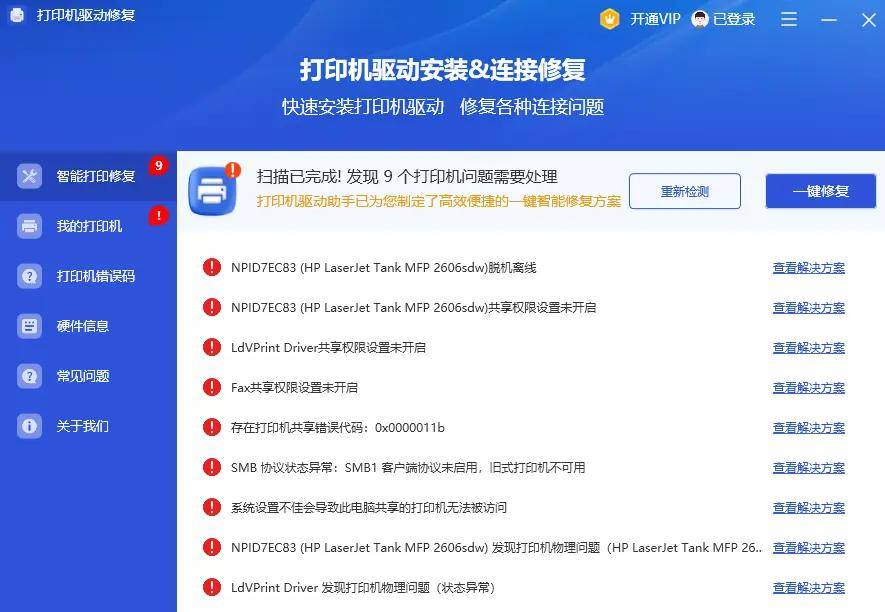
如果不熟悉设备管理器中的驱动信息,可以使用打印机驱动助手进行集中检测。
软件支持以下功能:
· 自动识别打印机品牌;
· 自动识别打印机型号;
· 查看当前打印机驱动状态;
· 查看驱动版本;
· 检测驱动不可用、损坏、丢失和不兼容;
· 检测驱动组件缺失或异常;
· 查看设备连接状态;
· 根据检测结果提供处理建议。
检测时,建议先连接打印机,再打开工具进行设备扫描。这样可以让软件结合当前连接状态识别打印机,而不是只根据用户手动输入的型号进行判断。
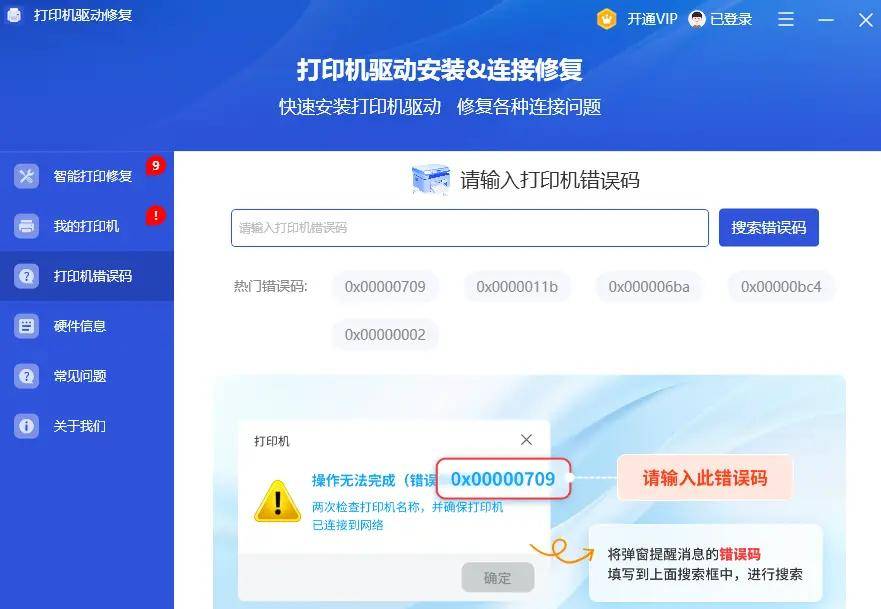
可以根据以下现象进行初步判断:
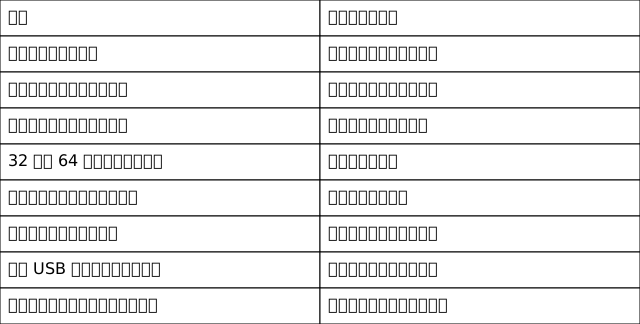
这些现象只能用于初步定位,最终还需要结合打印机型号、系统版本和设备连接方式判断。
七、驱动版本异常时应该怎么处理确认驱动存在异常后,可以按照以下顺序处理:
· 记录打印机品牌和具体型号;
· 确认 Windows 系统版本和系统位数;
· 查看当前驱动版本和运行状态;
· 检查设备是否处于正常连接状态;
· 根据检测结果选择更新、重新安装或修复;
· 处理完成后重新检测驱动状态;
· 打印测试页确认设备是否恢复正常。
如果电脑中存在多个同型号或旧型号打印机,建议先分辨当前实际连接的设备,避免对错误设备进行处理。
八、为什么更新驱动后仍然需要重新检测驱动更新或重新安装完成后,仍可能存在以下情况:
· 新驱动没有正确绑定到当前打印机;
· 旧驱动残留造成设备重复;
· 打印机连接端口没有同步更新;
· 驱动安装完成,但组件仍然缺失;
· 设备状态没有恢复正常。
因此,处理完成后建议重新扫描打印机,查看品牌、型号、驱动版本和连接状态是否恢复正常。重新检测可以帮助确认操作是否真正作用于当前设备。
常见问题Q:如何快速查看打印机驱动版本?
A:可以通过设备管理器的设备属性查看,也可以使用打印机驱动助手识别打印机并查看当前驱动版本和运行状态。
Q:打印机型号识别错误会影响驱动使用吗?
A:可能会。不同型号的打印机功能和驱动组件可能不同,型号识别错误可能导致驱动不匹配、部分功能不可用或设备状态异常。
Q:Windows 系统位数与打印机驱动有什么关系?
A:部分驱动需要匹配系统环境。确认 Windows 版本和系统位数,有助于减少驱动不兼容或安装失败的情况。
Q:查看驱动版本后就能判断打印机故障吗?
A:不能只看驱动版本。还需要结合打印机型号、驱动运行状态、设备连接状态、端口和系统信息综合判断。
Q:打印机驱动助手能自动识别所有打印机吗?
A:软件支持识别已连接的打印机品牌和型号,但实际识别结果还会受到连接方式、设备状态、系统环境和驱动信息影响。识别异常时,应同时核对打印机机身型号和连接状态。
打印机驱动出现问题时,先查看品牌、型号、系统位数、驱动版本和设备连接状态,再决定是否需要更新或重新安装。打印机驱动助手可以将设备识别、驱动检测、版本查看、系统信息扫描和异常排查集中到一起,帮助用户更快判断问题所在。