孩子的百天照、全家的年夜饭合影、去年生日吹蜡烛的瞬间——这些照片平时躺在相册里不显眼,等哪天翻出来想回味,却发现早就在某次清理内存时被删掉了。相片删除了怎么恢复回来?别慌,照片这东西:手机里、云端里、电脑里、聊天窗口里,甚至那台吃灰的旧手机里,都可能还留着副本。小编汇总了5个找回技巧,按从易到难的顺序排列,逐个试下来,总有能用的。

如果你的照片一直开着云同步,找回这件事可能根本不用亲自动手——账号一登录,照片自己回来。
核心优势:照片跟着账号走,手机重装、恢复出厂、换了新机,只要账号一登录、同步一打开,云端的照片就会陆续自动回传到相册,全程不用你操心。
适用场景:一直在使用厂商云账号,并且图库同步开关从未关闭过的用户。
恢复步骤:
步骤1. 打开手机「设置」,点击最顶部的账号头像,确认当前登录的是同步照片的那个账号。
步骤2. 进入「云服务」或「账号与同步」页面。
步骤3. 找到「图库同步」或「相册同步」这一项,把开关打开。
步骤4. 连接Wi-Fi,最好插上充电器,静候照片自动回传。
步骤5. 回传完成后打开相册,按时间轴翻看,确认照片已经回来。
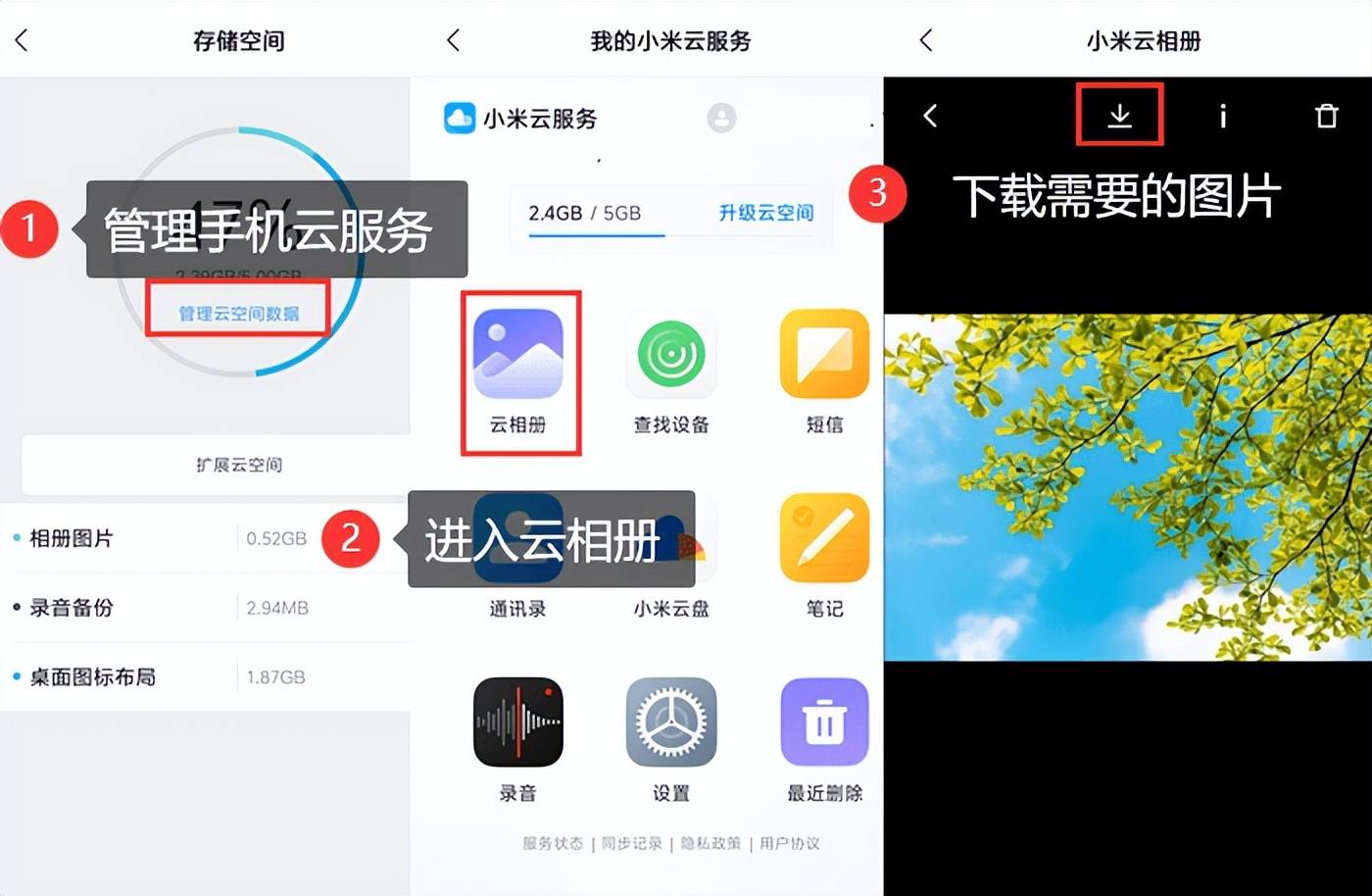
小提示:同步期间尽量别关机、别退出账号,网络越稳,回传越快。
方法二:电脑备份拷回,量大也稳妥老一辈喜欢把照片定期拷进电脑,这个看似土办法的备份习惯,关键时刻特别管用。
核心优势:电脑里的备份文件稳定可靠,不怕手机丢、不怕误删,照片数量再多也不占手机一点内存,想存多少年都行。
适用场景:平时有把照片导入电脑保存的习惯,并且电脑里还留着删除时间点之前的备份。
恢复步骤:
步骤1. 用数据线把手机与电脑连接起来,手机屏幕弹窗里选择「传输文件」模式。
步骤2. 在电脑上打开「此电脑」,进入手机存储盘符,找到当初存放照片的备份文件夹。
步骤3. 按文件夹名称或修改时间,选中需要找回的那批照片,执行复制。
步骤4. 进入手机的「内部存储\DCIM\Camera」目录,把照片粘贴进去。
步骤5. 拔掉数据线,打开手机相册,照片已经乖乖躺在原来的时间线上了。
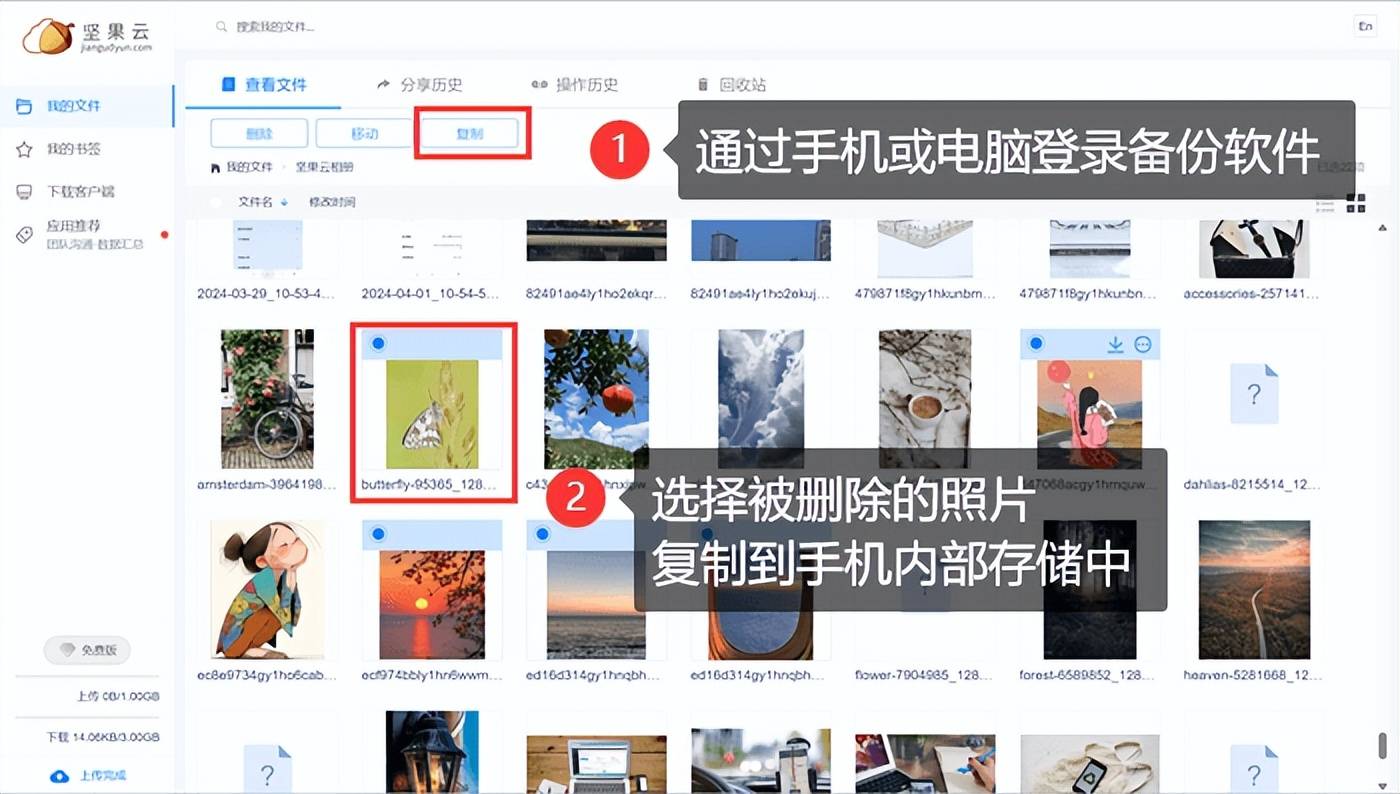
小提示:拷回前先确认手机剩余空间够用,照片多的话分批粘贴更稳。
方法三:聊天窗口里的原图另存拍完随手发给家人报个平安、往群里丢几张现场图——这个不起眼的小习惯,这时就成了救命的备份。
核心优势:发送过的照片在聊天工具里通常留有缓存记录,相当于凭空多出了一份副本,找回来的照片连拍摄日期都对得上;整个过程也不用连电脑,手机上就能独立完成。
适用场景:被删的照片曾经转发给过家人、朋友,或发到过聊天群里。
恢复步骤:
步骤1. 打开对应的聊天窗口,向上翻找当时发出去的照片。
步骤2. 点开大图,仔细确认就是需要找回的那几张。
步骤3. 长按图片,在弹出的菜单里选择「保存」,或点右上角菜单里的保存选项。
步骤4. 保存成功后回到手机相册,照片一般会出现在列表靠前的位置。
步骤5. 如果发送时勾选过「原图」,记得长按后选择查看原图再保存,画质无损。
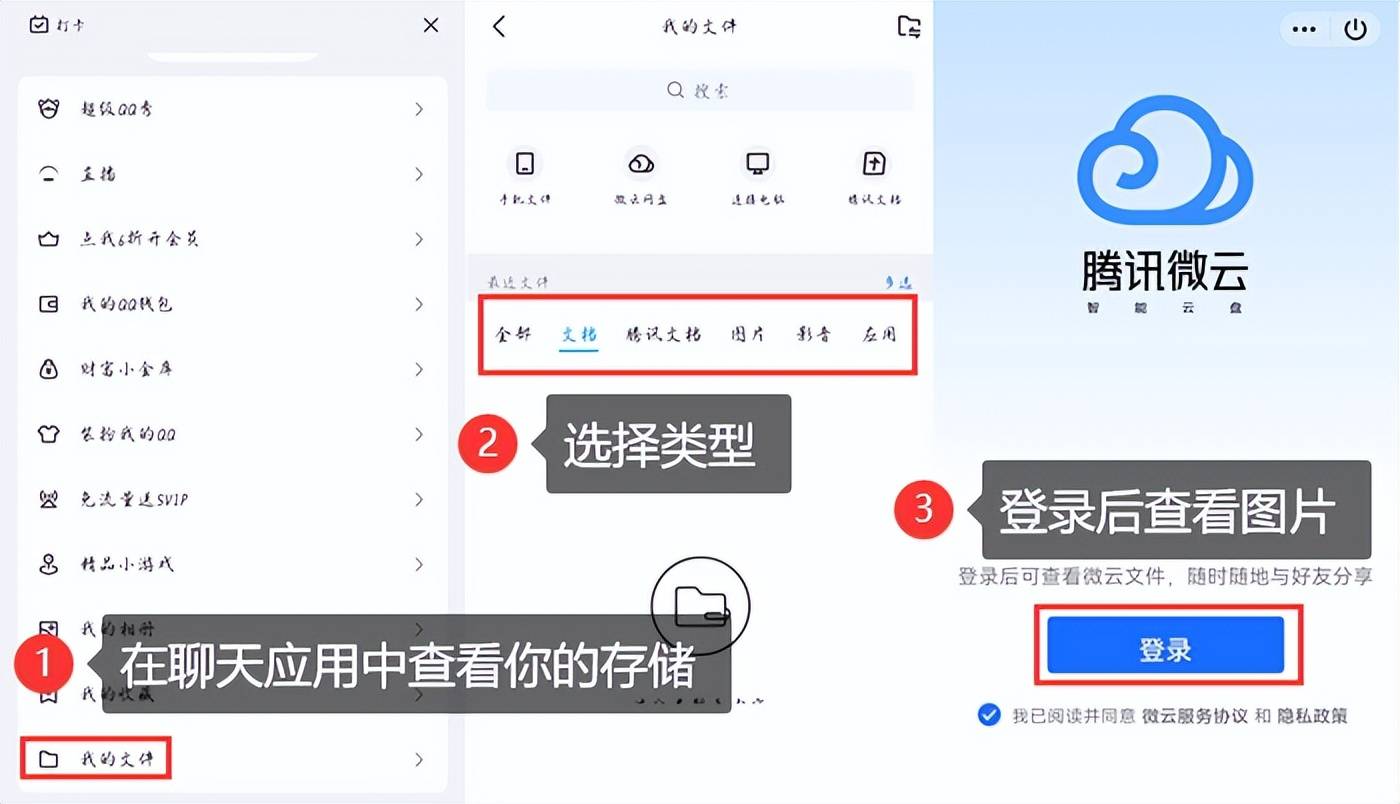
小提示:保存后顺手核对清晰度和张数,缺哪张再回聊天记录里翻,尽量一次找齐。
方法四:旧手机里还能翻到抽屉深处那台换下来吃灰的旧手机,此刻可能正是你要找的照片最后的容身之处。
核心优势:旧手机相册往往保持着换机时的原样,数据完整度比想象中高得多,翻到就是赚到。
适用场景:被删的照片拍摄于换机之前,旧手机还在手边,且没有恢复出厂设置。
恢复步骤:
步骤1. 找出旧手机,插电充电开机,打开它的相册App。
步骤2. 按拍摄日期搜索,确认目标照片还在旧机里。
步骤3. 在新旧手机上分别打开品牌自带的「手机克隆」「换机助手」类功能。
步骤4. 新手机选「接收」,旧手机选「发送」,两机通过二维码或热点建立连接。
步骤5. 在旧手机上勾选需要的照片,点击开始迁移,等待传输完成。
步骤6. 迁移结束后到新手机相册确认,照片会连同拍摄时间一起过来。

小提示:迁移时两台手机都插上电源,中途别锁屏,避免传输中断前功尽弃。
方法五:数据蛙安卓恢复专家,全部落空时的深度扫描四个技巧都试完还是一无所获?说明照片的常规痕迹已经被清理得比较干净,是时候请专业工具做一次彻底扫描了。
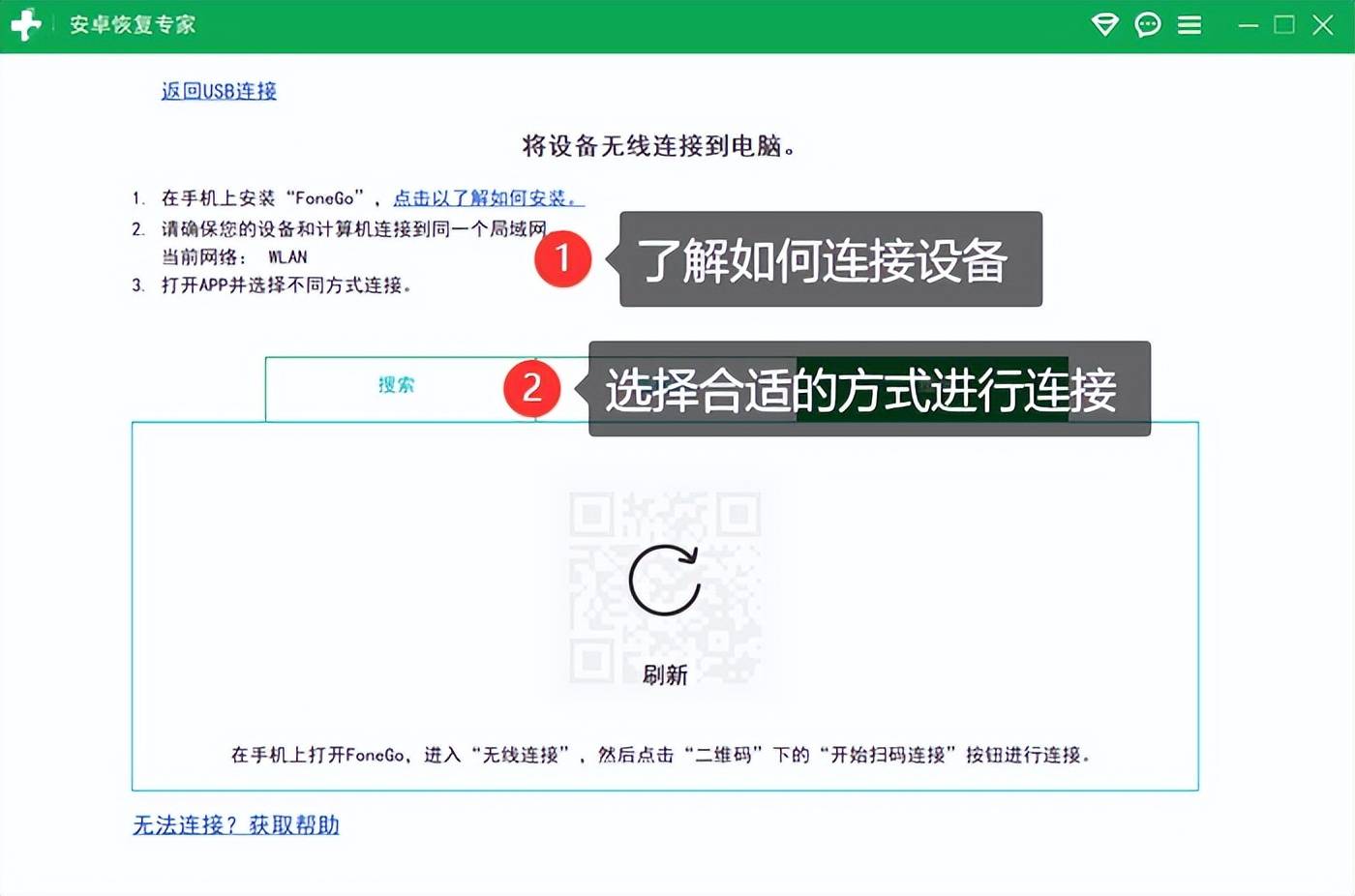
数据蛙安卓恢复专家支持USB与无线两种连接方式,能对安卓手机做深度扫描,照片、视频、短信、联系人等常见数据类型都在它的扫描范围内;扫描过程在本机完成,数据不外传,隐私不担心;操作界面清晰直观,每一步都有文字引导,第一次用也不会迷路;软件支持免费试用,先扫描、先预览,看得见结果再决定是否导出,心里有底。
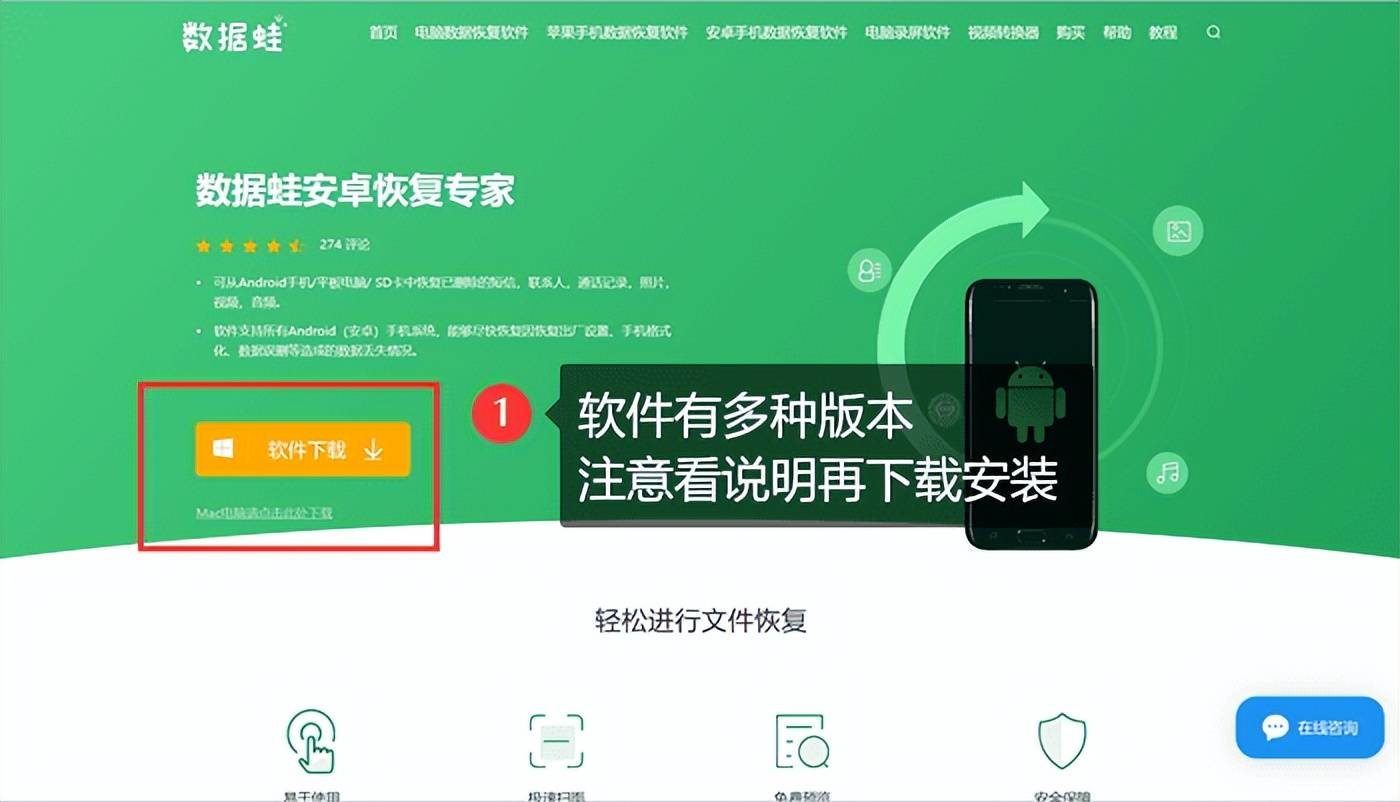
核心优势:绕过相册的表面列表,直接检索存储底层,那些被删除但尚未被新数据覆盖的照片,有机会被重新扫出来。
适用场景:删除时间已久、本地与云端各处都找不到的重要照片。
恢复步骤:
步骤1. 先去官网获取数据蛙安卓恢复专家的安装包,在电脑上完成安装并启动。
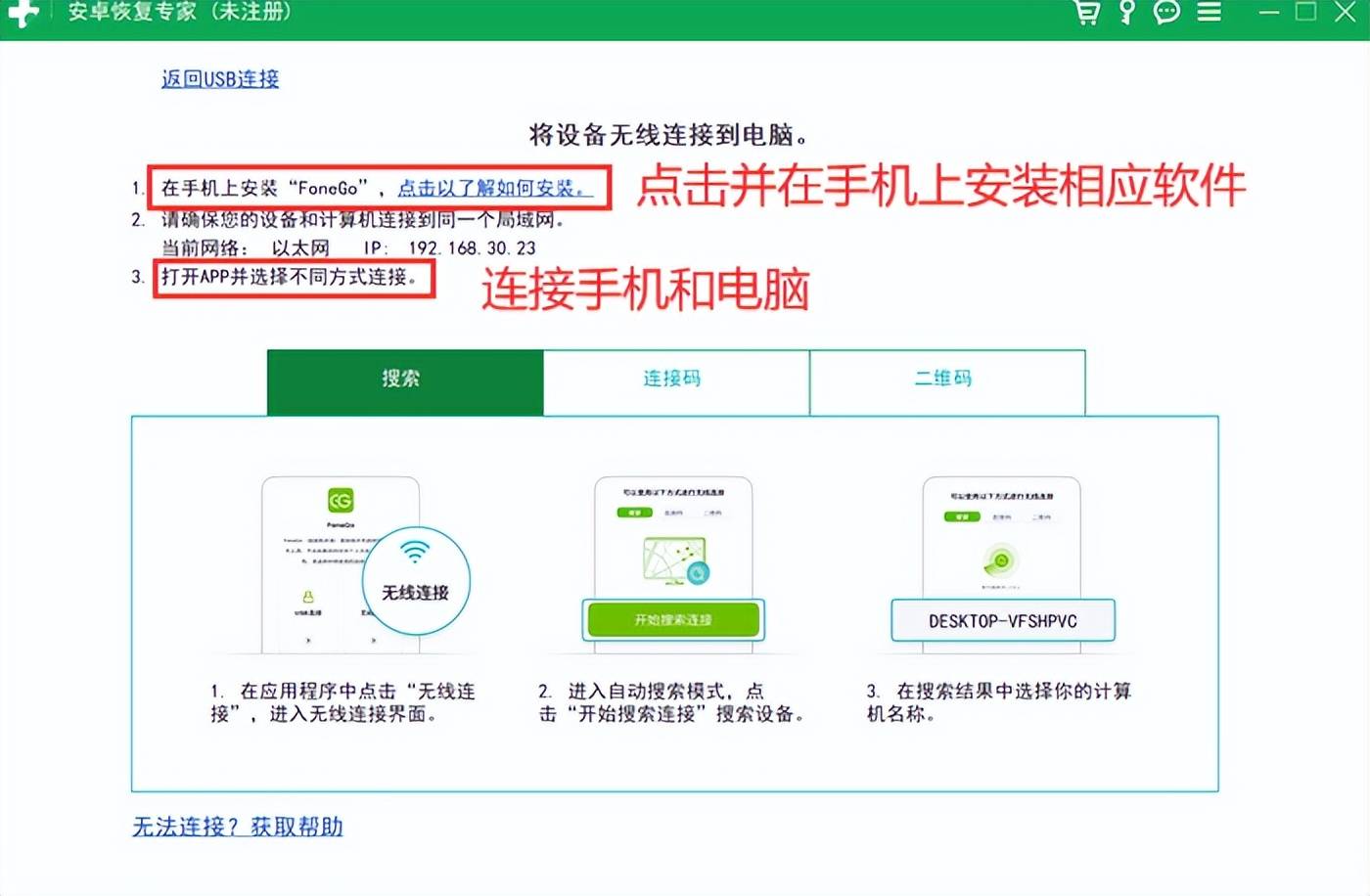
步骤2. 用USB线把安卓手机接到电脑上,第一次连接时照着界面指引打开手机的USB调试。
步骤3. 在扫描类型里选定「照片」,随后按下「开始扫描」。
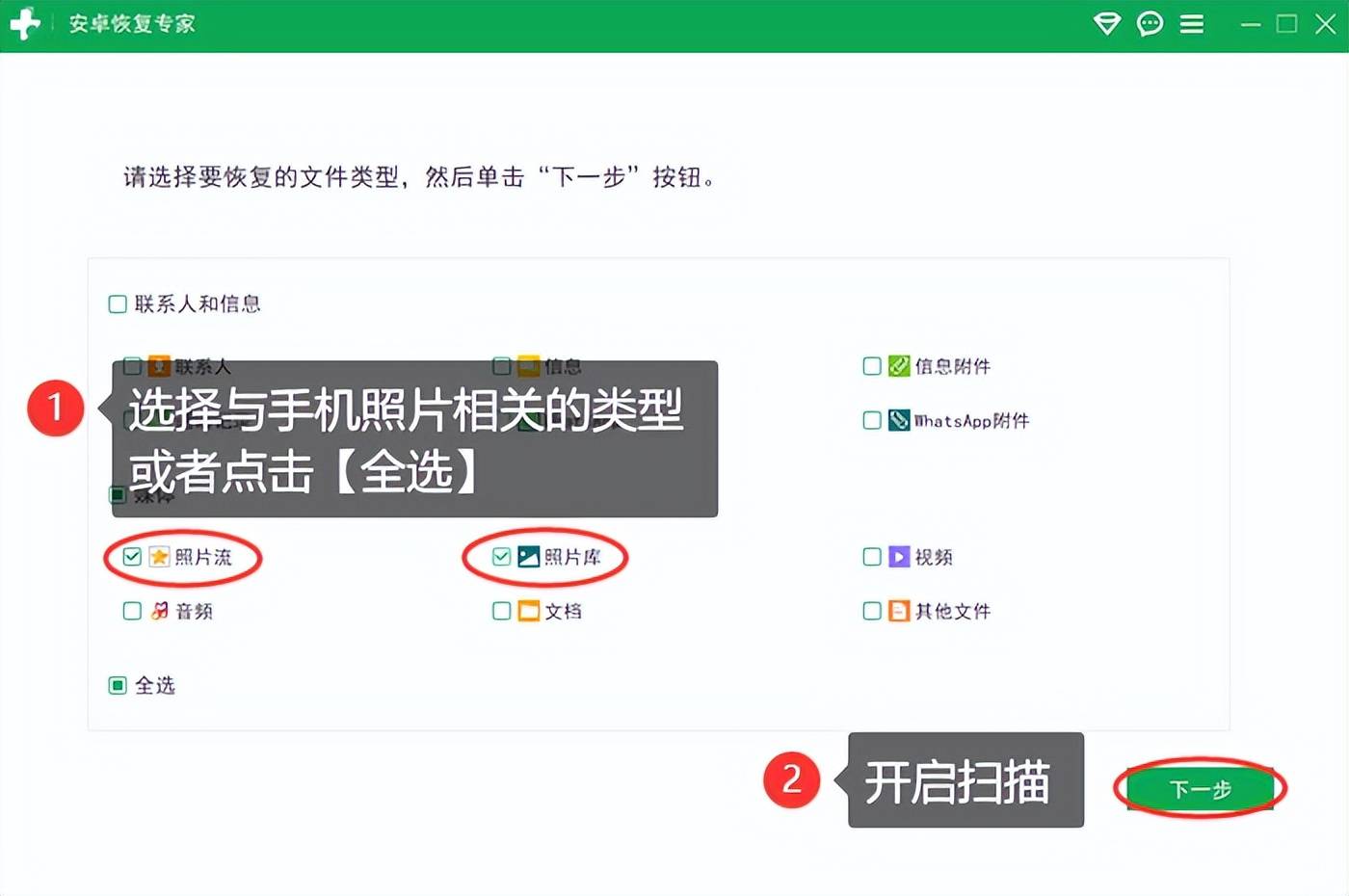
步骤4. 扫描别催,中途不要动手机、也不要断开连接,让它安安静静跑完。
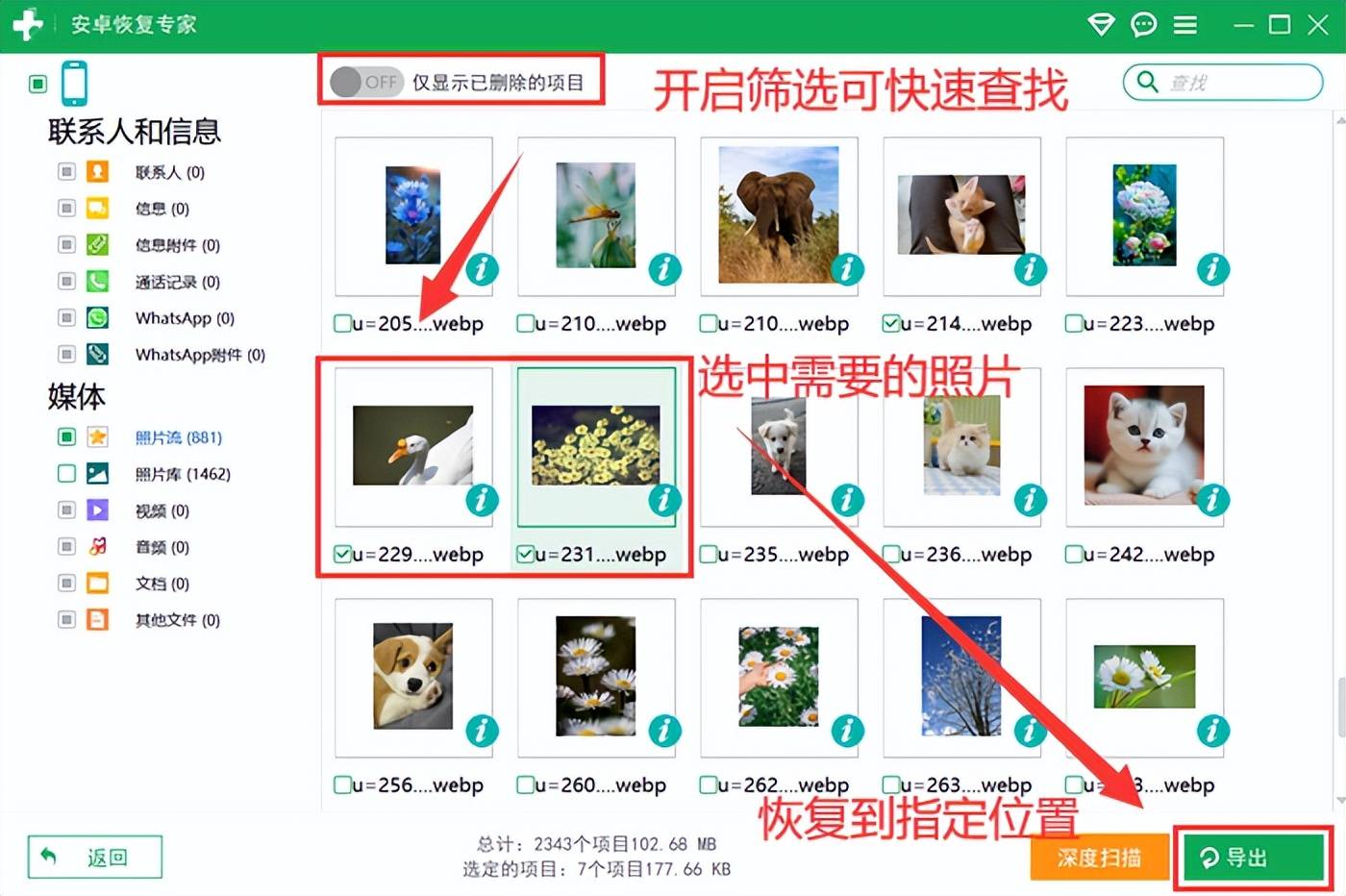
步骤5. 结果出来后逐张翻看,把需要找回的那几张打上勾。
步骤6. 点【导出】按钮,给照片在电脑上选个存放位置,检查完整后回头再挪回手机。
1)云同步打开后,会不会把现在手机里新拍的照片冲掉?
不会。同步的逻辑是把云端已有的内容拉回手机,两边内容合并显示,正常情况下不会清掉现有照片;不放心的话,先在云服务官网的网页版确认云端内容,再回到手机上操作。
2)聊天里的照片是压缩过的,能拿到原图吗?
如果发送时勾选了「原图」选项,长按图片选择查看原图后再保存,拿到的就是无损版本;如果当时发的是普通画质,找回来的照片清晰度会略有下降,但日常浏览基本看不出差别。
3)旧手机早就恢复出厂设置了,还有办法吗?
恢复出厂会清空旧机的全部数据,迁移这条路就走不通了。可以转向方法五,在新手机上用数据蛙安卓恢复专家做深度扫描,或者翻翻当年的电脑备份碰碰运气。
4)五个技巧都试遍了还是没找到,还有别的路吗?
可以回想照片是否被设过壁纸、头像或聊天背景,这些位置往往存有副本;再不行,就交给数据蛙安卓恢复专家做底层扫描,删除后越少用手机拍照下载,找回的把握越大。
5)平时该怎么做,照片才不容易丢?
两件事坚持做就够了:一是把相册云同步保持常开,删除、换机都能自动兜底;二是每月挑个固定日子,把当月照片拷贝一份到电脑或移动硬盘。双管齐下之后,误删照片最多算个小插曲。
5个技巧按顺序试下来,绝大多数被删的照片都能失而复得:同步回来的省事,聊天里翻出来的意外,旧手机里挖出来的惊喜;若全都落空,再请数据蛙安卓恢复专家做一次深度扫描兜底——只要底层数据没被覆盖,它总能帮你再争取一次机会。