
对比两个 Word 文档,是日常办公中很常见的需求,比如:合同修订、论文改稿、多人协作后的版本合并等。
那么,该怎么对比两个 Word 文档呢?下面按八种不同方法分别介绍,每种方法都包含优点、适用场景和具体操作步骤,内容尽量详细一些,方便你根据实际情况选择。
 怎么对比两个word文档
一、选择“文对师”在线工具
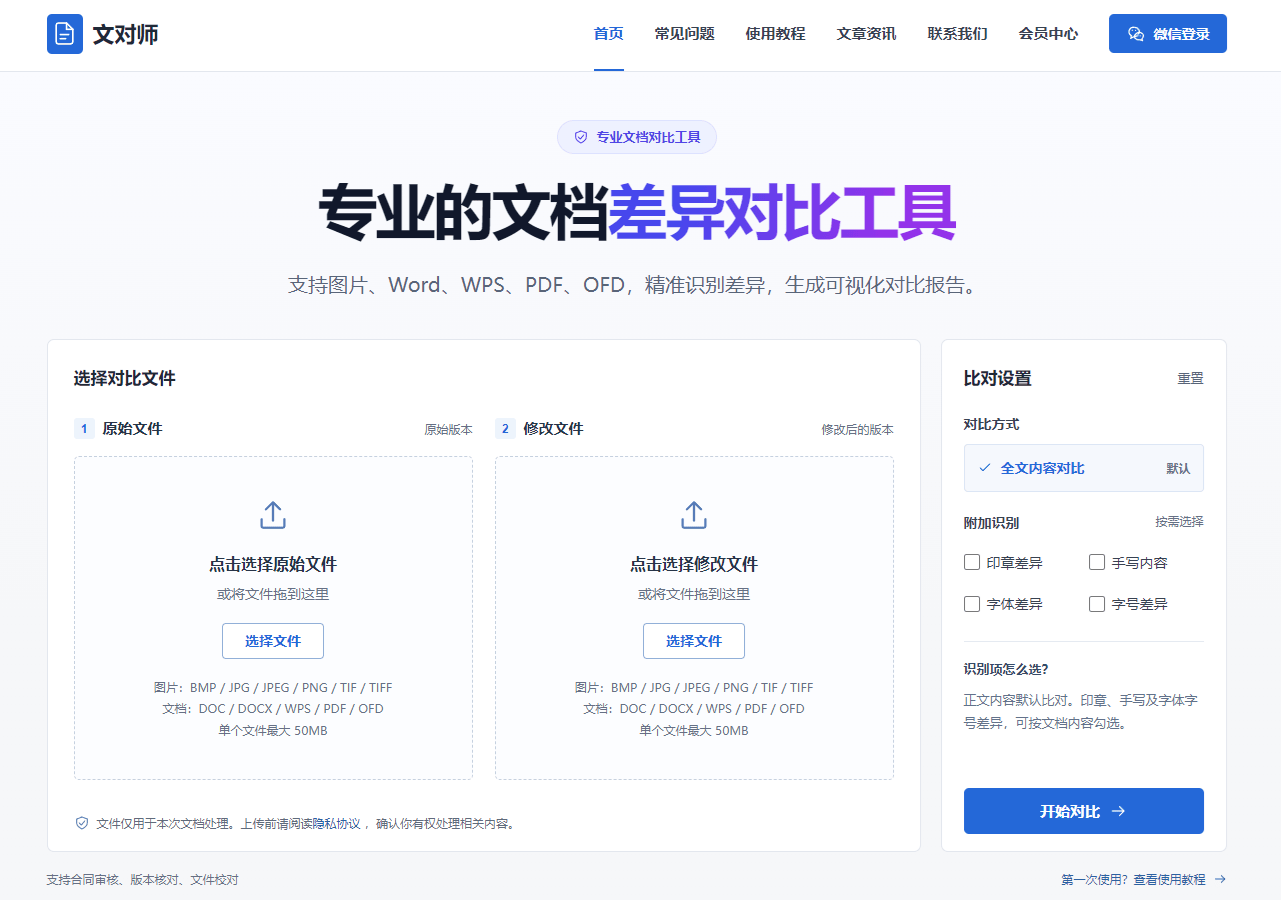
优点:文对师,是一款聚焦文档对比场景的在线工具,主打轻量、精准的文档差异对比能力,区别于部分功能繁杂的办公工具,它仅围绕文档内容差异提取核心价值,无需下载安装任何客户端,打开浏览器即可使用。
对于有对比需求的用户来说,它的核心优势在于适配多种文档格式,尤其针对 Word 文档的对比优化,既能识别文本内容的增删改,也能标注格式调整、段落移位等细节变化,对比结果直观呈现,还支持将差异对比内容导出为文件,方便后续查看与存档。
 选择“文对师”在线工具
适用场景:文对师的适用场景十分广泛,职场中,部门修改项目方案后,需快速确认前后版本的调整内容,用它可省去逐句核对的繁琐;教育领域,教师批改学生的论文、作业时,若学生提交了修改后的版本,对比旧版与新版能精准找到新增的论述、删除的观点,减少重复审阅的时间。
法律行业,律师整理合同修订内容时,快速定位条款的增减调整,能提升工作效率;甚至个人使用中,对比不同版本的读书笔记、简历修改,也能清晰梳理内容变化。
 选择“文对师”在线工具
具体操作方法:
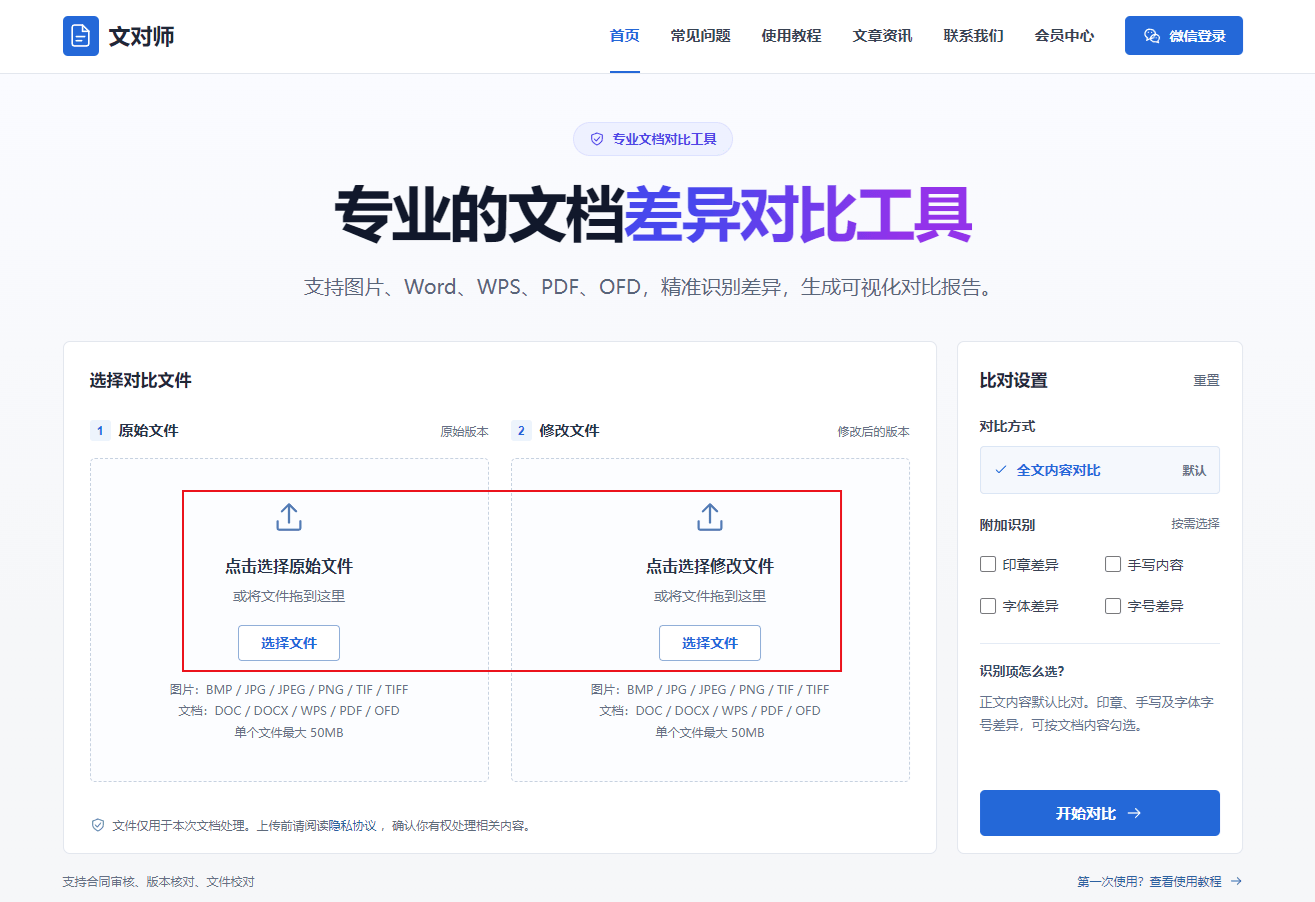
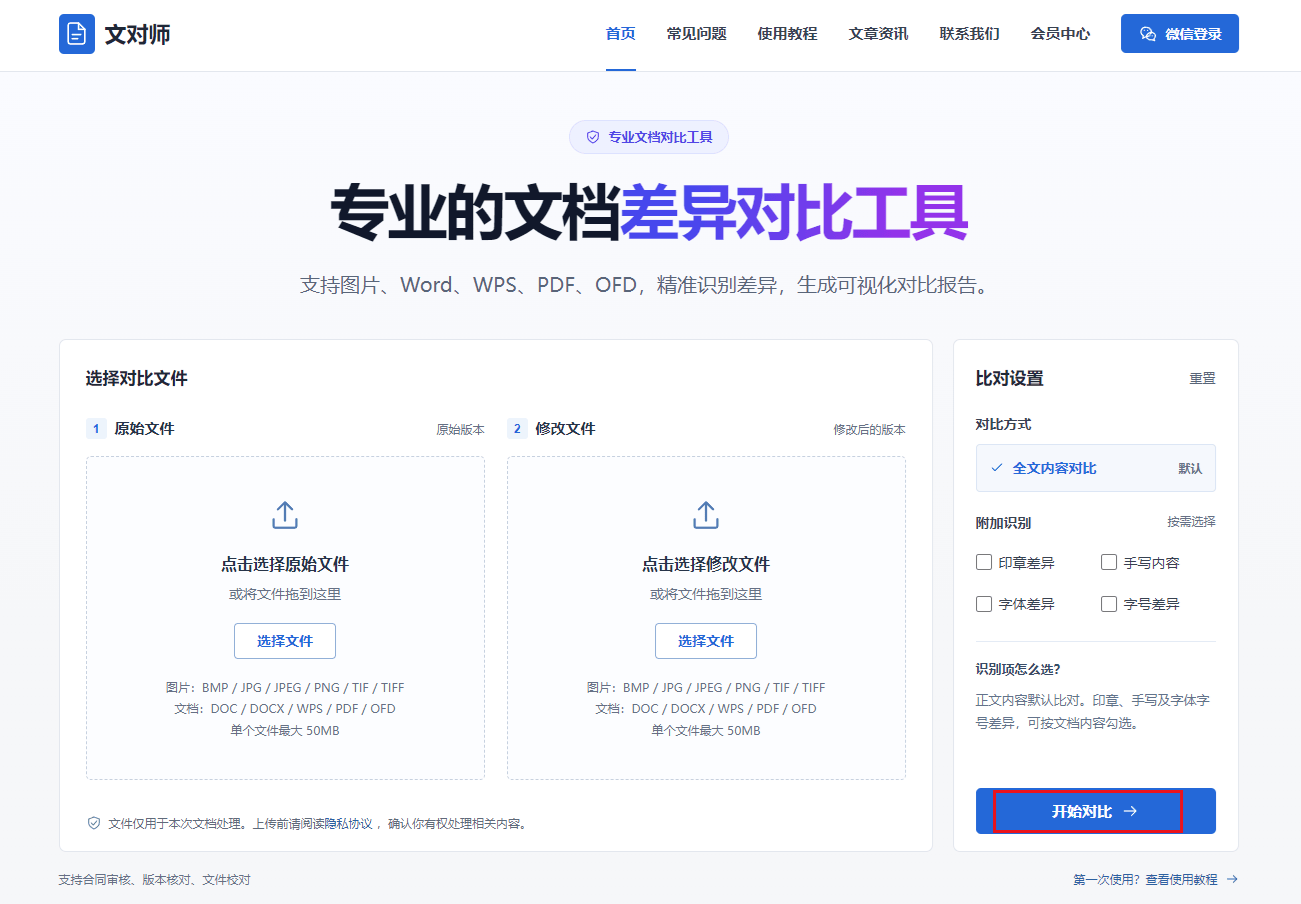
1、打开浏览器访问文对师的官方网站,找到文档对比的功能入口。
2、接着,点击“上传文档”按钮,依次上传需要对比的两个 Word 文件,注意要确保两个文件均为有效格式,避免因文件损坏导致上传失败。
 选择“文对师”在线工具
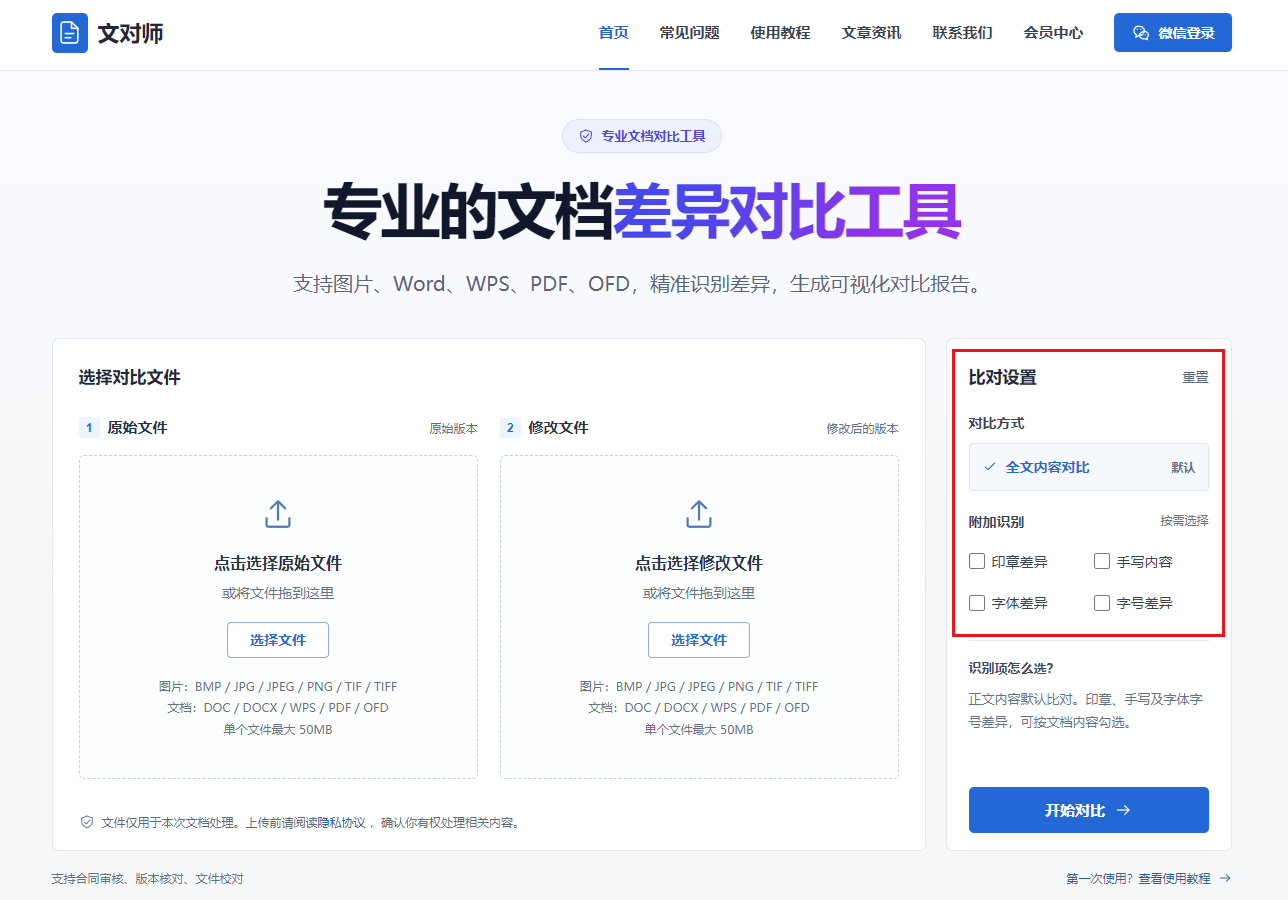
3、上传完成后,确认两个文档的对应关系无误,点击“开始对比”按钮。
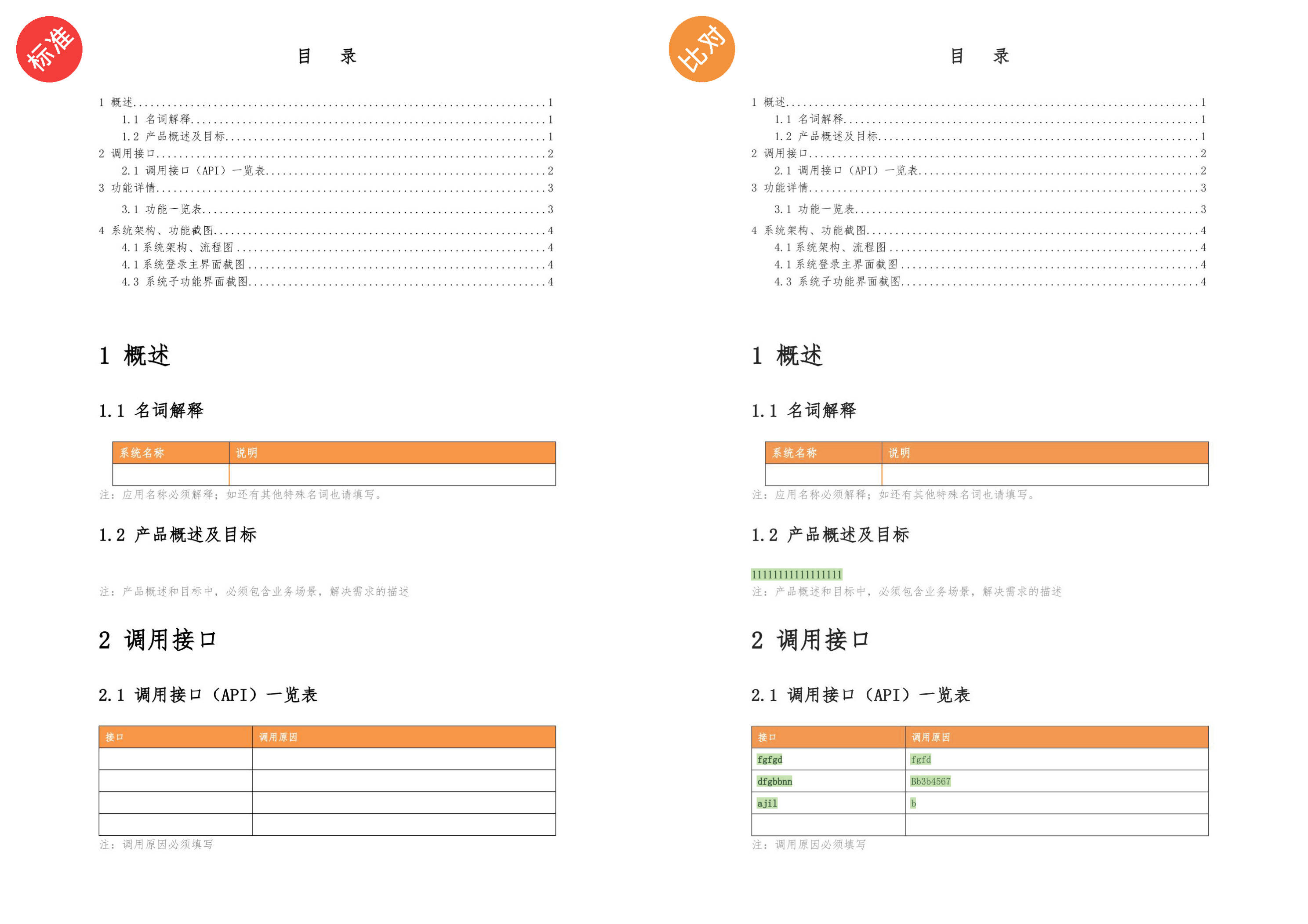
4、系统会自动处理文档,短短几秒内即可生成对比结果。
 选择“文对师”在线工具
5、对比结果中,红色内容代表被删除的文本,绿色内容代表新增的文本,灰色标注的是格式调整的部分,所有差异点都会清晰标记在文档对应位置,用户还可通过侧边栏的差异导航,快速跳转至具体的修改位置,方便逐一核对。
6、如果说需要保存对比结果,可点击导出按钮,选择合适的格式下载,用于后续的工作汇报或个人整理。
 选择“文对师”在线工具
二、使用 Word 的“合并”功能
优点:与“比较”功能类似,但“合并”更适合多人协作的场景,可以把多个审阅者的修订合并到一个文档中。合并结果同样以修订形式呈现,方便统一处理。
适用场景:一个文档经过多人分别修改后,需要把所有人的修改合并到一起查看。或者你手上有原稿和多个修改稿,想一次性看到所有差异。
具体操作方法:
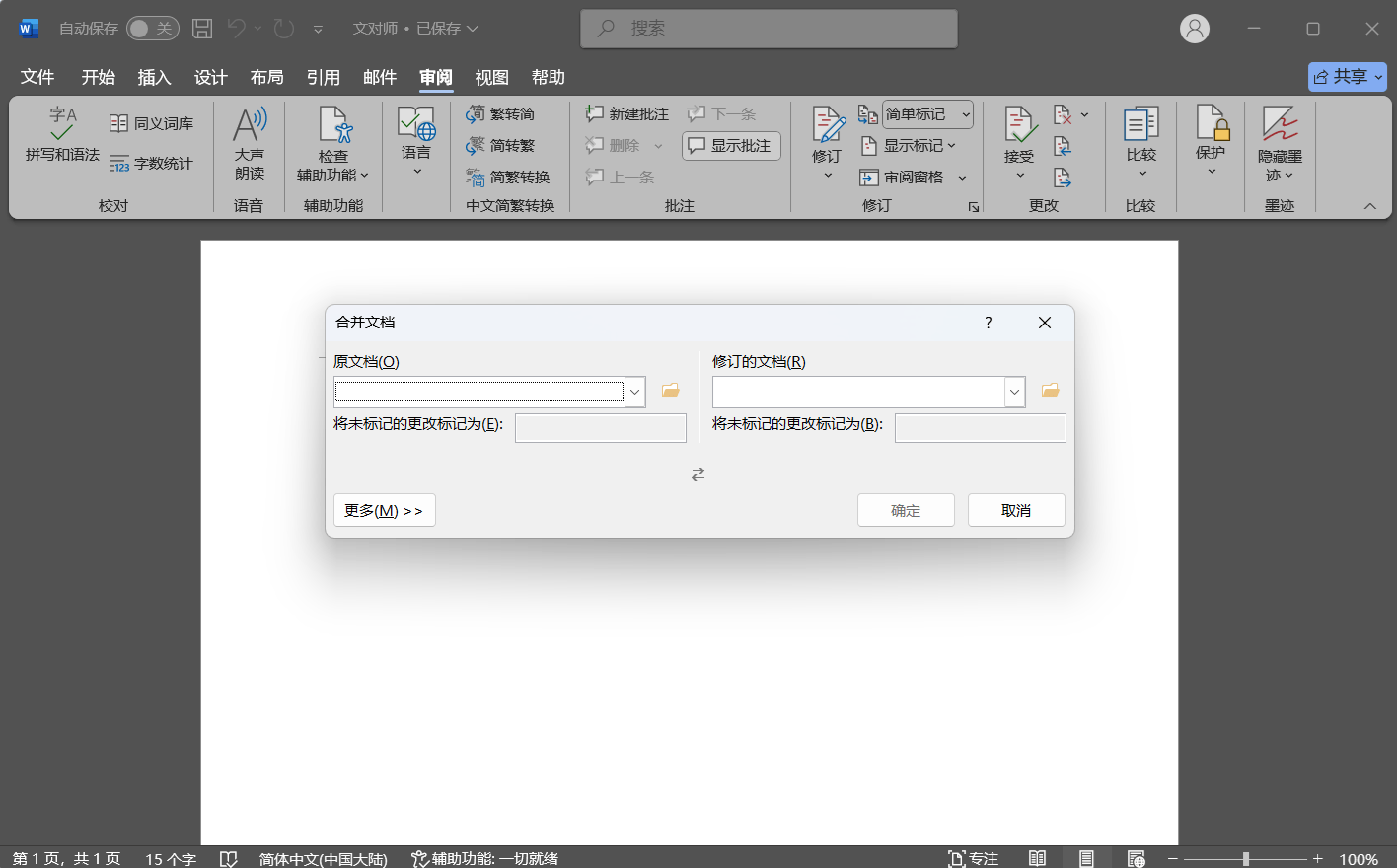
1、在“审阅”选项卡下点击“比较”,这次选择“合并”功能。
2、在弹出的对话框中,选择“原文档”和“修订的文档”,然后点击“确定”按钮。
3、Word会生成一个合并后的文档,所有修订都会显示出来。如果有多个人修改,可以重复这个操作,把多个修订文档逐一合并到同一个结果文档中。
4、合并后可以按审阅者筛选修订,方便区分是谁改的。
 使用 Word 的“合并”功能
三、使用在线对比工具
优点:不需要安装 Word 软件,在浏览器里就能用,适合在手机、平板或没有装 Office 的电脑上操作。很多在线工具支持拖拽上传,几秒钟就能出对比结果,有的还会用颜色高亮差异,甚至支持导出对比报告。
适用场景:临时需要对比文档但身边没有装 Word,或者需要快速对比且不想打开大型软件。也适合对比一些格式不太复杂的纯文本内容。
具体操作方法:
1、在浏览器中搜索“Word 文档在线对比”或“在线文档比较工具”,会找到不少免费网站。
2、打开其中一个,通常页面上会有两个上传按钮,分别上传原文档和修改后的文档。
3、上传后点击“对比”或“开始比较”,网站会自动处理并在页面上显示差异,一般用红色表示删除、绿色表示新增。
4、有些工具还支持把对比结果下载为 PDF 或 Word 文件。
 使用在线对比工具
四、使用专业文档对比软件
优点:功能比 Word 自带功能更强大,比如支持批量对比、支持多种格式(Word、PDF、Excel 等)、支持生成详细的对比报告、支持命令行自动化等。有些软件还能对比文档的元数据、页眉页脚、图片等 Word 比较功能容易忽略的内容。
适用场景:企业法务、出版编辑、技术文档管理等需要频繁对比大量文档的场景,或者需要对比 Word 和 PDF 之间差异的情况。
具体操作方法:
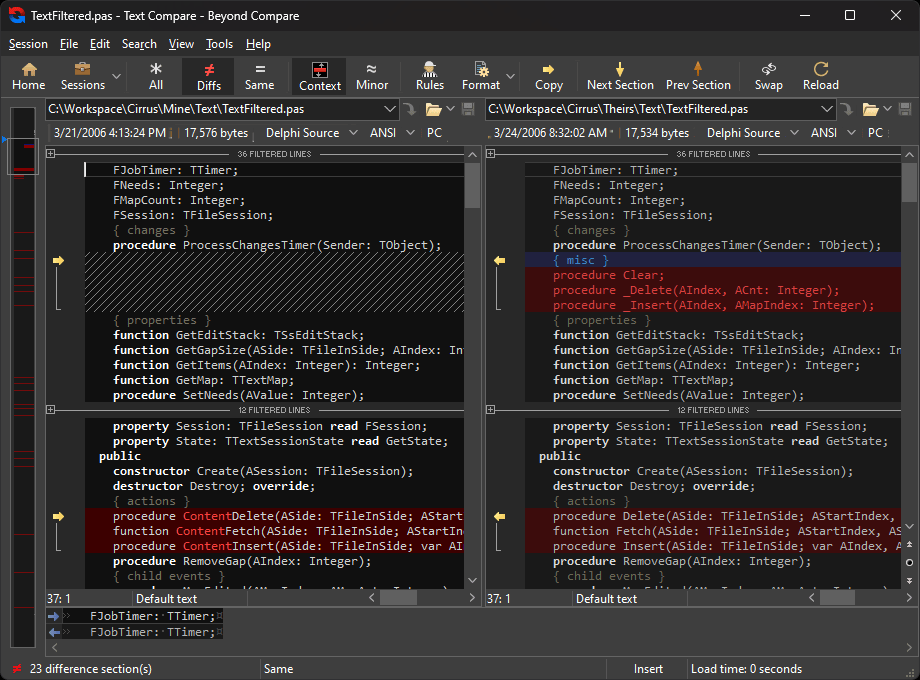
1、以 Beyond Compare 为例,安装后打开软件,选择“文本比较”或“Word 比较”会话,左右两侧分别选择要对比的两个文件,点击比较按钮。
2、软件会以左右对照的方式显示差异,不同之处用颜色标出,还可以设置忽略空白、忽略大小写等规则。
3、对比结果可以导出为报告,这类软件通常需要付费,但一般提供试用期,可以先试用再决定。
 使用专业文档对比软件
五、使用 Word 自带的“比较”功能
优点:这是 Word 内置的功能,不需要安装任何额外软件,操作相对简单。对比结果会以一个新文档的形式呈现,修订处会用红色下划线、删除线等标记清楚,左右两栏对照显示,非常直观。而且对比结果本身就是一个带修订的文档,可以继续接受或拒绝每一处修改。
适用场景:两个文档都是Word格式(.docx 或 .doc),需要逐字逐句查看差异,尤其是合同、论文、报告等对文字准确性要求高的场景,也适合需要把对比结果发给别人审阅的情况。
具体操作方法:
1、打开 Word 软件,不要打开要对比的文档,而是新建一个空白文档。
2、在菜单栏点击“审阅”选项卡,找到“比较”按钮,点击后选择“比较”。
3、在弹出的对话框中,左侧“原文档”选择较早的版本,右侧“修订的文档”选择较新的版本。
4、下方可以设置“比较设置”,比如是否忽略大小写、是否忽略空格、是否比较格式等,一般保持默认即可。
5、点击“确定”后,Word会自动生成一个名为“比较结果”的新文档,左侧窗格显示修订摘要,中间显示对比后的正文,红色删除线表示原文档中有但新文档中删掉的内容,红色下划线表示新文档中新增的内容。
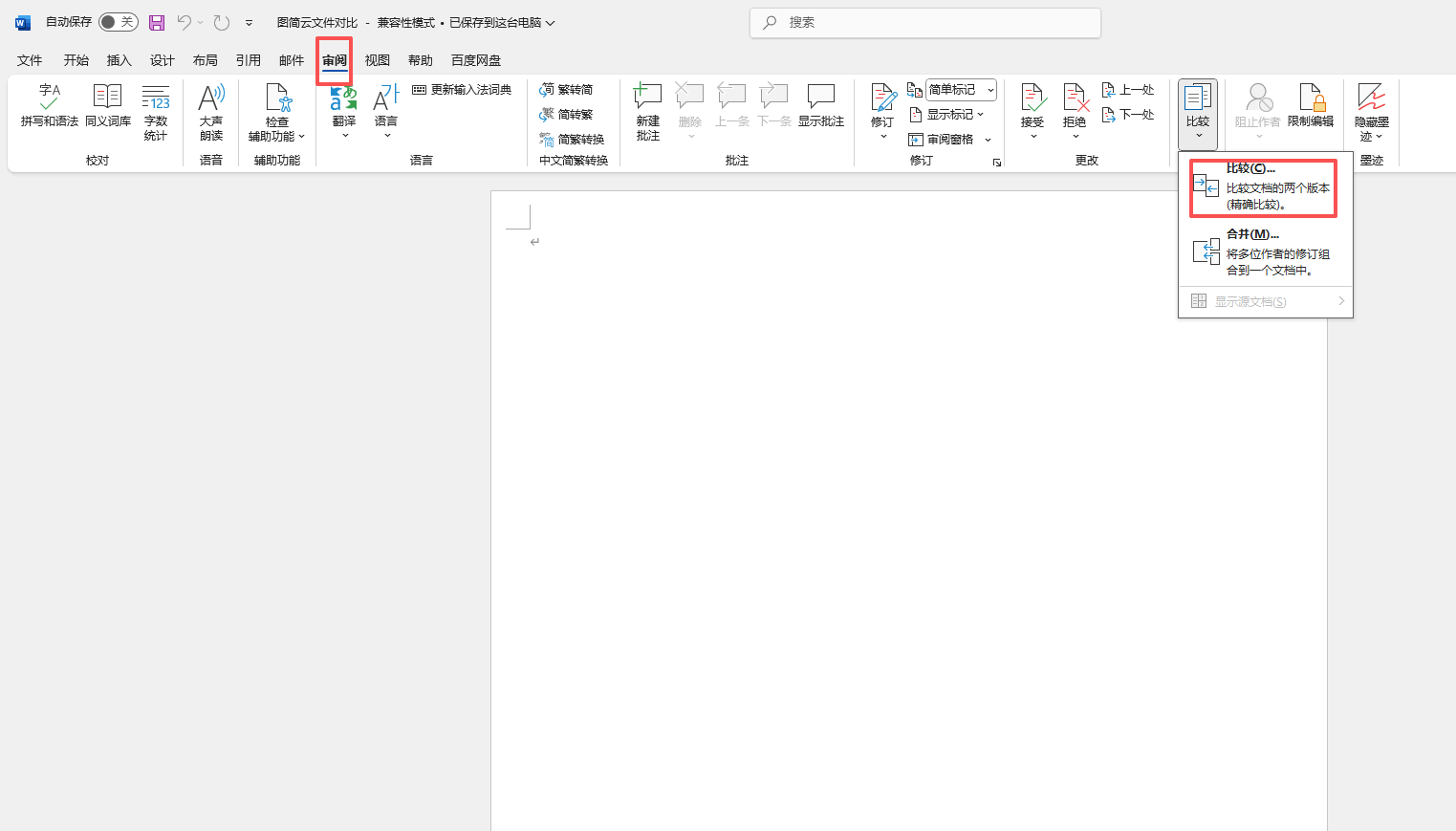 使用 Word 自带的“比较”功能
六、把文档转成纯文本对比
优点:排除了格式干扰,只对比文字内容,适合只需要看文字增删改的情况。很多代码对比工具或文本对比工具对纯文本支持很好,差异标记得非常清晰。
适用场景:文档格式复杂但你只关心文字内容的变化,或者两个文档的格式差异很大导致 Word 比较功能标出大量格式修订,提示也会干扰阅读。
具体操作方法:
1、先把两个 Word 文档分别另存为纯文本文件,在 Word 中点击“文件”另存为,选择“纯文本”格式。
2、然后使用文本对比工具,比如 Notepad++ 自带的 Compare 插件、WinMerge、或者在线文本对比网站。
3、把两个 txt 文件分别加载到对比工具中,工具会逐行显示差异,新增行用绿色、删除行用红色标出。
 把文档转成纯文本对比
七、用“修订模式”配合人工核对
优点:不需要额外工具,在写作过程中就开启修订模式,所有修改都会被记录,之后直接看修订记录就能知道改了什么。适合自己改稿或者与同事协作时使用。
适用场景:文档还在修改过程中,你希望保留每一步修改痕迹,最后再统一对比。或者两个人交替修改同一个文档,想看清楚对方改了什么。
具体操作方法:
1、打开文档,在“审阅”选项卡中点击“修订”按钮,按钮变成高亮状态即表示开启了修订模式。
2、之后所有的插入、删除、格式修改都会被记录,文档中会显示红色标记。
3、修改完成后,把文档发给对方,对方打开后也能看到所有修订。
4、如果要对比两个已经改好的版本,可以先用这个方法分别在两个版本上开启修订再合并,但更直接的办法还是用前面说的“比较”功能。
 用“修订模式”配合人工核对
八、通过打印出来人工对照
优点:最原始但也最可靠,不依赖任何软件,适合对电子工具不熟悉的人。可以在纸上用笔标注差异,方便随时翻阅。
适用场景:文档页数不多,或者需要在不允许使用电脑的场合(如某些保密会议)对比。也适合对电子版对比结果不放心、需要人工再核对一遍的情况。
具体操作方法:
1、把两个文档分别打印出来,最好打印成单面,方便平铺对照。
2、然后逐页逐行人工阅读,用荧光笔或红笔标出不同之处。
3、如果文档较长,可以先打印目录或摘要部分快速定位差异大的章节,再重点打印那些章节。
 通过打印出来人工对照
结语:实际使用时,可以根据文档的重要程度和差异大小组合使用以上方法。比如先打开两个文档用“并排查看”快速扫一眼,心里有数后再用“比较”功能生成精确的修订报告。
如果文档涉及敏感内容,优先使用“文对师”在线工具、本地安装的 Word 或专业软件。如果只是看文字改了什么,可以把文档转成纯文本再用对比工具,排除格式干扰。对于合同、论文等重要文档,建议在电子对比之后,再把对比结果打印出来人工核对一遍,确保没有遗漏。