 (1)问题背景
清完临时文件,重启电脑,兴冲冲打开C盘一看 —— 红条还在,空间只多了一点点。这感觉,像什么?像你辛辛苦苦把客厅的垃圾扔了,回头发现客厅变小了,因为仓库里还堆着半屋子旧家具。
于是很多人开始怀疑人生:是不是清理工具没用?是不是电脑中毒了?是不是硬盘坏了?
都不是。真相是:临时文件从来不是C盘的 “大头”。它只是冰山露出水面的那一角。真正吞掉空间的,是微信接收的几百个视频、躺了两年的旧安装包、系统更新留下的几十 G 残留、还有那些悄悄膨胀的还原点和休眠文件。光清临时文件,等于只舀了一勺水,就指望水池见底?
本篇就把这几个隐形黑洞一个个点出来,配上具体清理步骤,让你明白空间到底被谁吃了,又该怎么真正吃回来。

方法一:深度C盘清理,一次性扫清几类隐形占用
📌临时文件清完还红,说明你清理的范围太窄了。C盘空间有四大隐形占用区:微信 / QQ 的图片视频、多年积累的大文件、重复下载的副本、系统级缓存残留。手动翻找这四处,路径深、名称乱、统计麻烦,漏一处空间就白清。
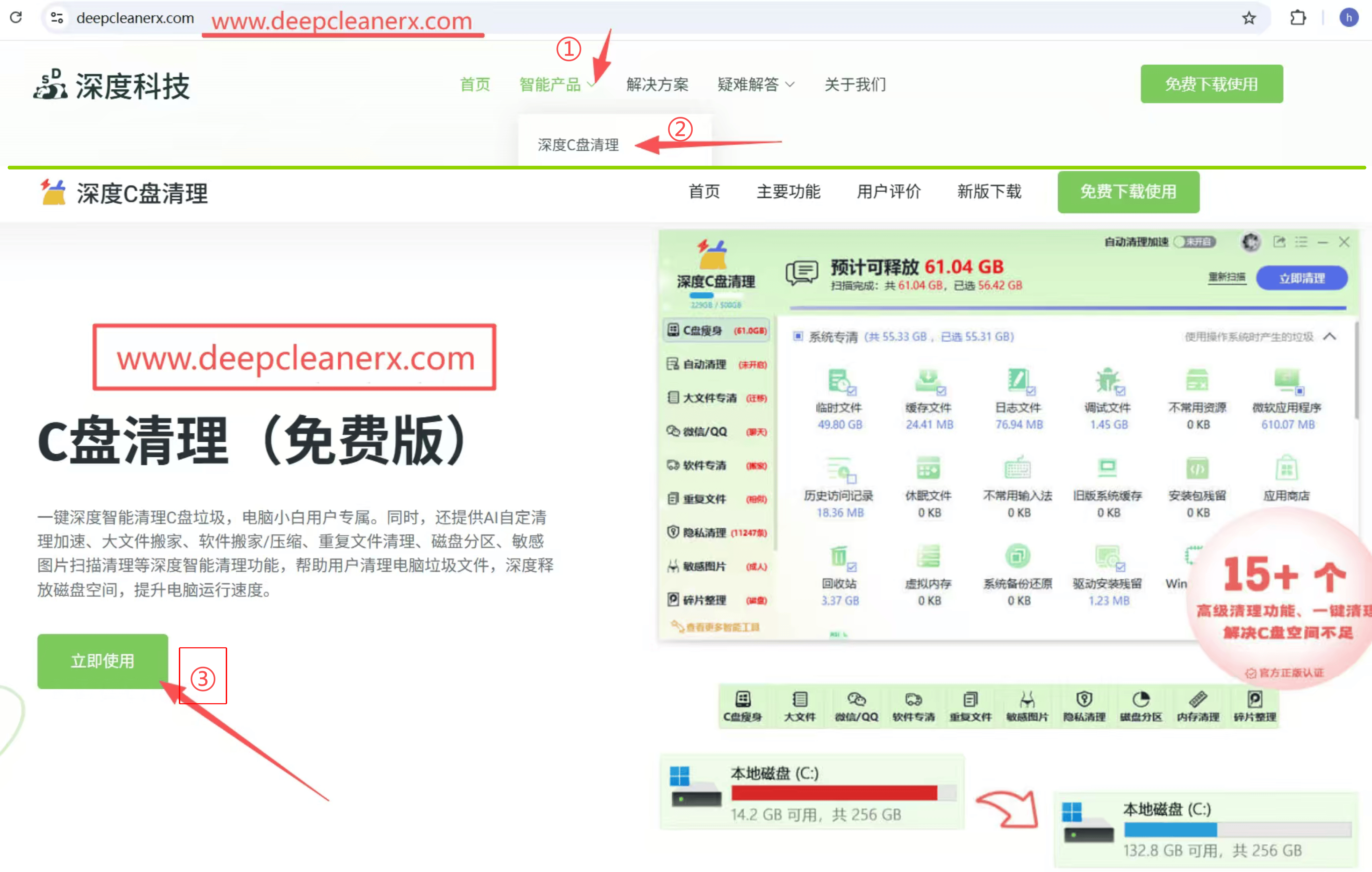
🔥手动翻找微信缓存目录、旧安装包、重复副本,文件夹层层嵌套、路径隐藏,普通人分不清哪些可清理、哪些是运行必需文件,误删一个可能丢资料。直 接 使 用 【深度C盘清理免费版】内置的【C盘瘦身】、【微信 / QQ 专清】、【大文件专清】和【重复文件】四大模块,逐个扫描识别各类隐形占用,智能跳过系统核心文件,无需手动翻阅复杂隐藏目录。
✅【深度C盘清理免费版】:
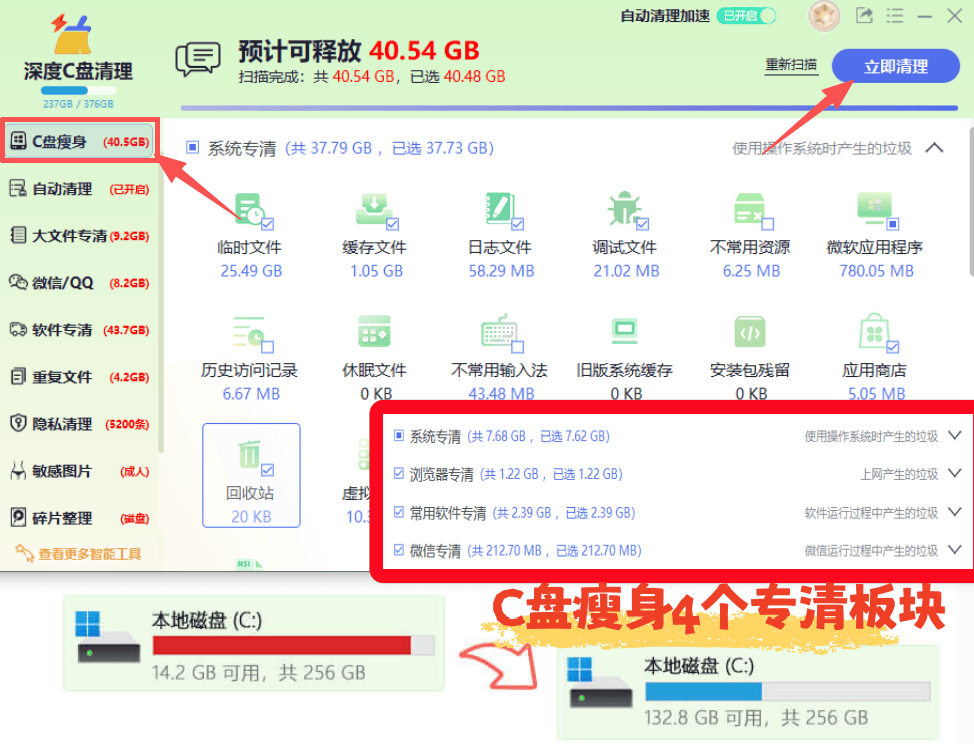
步骤标题 1:用【C盘瘦身】清掉系统垃圾层
1. 打开【深度C盘清理免费版】,点击左侧【C盘瘦身】,等待扫描完成;
2. 勾选系统临时文件、更新残留、软件日志,点击【立即清理】;
3. 这一层清完,只是第一步,别急着下结论说 “没用”。
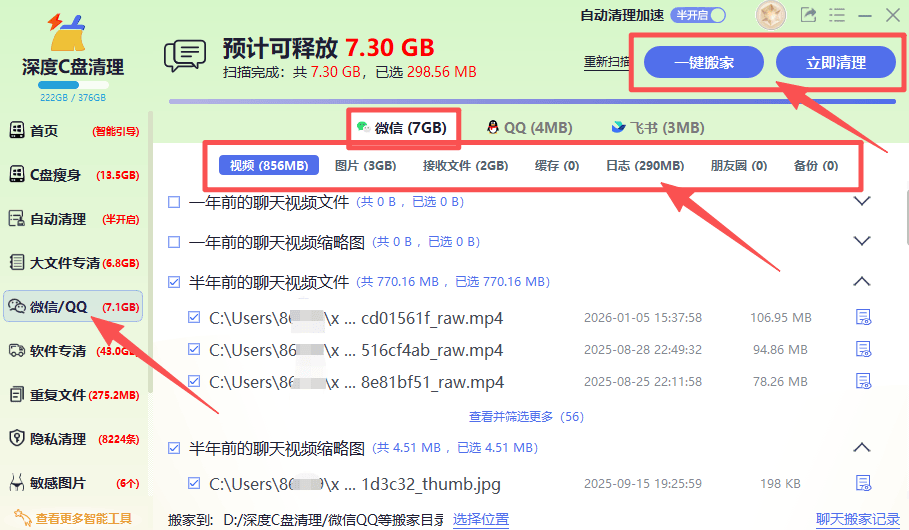
步骤标题 2:进【微信 / QQ 专清】处理大附件
1. 点击左侧【微信 / QQ】,查看微信占用的视频、图片、接收文件明细;
2. 一般微信能占几个 G 到几十 G,往往是C盘最大的单一占用源;
3. 要保留的选【一键搬家】到 D 盘,无用的旧缓存点【立即清理】。
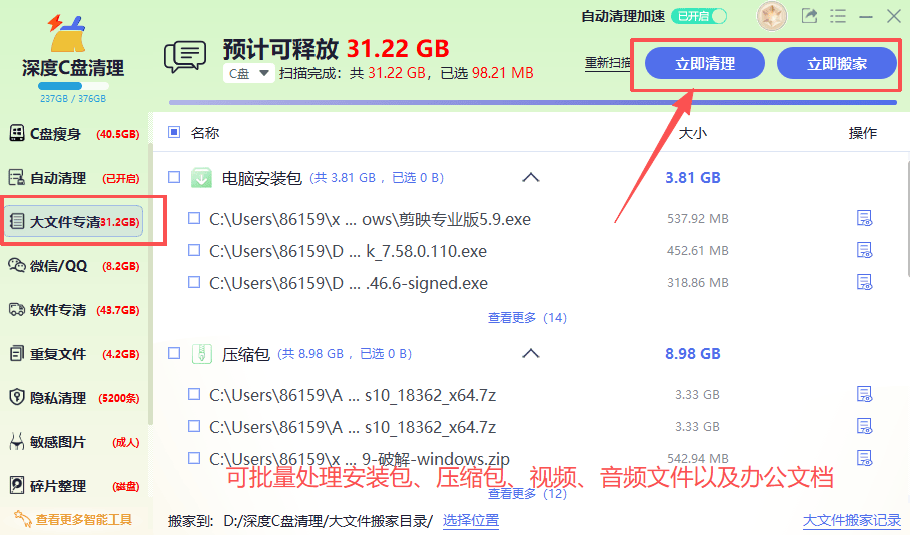
步骤标题 3:切【大文件专清】按体积排序
1. 点击左侧【大文件专清】,按【大小】表头排序;
2. 顶部就是C盘最占空间的安装包、压缩包、视频;
3. 有用的搬家,没用的清理。
步骤标题 4:用【重复文件】清掉多余副本
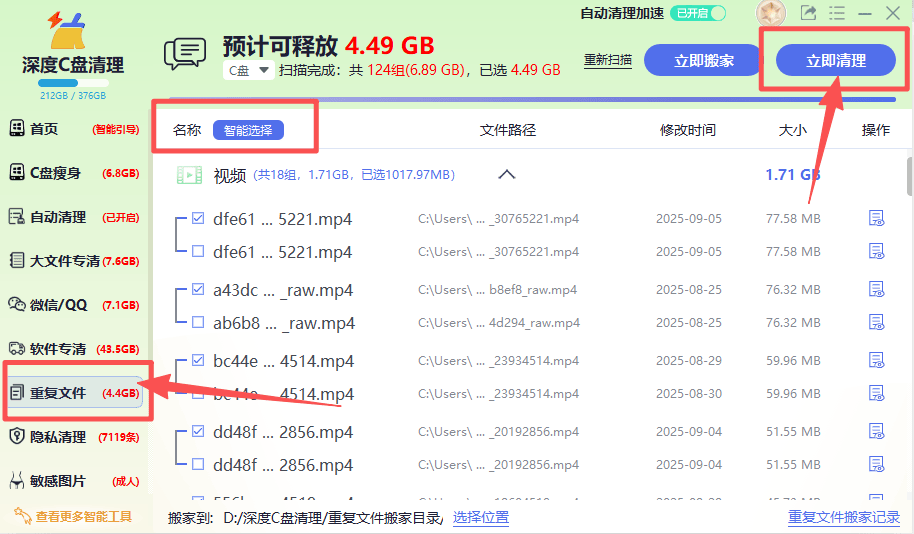
1. 点击左侧【重复文件】,软件按内容比对分组展示;
2. 智能模式会默认勾选多余副本,每组保留一份原件建议手动勾选);
3. 核对后点【一键清理】,重复占用的空间立刻收回。
方法二:磁盘清理 “清理系统文件”,挖出更新残留
说明:Windows 每次更新都会留下安装缓存和旧系统备份(Windows.old),单个项目就能占十几个 G。普通磁盘清理看不到,必须点 “清理系统文件”。
步骤标题 1:打开磁盘清理并二次扫描
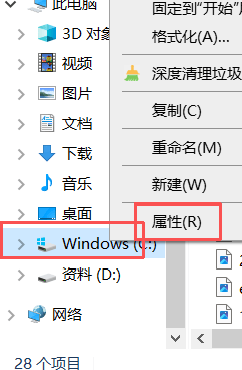
1. 右键C盘【属性】→【磁盘清理】,先扫一次;
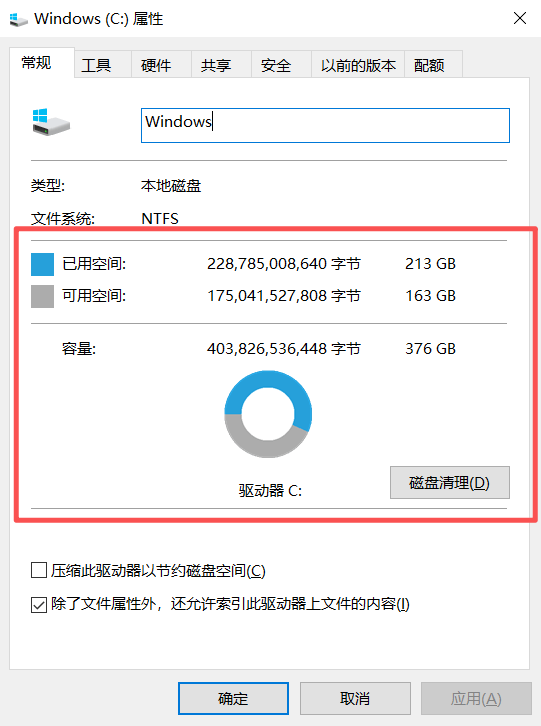
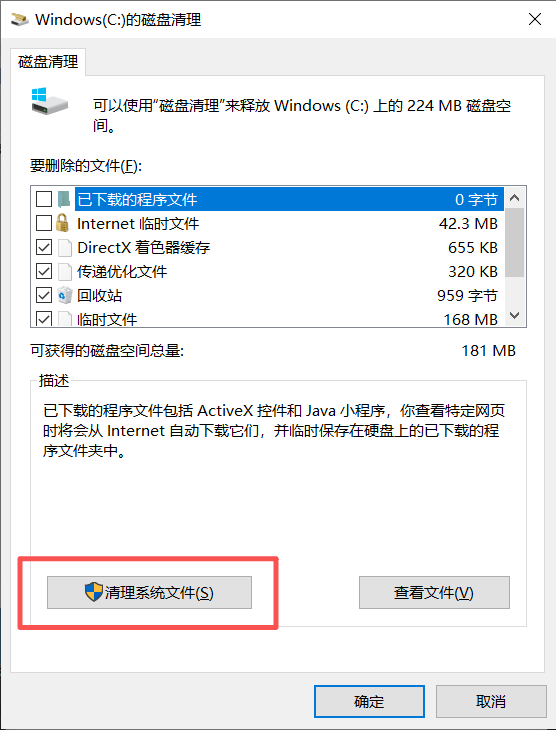
2. 点击【清理系统文件】,再次选择C盘扫描。
步骤标题 2:勾选大体积项目清理
1. 勾选【Windows 更新清理】【以前的 Windows 安装】【临时文件】;
2. 点击【确定】→【删除文件】,这几项往往就是临时文件清完后还剩下的空间大头。
方法三:清理系统还原点与卷影副本
说明:系统还原点会保存系统快照,卷影副本会保留文件历史版本,两者体积巨大,且不在 “临时文件” 范畴里。
步骤标题 1:打开系统保护
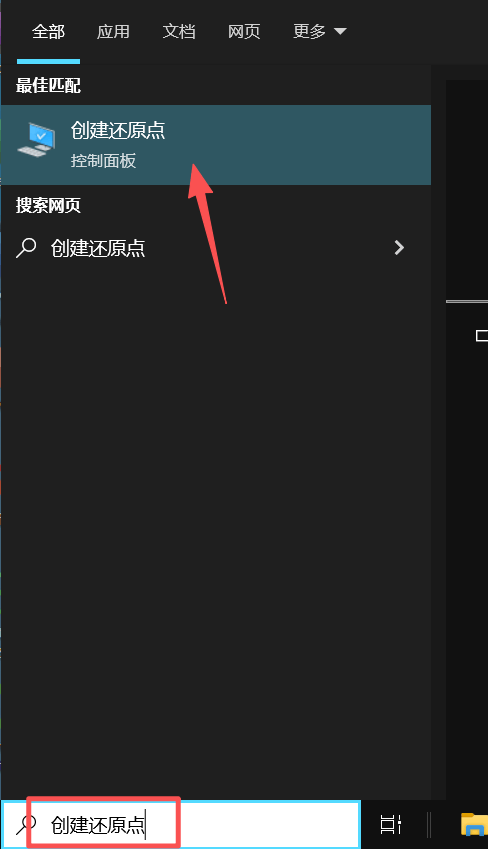
1. 搜索 “创建还原点” 打开系统属性;
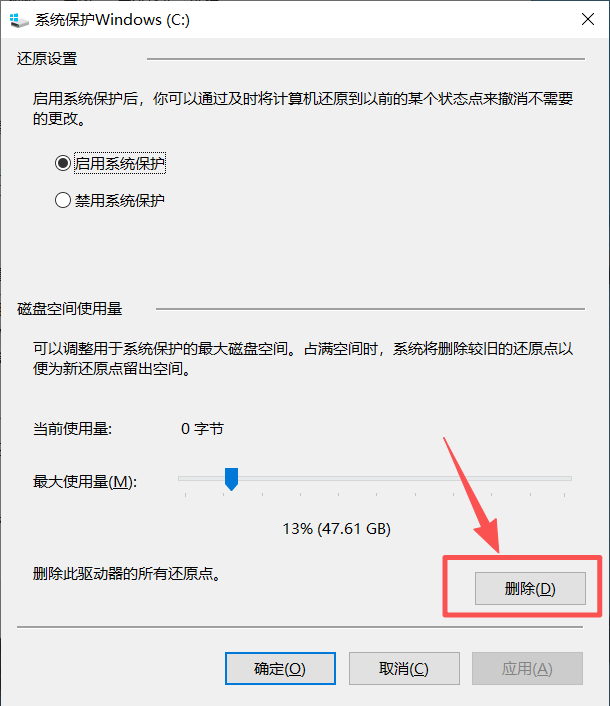
2. 切到【系统保护】,选中C盘点击【配置】。
步骤标题 2:删除旧还原点并限制上限
1. 点击【删除】清除旧还原点(不影响个人文件);
2. 把【最大使用量】调到 3%~5%,防止它继续膨胀。
方法四:关闭休眠文件,直接释放等同内存的空间
说明:休眠文件hiberfil.sys体积与物理内存相等,16GB 内存就占 16GB。它也不在临时文件里,普通清理根本扫不到。
步骤标题 1:管理员打开命令提示符
1. 开始菜单搜索 cmd,右键【以管理员身份运行】。
步骤标题 2:执行关闭命令
1. 输入powercfg -h off回车,休眠文件立即删除;
2. 回到C盘属性查看,可用空间会跳涨一大截。
⚠需要恢复时执行powercfg -h on,操作可逆。
方法五:把微信、浏览器、软件的默认存储迁到 D 盘
说明:这是 “清完又满” 的根源。垃圾清了,但生成垃圾的路径还在C盘,新文件继续往里堆。
步骤标题 1:更改微信存储位置
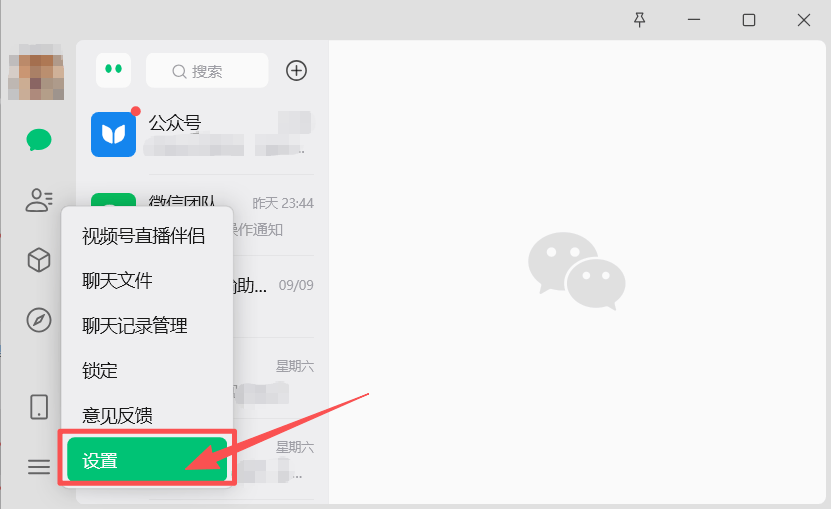
1. 微信【设置】→【账号与存储】→【存储位置】点击【更改】;
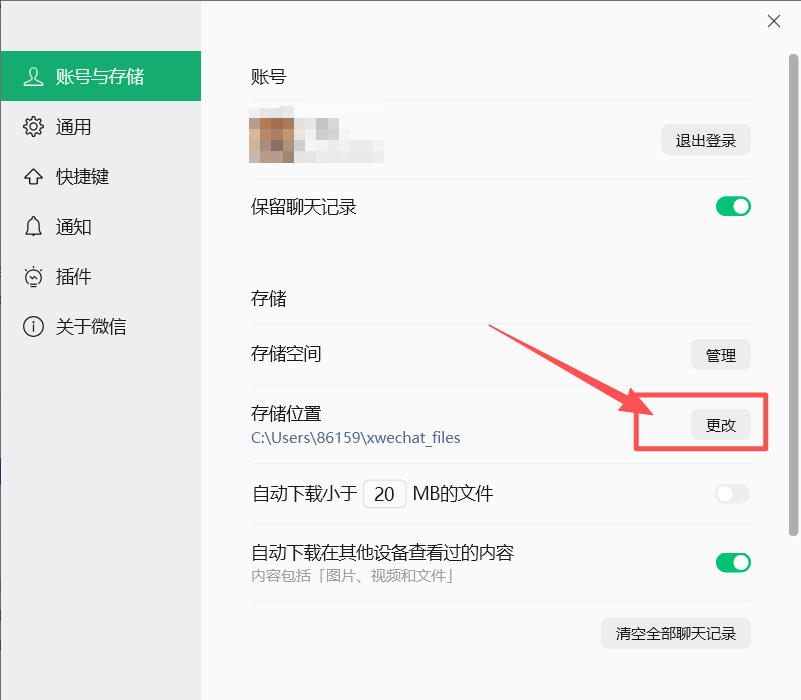
2. 选择 D 盘新建目录,等待自动迁移完成。
步骤标题 2:更改浏览器与软件缓存路径
1. 浏览器设置里把下载目录改为D:\Downloads;
2. 视频、剪辑、网盘类软件在设置中把缓存目录改到非系统盘。
为什么清完还不够用 —— 避坑指南
1. ❌不要把 “清临时文件” 等同于 “清理C盘”,它只占很小一部分;
2. ❌不要只清一次就以为问题解决,新文件每天都在往C盘生成;
3. ❌不要为了腾空间乱删系统目录,Windows.old要用磁盘清理工具处理;
4. ❌不要忽略微信这个最大占用源,很多人几十 G 都被它吃了;
5. ✅优先用深度C盘清理,四个模块逐个扫,才能覆盖全部隐形占用;
6. ✅系统级占用按顺序处理:更新残留 → 还原点 → 休眠文件;
7. ✅清理后一定要迁移默认存储路径,否则下个月照样飘红。
(3)总结清完临时文件C盘还是红的,原因很简单:你清的只是冰山一角。真正的空间黑洞在别处: 第一步用【深度C盘清理】逐个扫四层 ——【C盘瘦身】清系统垃圾、【微信 / QQ 专清】处理几十 G 的图片视频、【大文件专清】揪出旧安装包与视频、【重复文件】清掉多余副本。这一步往往能挖出临时文件几十倍的占用; 第二步用磁盘清理点 “清理系统文件”,清掉 Windows 更新残留和旧系统备份; 第三步删除多余系统还原点,并把占用上限压到 3%~5%; 第四步执行powercfg -h off关掉休眠文件,直接释放等同内存大小的空间; 最后把微信、浏览器、软件的默认存储路径迁到 D 盘,堵住垃圾回流的源头。
临时文件只是表面,系统残留、微信附件、大文件、还原点、休眠文件才是真正的 “吃空间大户”。认清这一点,清理才不会白忙一场。空间不是清不出来,是之前压根没找对地方。
清理前先记下C盘剩余空间,清完整套流程再对比,你会惊讶于实际能释放多少。
如果你按这一整套走完,空间还是不够,欢迎留言磁盘容量和软件使用习惯,也可以收藏本篇,下次清完发现没效果时拿来对照排查。