开卷有易 · 工作台与工具
277
一个文件夹、一个网页,形成个人的工作站
15秒速览本文
图书馆员每天会处理不少零散工作,当时都解决了,到了述职考核却未必想得起来。这一期介绍一个放在自己电脑上的馆员个人工作站:四类工作从同一个入口录入,每天先看「近期要处理」,月底一键汇总,再把清单交给智能体整理成 Word 材料。它也延续了专栏一直在谈的一件事:先留下自己的数据,再考虑怎样使用工具。
01
先说一个具体问题
图书馆员的活儿,很多是看不见的。
回答读者的一次咨询,处理自助机的一次卡纸,写一份临时交办的材料,事情办完,大家接着忙下一件。等到月底述职、年度考核,需要说说这段时间做了什么,反而只能凭印象凑几条。活儿没有少干,只是当时没留记录。
这次想解决的,就是这样一个具体的麻烦:能不能把零散的工作顺手记下来,需要时找得回来?
熟悉专栏的读者知道,我们介绍工具时,习惯先看看它在整个学习或工作流程里做什么。之前谈 AI 三要素,我们把算法对应到思维模型,把算力对应到工具,把数据对应到长期积累的个人知识。放到日常工作里,道理也一样。AI 不知道你今天在流通台处理了什么,除非你把这件事记下来。
馆员个人工作站,就是按这个思路做的。
02
打开是一个网页,里面是八张卡片
打开工作站,看到的是一个网页。八张卡片依次排开,从「近期要处理」一直到「工作总结」。
每天开工,可以先扫一眼「近期要处理」。快到期和已经逾期的记录都在这里,谁先到期谁排在前面;红色表示逾期,黄色表示临近,先处理哪一件比较清楚。
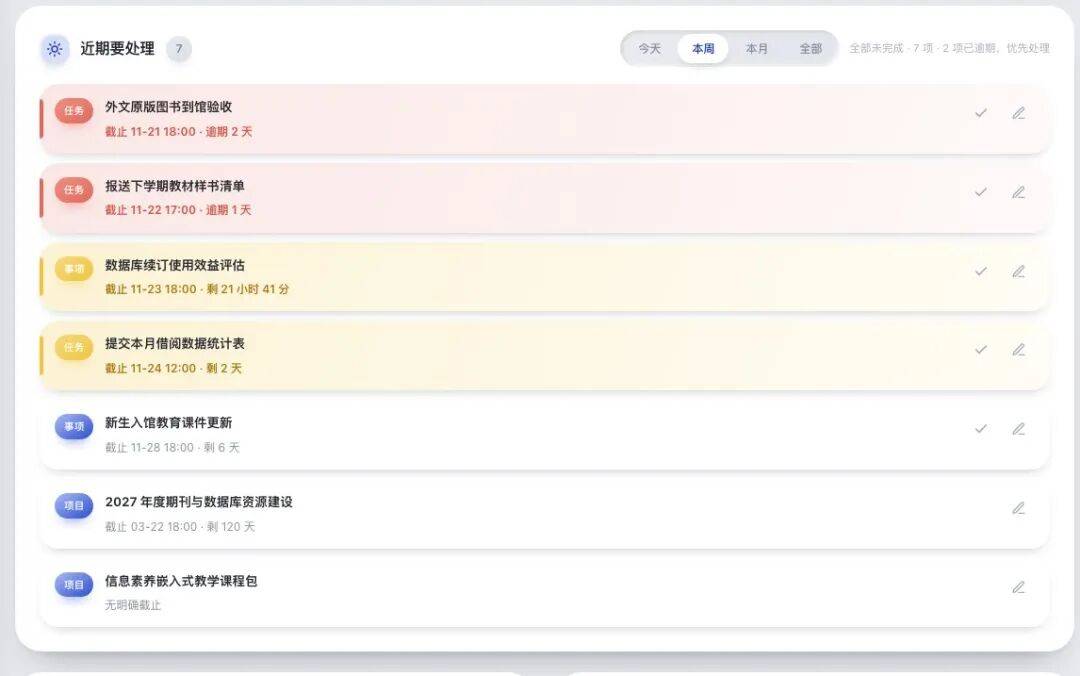
近期要处理:逾期与临近的记录排在一起,按截止时间从早到晚
真正需要分清的是下面四类记录:
任务:有明确的截止时间,做完点一下对勾就结束。比如「外文原版图书到馆验收」。
事项:完成后要留下一份文档的事。修订一份管理办法、写一份岗位职责,点完成时顺手登记文档名称和存放位置。
项目:跨周期的容器,把一个目标下的多份文档归在一起,比如「2027 年度期刊与数据库资源建设」。
临时事务:计划外插进来的事,只记发生时间和一句说明,不进任务清单,但在工作总结里体现工作量。
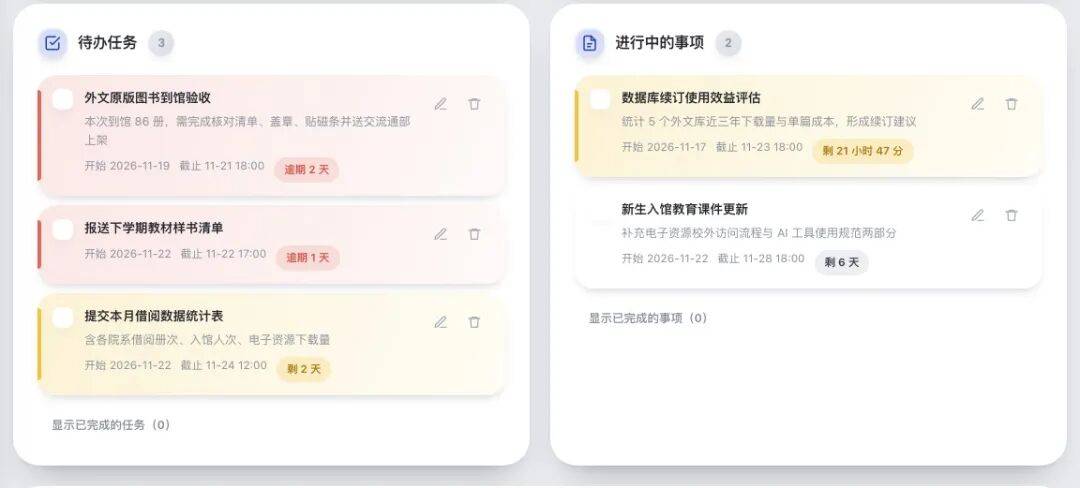
左边是待办任务,右边是进行中的事项,两类记录分开管
项目单独占一张卡。每个项目配一个文件夹,登记过的文档列在下面;需要调整时,点文档名就能修改相关信息。

项目卡片:目标、文件夹、登记过的文档放在一起
「重要日子」用来记考核报送、寒暑假开放这类固定节点,自动计算还剩几天。新增内容也在这个页面上完成,任务、事项、项目、临时事务四个标签,点哪个就填哪一项。
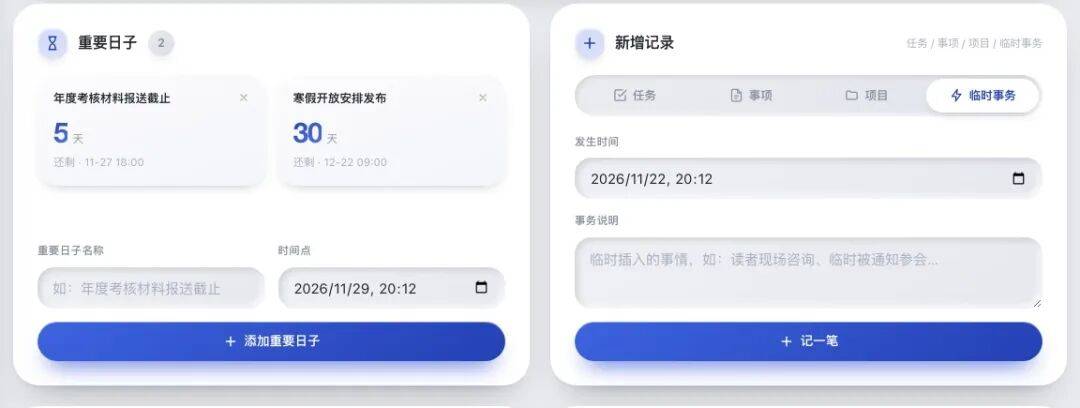
左边是重要日子,右边是新增记录:四类记录共用一个录入口
为什么不把这些事都放进同一张待办清单?因为它们做完以后,要留下的东西不一样。任务勾掉就完了,事项还得交出文档,项目结束时要能说明产出过什么。现在多做一个选择,月底就不必再把所有记录翻出来重新分类。
03
最实用的,是工作总结那张卡
这套工作站里,我最想介绍的是「工作总结」。
选好起止日期,或者点一下「本月」,上面会出现四个数字:完成任务、完成事项、沉淀文档、临时事务。下面是七段清单,已完成的、推进中的、已结束的、进行中的分别列出。点「复制为文本」,整份清单就可以粘进述职材料。
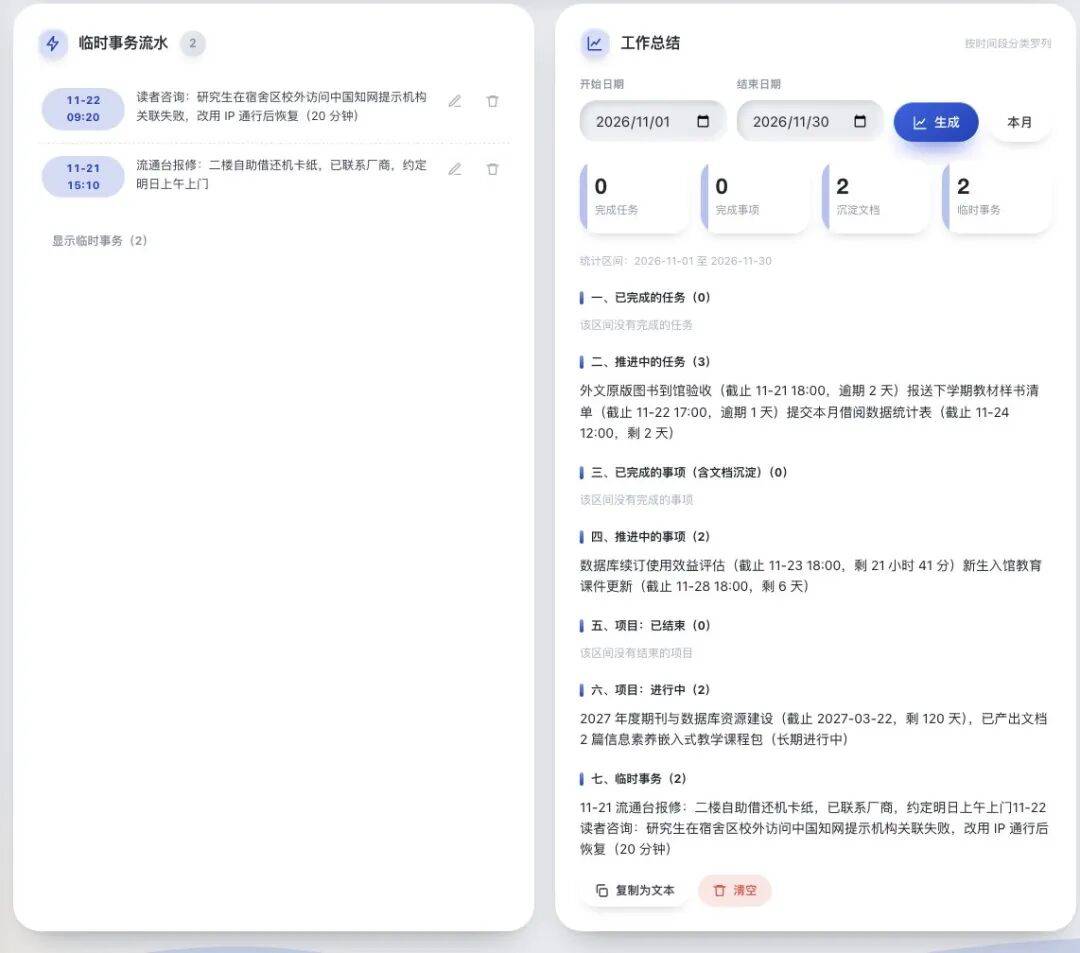
左边记计划外的插曲,右边一键汇总:四个数字加七段清单
不过,这张卡并不能替我们补记。它汇总的全是平时录进去的内容:任务有没有点对勾,事项有没有登记文档,临时事务有没有留下那句话。到了月底,它只是按选定的时间段重新排一遍。前四周没有记录,点多少次「生成」也没有用。
这也是我们常说「先有数据,再有工具」的一个实际例子。工具可以帮你取数、排序,哪些算完成,哪些还在推进,哪件临时事务值得写进材料,仍然要自己判断。
04
它怎么实现:一个文件夹,四种东西
整个工作站就是一个文件夹,里面有四个东西:
index.html是页面,样式和脚本都写在里面,不联网也能打开;
server.py是本地服务,负责保存数据和打开文件夹;
启动工作站.command是双击入口;
data/data.json是数据文件。
模板分 Mac 版和 Win 版两个文件夹,解压后就能使用。
打开方式有两种,页面看起来一样,数据存放的位置却不同。
双击「启动工作站」,数据保存在 data/data.json里,跟着文件夹走,日常使用建议选这种。浏览器会打开一个本地页面,地址栏以 127.0.0.1开头。本机需要安装 Python 3,没装的话,启动窗口会提示。
直接双击 index.html,数据存在浏览器里。换浏览器、清缓存或者换电脑,原来的记录就可能找不回来。想看看页面长什么样,可以用这种方式,但不建议在这里录入正式数据。
刚开始使用时,这两个入口确实容易混淆。最简单的辨认方法是看页脚:写着 data/data.json的,才是把数据存进文件夹的那种。以后正式记录,都从「启动工作站」进入。
这个区别值得留意。知道数据存在哪里,以后备份、迁移时才找得到它。浏览器里的数据容易受缓存影响,自己文件夹里的数据则可以查看、复制,也可以另外留一份备份。
05
它可以私人订制
工作站没有把姓名、模块和配色写死。想把页面里的占位姓名换成自己的,想调整某个模块的名字和用途,或者想换一套配色,都可以继续修改。
做法是把 index.html提交到 WorkBuddy 对话框,把需求说清楚,让智能体来改。改完刷新页面,页头大字和浏览器标签两处都看一眼,确认已经改对。
想更改或增加的功能,也可以在对话框里提出需求,让 AI 去帮你实现。
动手之前,先备份整个文件夹,data文件夹也要一起复制。这样改坏了还能退回来。
页面改坏了,可以重新生成;数据文件如果出了问题,几个月的记录可能就没了。所以,备份主要是为了保住这些记录。工具以后可以换,自己攒下来的工作数据最好不要跟着冒险。
06
上手只要几步
第一次打开模板,会看到十几条示例数据,方便了解各张卡片怎么用。正式记录之前,点左侧垃圾桶图标,时间段选「全部数据」,先把示例清掉。
第一周不用把八张卡片都用起来,先记两类就好:手上的待办录成任务,临时打断工作的事记成临时事务。等某件事需要产出文档,再把它建成事项;等几条事项指向同一个目标,再建成项目。用上一段时间,哪些卡片适合自己,自然会清楚起来。
平时可以点「导出备份」,把数据存成一个几十 KB 的 JSON 文件,建议每月导一次。换电脑时,把整个文件夹拷过去,在新机器上装好 Python 3,双击启动就能接着用。
如果用专栏里常说的「分类—分层—分段」来看,这套用法也很好理解。先把事情分成四类,再区分任务、事项和项目,使用上则分成几步:第一周先记录,熟悉以后再慢慢调整。不必一开始就把所有模块设计齐全。
07
从记录到总结:交给智能体
工作总结生成以后,还可以继续往下走。
把那七段清单复制下来,粘进 WorkBuddy 对话框,请它按照这些记录整理,就能得到一份规范的 Word 工作总结。最好同时把要求说清楚:只使用清单里的事实,不补数字,不添成果。
这样分工比较省心。页面负责保存和取出记录,智能体负责把已有内容组织成通顺的文字,成稿前再自己核对一遍。述职材料里最经不起追问的,往往不是没有写好,而是写了记录里没有的事。
这套做法也不限于图书馆。只要一个岗位经常遇到「做了很多,回头却说不清楚」,都可以先找一个轻量的记录办法,再把记录交给合适的工具整理。具体用什么软件可以调整,先记录、后加工这个顺序不变。
08
小结
回到开头那个问题:怎样让那些做完就翻篇的工作留下痕迹?
这个工作站给出的办法很朴素,把任务、事项、项目和临时事务及时记下来,月底再汇总。它不替我们判断哪件事重要,也不替我们完成述职材料,只是让散在一天里的那些小事,有了一个可以回看的地方。
AI 可以帮你整理记录,但那些值得留下的日常,仍然要由你自己记下来。