
安卓手机图库照片删除后,是否还能找回,主要取决于删除方式、是否存在备份,以及删除后的数据是否被新内容覆盖。
本文围绕“图库照片删除如何找回”这一主题,整理4种适合中国用户的照片恢复方法。前3种方法主要利用手机相册、品牌云服务和电脑本地备份;当前3种方法都没有找到目标照片时,再使用数据蛙安卓恢复专家进行连接、扫描、预览和导出。

删除照片后,系统通常会先取消文件索引,并不会立即将存储区域彻底清空。因此,刚删除的照片可以先检查相册中的“最近删除”;已经同步到云端的照片,可以查看云服务中的保留记录;曾经备份到电脑的照片,可以从旧备份中恢复。
如果照片已从“最近删除”中清空,也没有可用的云端或电脑备份,可以尝试通过数据蛙安卓恢复专家扫描设备中的残留数据。恢复效果会受到删除时间、后续使用情况、手机型号、系统版本及数据覆盖程度等因素影响,无法保证所有照片都能恢复。
发现照片丢失后,建议暂时停止拍照、录视频、下载文件或安装应用,以减少新数据覆盖原有存储区域的机会。
方法一:通过手机相册的“最近删除”恢复如果照片刚刚从图库删除,且没有手动清空“最近删除”,这种方法通常最方便。不同品牌手机的菜单名称可能略有差异,可优先查找“最近删除”“回收站”或“废纸篓”。
步骤1.打开手机相册,进入“相册”或“图集”页面。
步骤2.向下滑动页面,或点击右上角、侧边栏的菜单按钮,查找“最近删除”“回收站”等入口。
步骤3.进入后按删除时间浏览,找到需要恢复的照片。
步骤4.勾选目标照片,点击“恢复”。
步骤5.返回原相册,确认照片是否已经回到原来的图集。
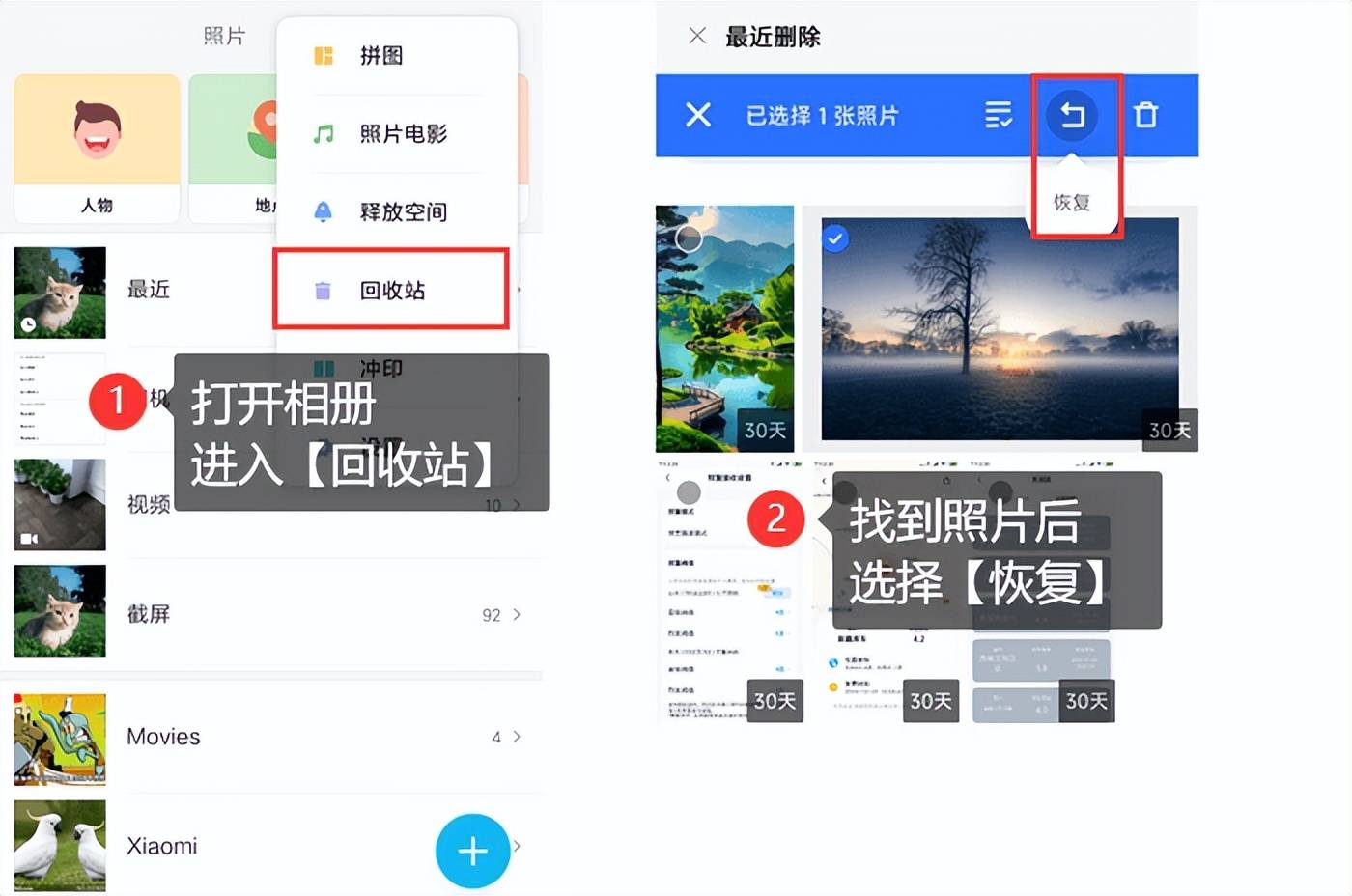
该方法主要适用于近期删除、仍处在保留期限内的照片。如果“最近删除”中找不到目标内容,不要反复刷新或继续写入数据,可以直接尝试下一种方法。
方法二:通过品牌云服务恢复照片如果删除前已经开启相册云同步,部分照片可能已经保存在品牌云服务中。不同品牌的操作路径和保留规则可能不同,下面以常见品牌为例。
华为手机:步骤1.进入“设置”,点击“华为账号”,打开“云空间”。
步骤2.查看图库同步或云备份中是否存在目标照片及备份记录。
步骤3.如果是图库同步数据,开启对应同步开关,等待云端照片同步到手机。
步骤4.如果是云备份数据,进入“云备份”,选择对应设备与备份记录,再恢复相关数据。
步骤5.打开图库,检查照片是否已经恢复。
华为官方说明显示,图库数据同步与云备份的恢复方式并不完全相同,部分云备份记录未必包含图库数据,应以账号中的实际记录为准。
小米手机:步骤1.打开小米相册,进入“相册”页面。
步骤2.点击右上角菜单,查找“最近删除”或“回收站”。
步骤3.勾选需要恢复的照片,点击“恢复”。
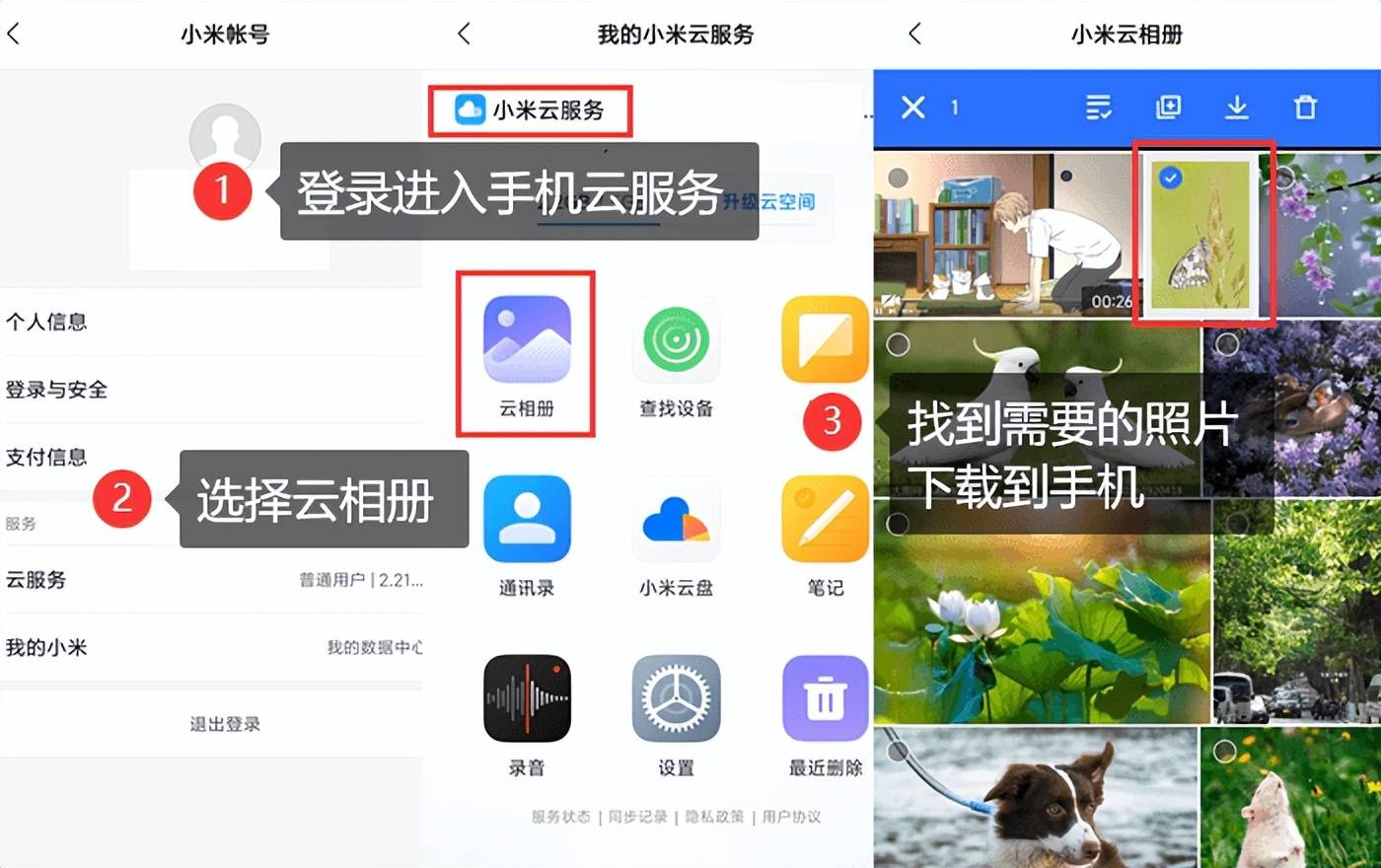
步骤4.如果手机端没有显示,可在电脑浏览器登录小米云服务,进入“云相册”。
步骤5.打开“最近删除”,选择目标照片并执行还原操作,再等待手机同步。
小米云服务的可恢复期限可能受到账号类型及会员状态影响,应以当前账号页面显示为准。
步骤1.进入“设置”,点击账号并打开“云服务”。
步骤2.确认当前登录的欢太账号与照片同步时的账号一致。
步骤3.找到“相册”或“照片”,开启自动同步。
步骤4.返回相册,查看云端照片是否开始同步到手机。
步骤5.若云服务提供“最近删除”,可进入该页面选择并恢复照片。
OPPO官方说明,开启相册自动同步后,云端相册中的图片可以同步回手机;操作前还应保持网络稳定,并为恢复预留足够的手机空间。
vivo手机:步骤1.打开vivo相册,进入“相册”页面。
步骤2.在页面底部或右上角菜单中查找“最近删除”。
步骤3.勾选需要恢复的照片,点击“恢复”。
步骤4.如果本地没有显示,可检查相册设置中的“自动同步照片”或“查看云端照片”。
步骤5.在云端照片的“最近删除”中选择照片,再点击“下载”或“恢复”。
vivo官方说明,“最近删除”通常需要提前开启,且照片超过保留期限后可能无法继续恢复。
方法三:通过电脑本地备份恢复照片如果曾经使用手机官方助手或电脑备份工具将整机数据备份到电脑,可以从旧备份中恢复相册。由于不同品牌对应的电脑端工具不同,应以手机品牌当前提供的官方工具为准。
步骤1.使用原装数据线将手机连接到曾经执行过备份的电脑。
步骤2.打开对应的手机助手或备份工具,登录当时的手机账号。
步骤3.进入“数据备份”“备份记录”或“数据管理”页面。
步骤4.查看备份时间,选择包含相册数据的备份记录。
步骤5.仅勾选“相册”或“图片”项目,避免不必要的整机覆盖。
步骤6.点击“恢复”或“导出”,等待数据传输完成。
步骤7.打开手机相册,检查照片是否恢复成功。
如果没有电脑备份记录,或者旧备份中不包含相册,该方法将无法使用。此时可以检查照片是否仍存在于设备残留数据中。
方法四:使用数据蛙安卓恢复专家扫描并导出照片当照片已经从“最近删除”中清空,也没有可用的云服务或电脑备份时,可以使用数据蛙安卓恢复专家扫描安卓手机、平板或外部存储设备中的残留数据。该产品支持从安卓手机、平板电脑及SD卡中查找已删除的照片等数据,并提供预览和选择性导出功能。
使用数据蛙安卓恢复专家前,应先从官方页面下载并安装适配当前电脑系统的版本,再通过数据线连接手机。具体操作界面可能因手机型号、系统版本及软件版本而不同,以下流程供参考。
步骤1.在电脑上打开数据蛙安卓恢复专家,使用原装数据线连接安卓手机。根据软件提示选择连接方式;使用数据线连接通常比无线连接更稳定。在设备连接界面允许必要的权限,等待软件识别手机型号和存储设备。
步骤2.在可恢复数据类型中勾选“照片流”“照片库”或其他图片分类。点击“下一步”或“开始扫描”,等待软件完成设备扫描。
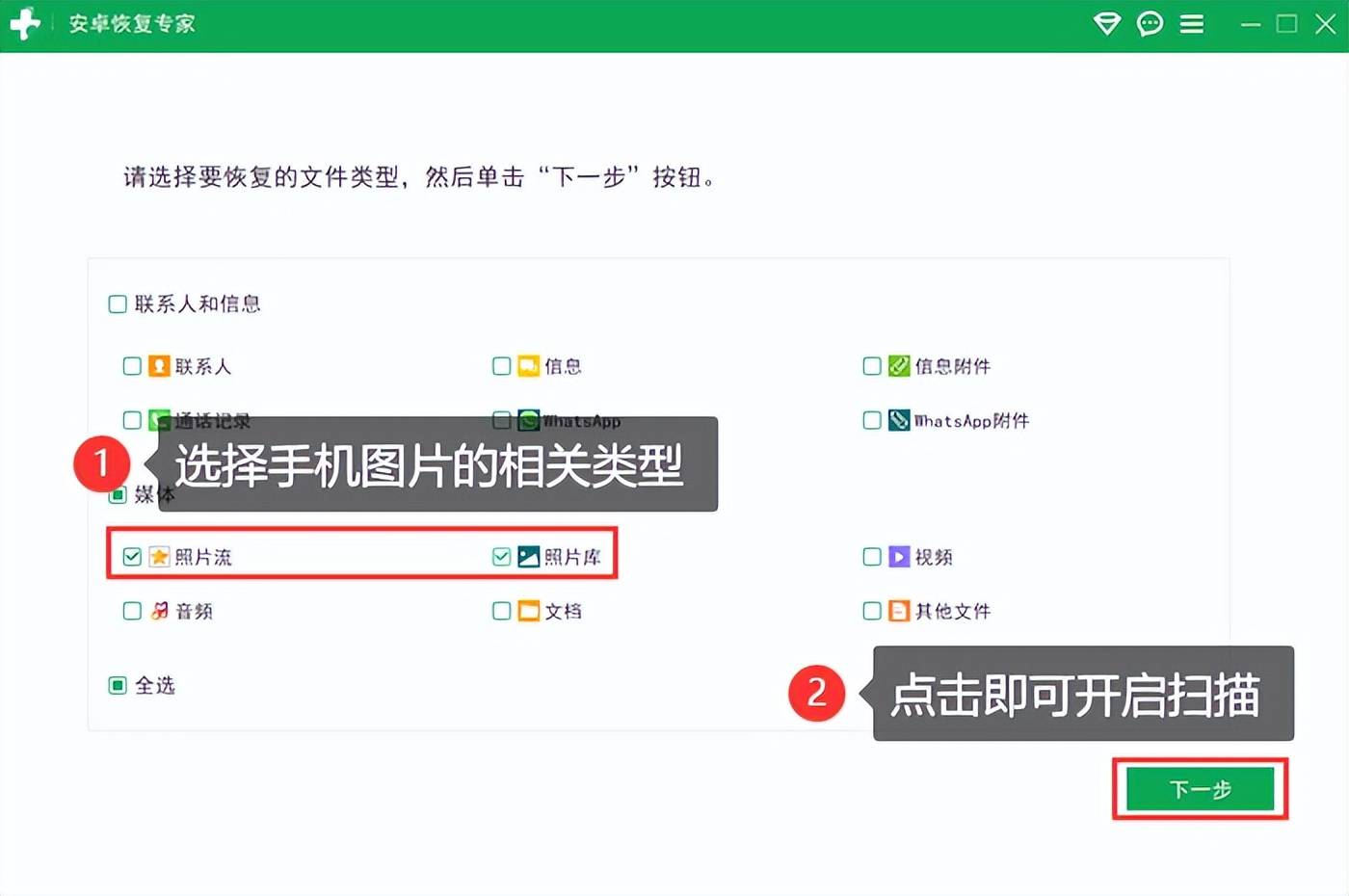
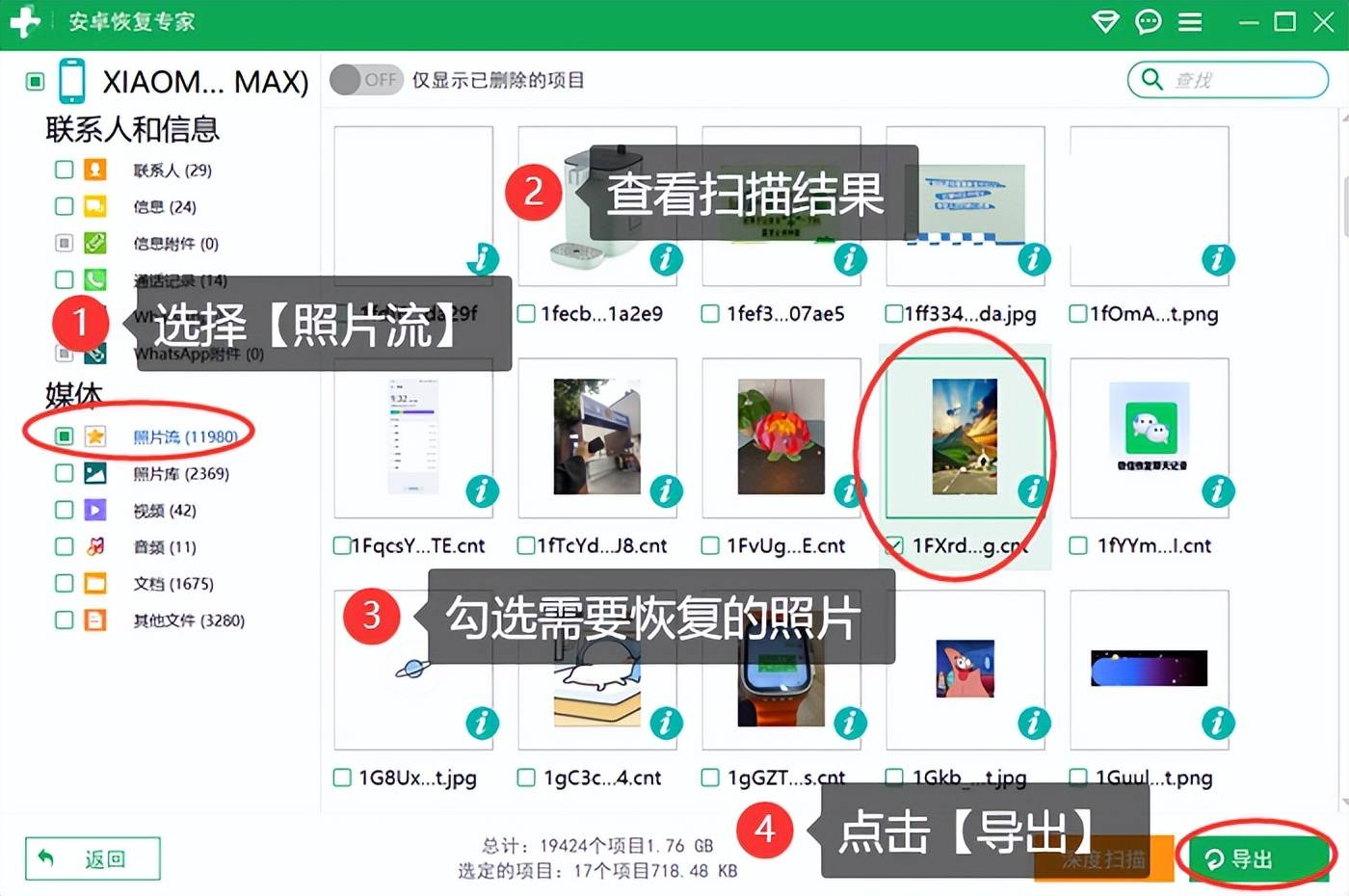
步骤3.扫描结束后,利用预览、筛选或搜索功能查找目标照片。
步骤4.勾选需要恢复的照片,点击“导出”。将照片保存到电脑中的指定文件夹,并检查图片能否正常打开。确认照片完整后,再通过数据线、聊天工具或云盘将所需照片传回手机。

步骤1.发现照片丢失后,立即停止拍照、录视频、下载文件和安装应用。
步骤2.先检查相册“最近删除”,再登录同一账号查看品牌云服务。
步骤3.确认照片删除前是否同步过云端,并检查电脑上的旧备份。
步骤4.使用恢复工具前,优先通过官方渠道获取软件,避免使用来源不明的安装包。
步骤5.扫描完成后先预览照片,确认内容正确、图片可以正常显示。
步骤6.将恢复结果先保存到电脑或其他存储位置,不要直接写回原存储区域。
步骤7.恢复完成后,将重要照片分别保存到电脑、移动硬盘或云空间,避免只保留一份。
常见问题1)图库照片删除后,还能恢复吗?
有可能恢复,但不是所有情况都能成功。刚删除的照片可以优先查看“最近删除”;已经同步的照片可检查品牌云服务;没有云端副本时,可以尝试数据蛙安卓恢复专家扫描设备残留数据。
2)最近删除中的照片被清空了,还能找回吗?
最近删除被清空后,通常无法再通过相册自带功能恢复。如果此前开启过云同步,可以检查云端照片或云端最近删除;如果没有备份,可以尝试使用数据蛙安卓恢复专家扫描。恢复效果取决于数据是否已经被覆盖。
3)使用数据蛙安卓恢复专家需要Root手机吗?
根据数据蛙安卓恢复专家官网介绍,该产品支持无需Root连接设备进行数据扫描和恢复。不过,不同手机型号、系统版本和连接方式可能存在差异,实际权限要求应以软件连接界面为准。
4)扫描到的照片都能成功恢复吗?
不一定。扫描结果只能说明软件检测到了相关图片数据,能否完整导出还受到数据覆盖、文件碎片、存储状态等因素影响。建议先使用预览功能确认照片,再执行导出操作。
5)为什么找不到“最近删除”入口?
部分手机需要先在相册设置中开启“最近删除”或“回收站”;也有些品牌的入口位于侧边栏、右上角菜单或文件管理中。如果仍无法找到,可以通过品牌官网搜索对应机型的使用说明。
6)恢复出来的照片模糊或打不开,是什么原因?
可能是原始数据被部分覆盖,也可能扫描到的是缩略图或文件碎片。此时可以筛选其他时间点、其他相册分类中的照片,并优先导出能够正常预览的图片。
7)恢复过程中可以使用手机吗?
不建议在扫描和恢复过程中频繁使用手机。拍照、下载、安装应用或清理存储空间,都可能写入新的数据,从而降低恢复成功率。
结尾图库照片删除后,可以先从“最近删除”和品牌云服务中寻找;如果有电脑备份,也可以从旧备份中恢复。对于没有备份、最近删除已经清空的场景,数据蛙安卓恢复专家提供了连接设备、选择照片、扫描预览和导出保存的操作方式。
实际恢复结果会受到删除时间、备份情况、数据覆盖程度和设备状态等因素影响,建议发现照片丢失后尽早操作,并在恢复完成后建立多份备份,降低再次丢失的风险。