
不少玩家、办公用户在打开软件、游戏、设计工具的时候,会弹出提示:无法启动此程序,因为计算机中丢失msvcp140_atomic_wait.dll。很多人第一反应就是去网上单独下载 dll 文件放进系统文件夹,最后不仅问题没修好,还容易带入病毒、系统异常。今天我们就详细讲讲msvcp140_atomic_wait.dll是什么文件,它在电脑里起到哪些作用,msvcp140_atomic_wait.dll丢失的解决方法,以及日常怎么预防msvcp140_atomic_wait.dll这类文件损坏丢失。
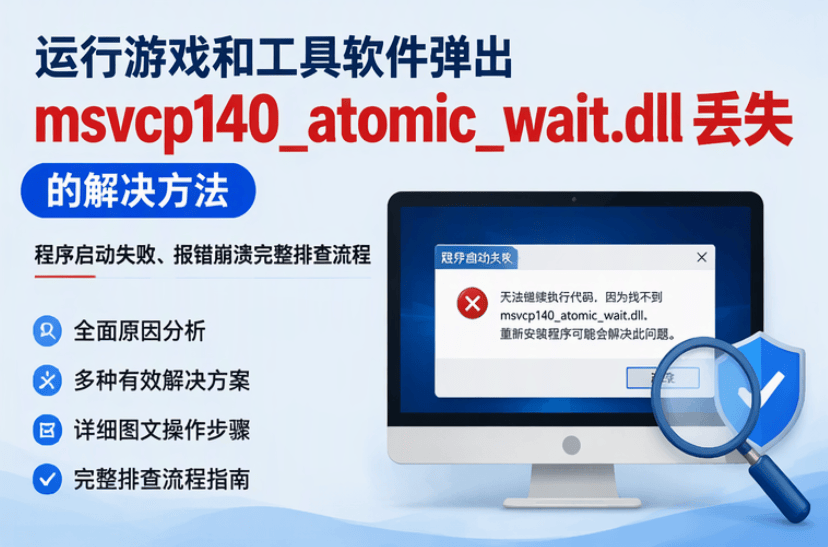
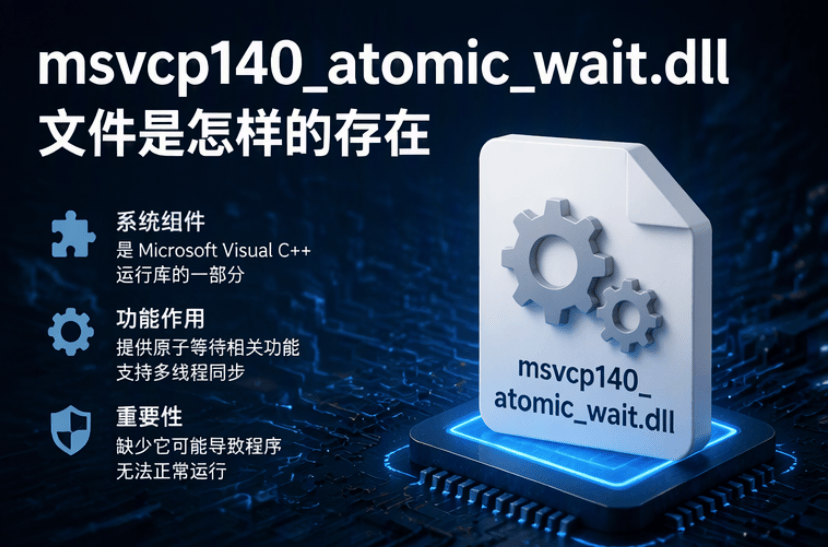
msvcp140_atomic_wait.dll属于微软 Visual C++ 2015-2022 可再发行包里面的动态链接库文件,是 C++ 标准库的扩展组件,和大家熟悉的 msvcp140.dll、vcruntime140.dll 属于同一系列运行库文件。
它不是 Windows 系统原生自带文件,是给用 Visual Studio 编译开发的软件提供底层支持。文件存放位置分架构:64 位系统的 x64 版本放在 C:\Windows\System32,x86 32 位版本放在 C:\Windows\SysWOW64 文件夹。
msvcp140_atomic_wait.dll名字里的 atomic_wait,代表原子等待,核心负责多线程并发等待、同步调度。很多新款游戏、剪辑软件、开发工具、办公套件都依赖这个文件完成多线程任务调度,缺少它程序直接无法初始化启动。
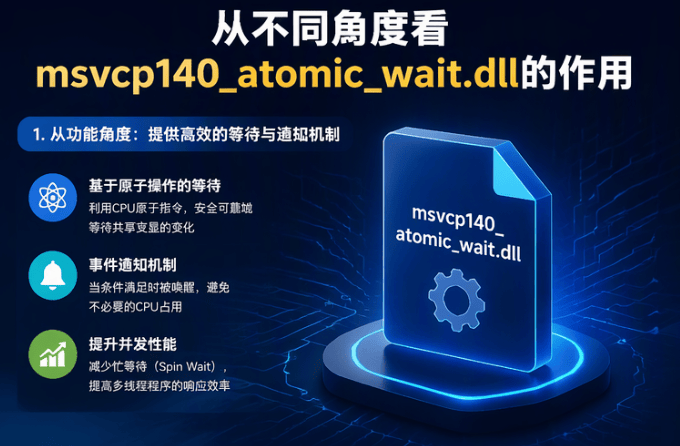
1、从程序开发角度:多线程同步底层依赖
程序员开发 C++ 程序时,如果代码使用了 C++ 标准库里面的 atomic_wait 原子等待接口,编译之后程序运行就必须加载msvcp140_atomic_wait.dll。这个文件提供线程休眠、等待唤醒、并发锁控制的底层实现,避免多个线程争抢资源造成程序崩溃、卡死。没有这个 dll,调用了相关接口的程序直接初始化失败。
2、从软件运行角度:提升程序并发性能
现在的软件、游戏大多是多线程设计,渲染、加载素材、网络通信、后台计算分开跑。msvcp140_atomic_wait.dll负责高效等待机制,线程无事的时候进入休眠,不占用 CPU;收到信号后快速唤醒线程,兼顾性能和资源占用。很多新版大型游戏、模拟器、AI 工具、视频剪辑软件都依赖它做线程调度。
3、从 Windows 系统角度:运行库共享组件
dll 文件的特点就是一次安装,多个程序共用。只要电脑装好对应版本 VC++ 运行库,所有依赖msvcp140_atomic_wait.dll的软件都可以调用同一个文件,不用每个软件单独打包一份,减少磁盘占用,统一底层标准。这也是为什么一个软件报错缺失这个 dll,其他同款内核软件后续也会报错。
4、从普通用户角度:看不见的 “启动通行证”
用户不需要手动打开、编辑msvcp140_atomic_wait.dll。它是后台隐形组件,软件启动时自动加载。一旦文件缺失、损坏、版本不匹配,软件直接弹窗报错拒绝打开,这也是大家遇到最多的场景。
方案一:重装 / 修复 VC++2015-2022 运行库(首选,90% 问题靠这个解决)
64 位 Windows 电脑,x64 和 x86 两个安装包都要装,很多软件是 32 位程序,只装 x64 依旧报错
1. 打开电脑【设置】→【应用】→【已安装应用】(Win10:控制面板→程序和功能)
2. 在列表里搜索关键词:`Microsoft Visual C++ 2015-2022 Redistributable`
3. 找到所有匹配条目(x64、x86),依次点右侧三个点 → 卸载;如果有【修改】按钮,可以直接选择【修复】,不用卸载
4. 全部处理完成后,重启电脑一次
5. 打开微软官方下载链接,下载两个安装包:
6. 找到下载好的文件,右键 → 以管理员身份运行,先装 x64,再装 x86

7. 跟着安装向导,勾选同意许可条款,点击安装,等待进度走完
8. 安装全部完成后,再次重启电脑,打开报错软件测试是否恢复正常
补充:如果安装提示 1603 失败,先用下面方案二修复系统镜像,再来安装运行库
方案二:管理员 CMD 执行 SFC+DISM,修复损坏的 Windows 系统文件(运行库装好依旧报错用)
1. 左下角搜索框输入 `cmd`,找到【命令提示符】,右键,选择以管理员身份运行
2. 先输入这条命令,回车,等待扫描到 100%:
sfc /scannow
提示:Windows 资源保护成功修复了损坏文件 → 修复成功
提示:无法修复部分文件 → 继续执行下面 DISM 命令
3. 等上面命令跑完,继续输入下面这条,回车执行:
DISM /Online /Cleanup-Image /RestoreHealth
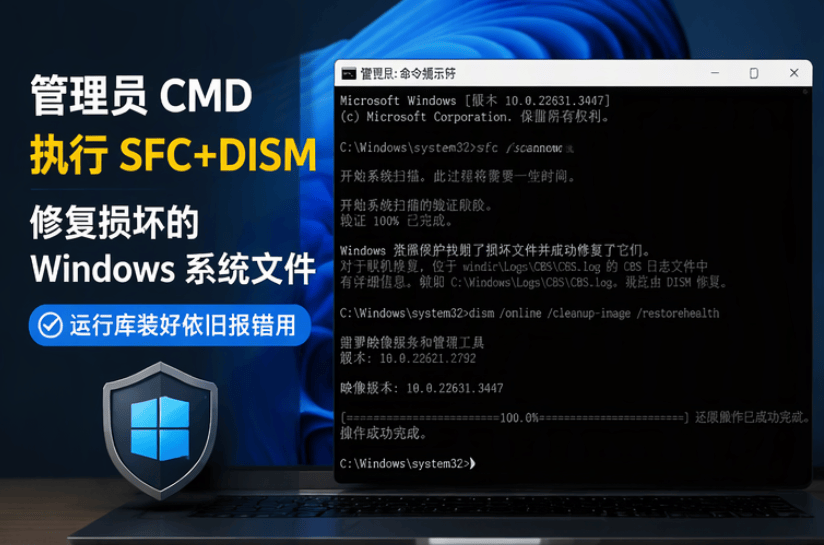
4. DISM 跑完之后,重启电脑,再次打开软件测试
注意:两条命令必须等上一条执行完毕再输入下一条,全程不要关闭窗口,需要联网运行 DISM
方案三:修复或重装报错软件(软件自身依赖包缺失)
1. 打开【设置】→【应用】→【已安装应用】,找到弹出 dll 报错的软件
2. 点右侧三个点:
- 有【修复】选项:直接点修复,等待完成测试
- 没有修复选项:选择卸载,卸载完成后重启电脑
3. 去软件官方网站重新下载最新原版安装包,不要用绿色版、破解版
4. 右键安装包,管理员运行,正常安装,安装完成测试
很多游戏、模拟器、剪辑软件安装包自带 VC 运行库,重装软件时会自动补齐依赖

方案四:dll 修复工具操作方法
卸载程序重试之后故障依旧,就代表msvcp140_atomic_wait.dll丢失另有诱因,这时可以用 dll 修复工具来解决。操作步骤:
1.打开此电脑,在顶部输入:(图),回车进入。
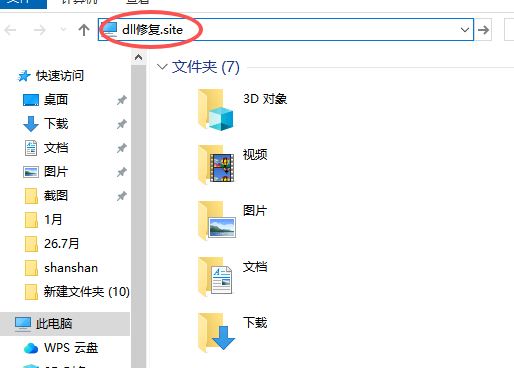
2.根据页面提示获取 dll 修复工具,打开工具就能看到一键修复、手动修复按钮。
3.选择合适的修复方式,等待修复流程跑完,msvcp140_atomic_wait.dll丢失的问题就能得到解决。
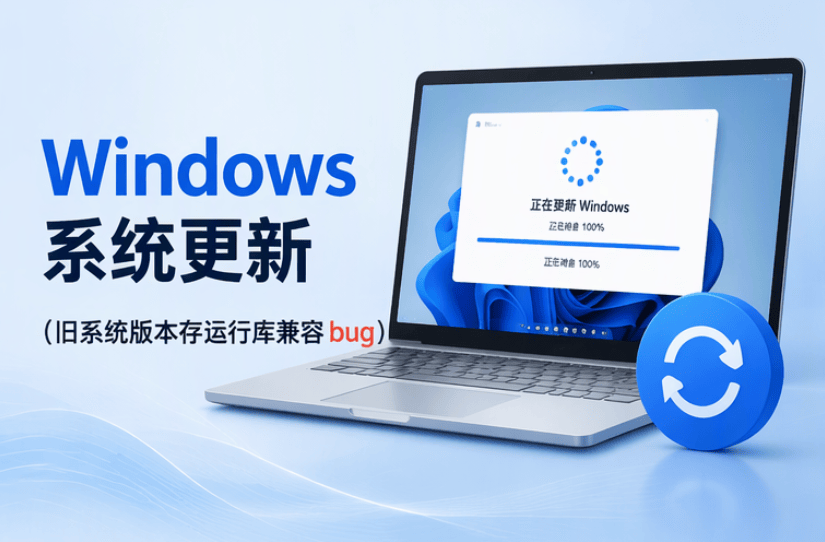
方案五:Windows 系统更新(旧系统版本存在运行库兼容 bug)
1. Win+i 打开【设置】→【Windows 更新】
2. 点击【检查更新】,把所有可用累积更新、可选更新全部下载安装
3. 更新结束按照提示重启电脑,再测试程序
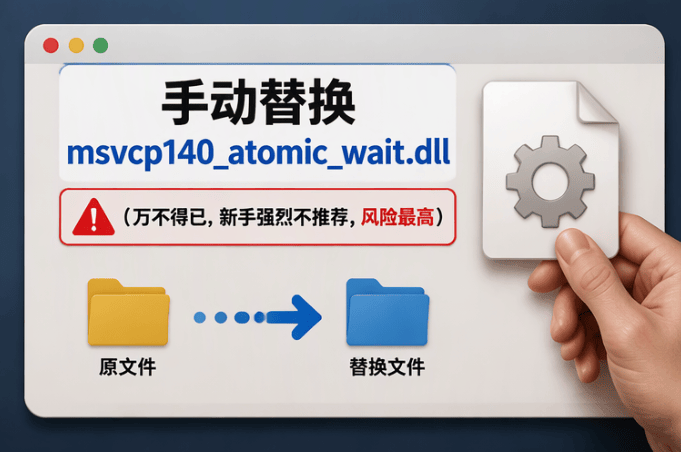
方案六:手动替换msvcp140_atomic_wait.dll(万不得已,新手强烈不推荐,风险最高)
只有前面全部方法无效,并且你有一台同版本正常 Windows 电脑时才尝试:
1. 在正常电脑复制对应文件:
- 64 位 dll:`C:\Windows\System32\msvcp140_atomic_wait.dll`
- 32 位 dll:`C:\Windows\SysWOW64\msvcp140_atomic_wait.dll`
2. 拷贝到故障电脑对应路径
3. 以管理员打开 CMD,注册 dll:
regsvr32msvcp140_atomic_wait.dll
4. 提示注册成功后重启电脑
风险提醒:版本不一致会直接提示 “映像无效”,甚至造成其他软件连锁报错
msvcp140_atomic_wait.dll不是 Windows 核心系统文件,是 VC++ 运行库里面负责多线程原子等待的专用 dll。msvcp140_atomic_wait.dll丢失的解决方法,核心思路就是修复、重装官方 Visual C++ 运行库,而不是到处单独下载 dll 文件。只要做好日常防护,不乱清理系统 dll、不使用来路不明的修复工具,就能大幅减少msvcp140_atomic_wait.dll以及同系列 dll 文件丢失报错的情况。